
Wifi
Hướng dẫn cài đặt kích sóng WiFi: chọn thiết bị, vị trí, cấu hình và tối ưu tốc độ
Bạn gặp điểm chết WiFi, video call giật lag ở tầng trên hoặc phòng ngủ? Bộ kích sóng WiFi (WiFi Repeater/Range Extender) là giải pháp nhanh, tiết kiệm để mở rộng vùng phủ mà không phải đi dây.
Bài viết này giúp bạn hiểu đúng về bộ kích sóng, cách chọn mua, đặt vị trí, cài đặt theo từng hãng phổ biến (TP‑Link, Totolink, Xiaomi, Tenda, Mercury, Mercusys), tối ưu hiệu năng, cũng như xử lý lỗi thường gặp.
Bộ kích sóng WiFi là gì, hoạt động ra sao?
- Chức năng: thu tín hiệu không dây từ router chính rồi phát lại, mở rộng vùng phủ sóng đến những vị trí xa.
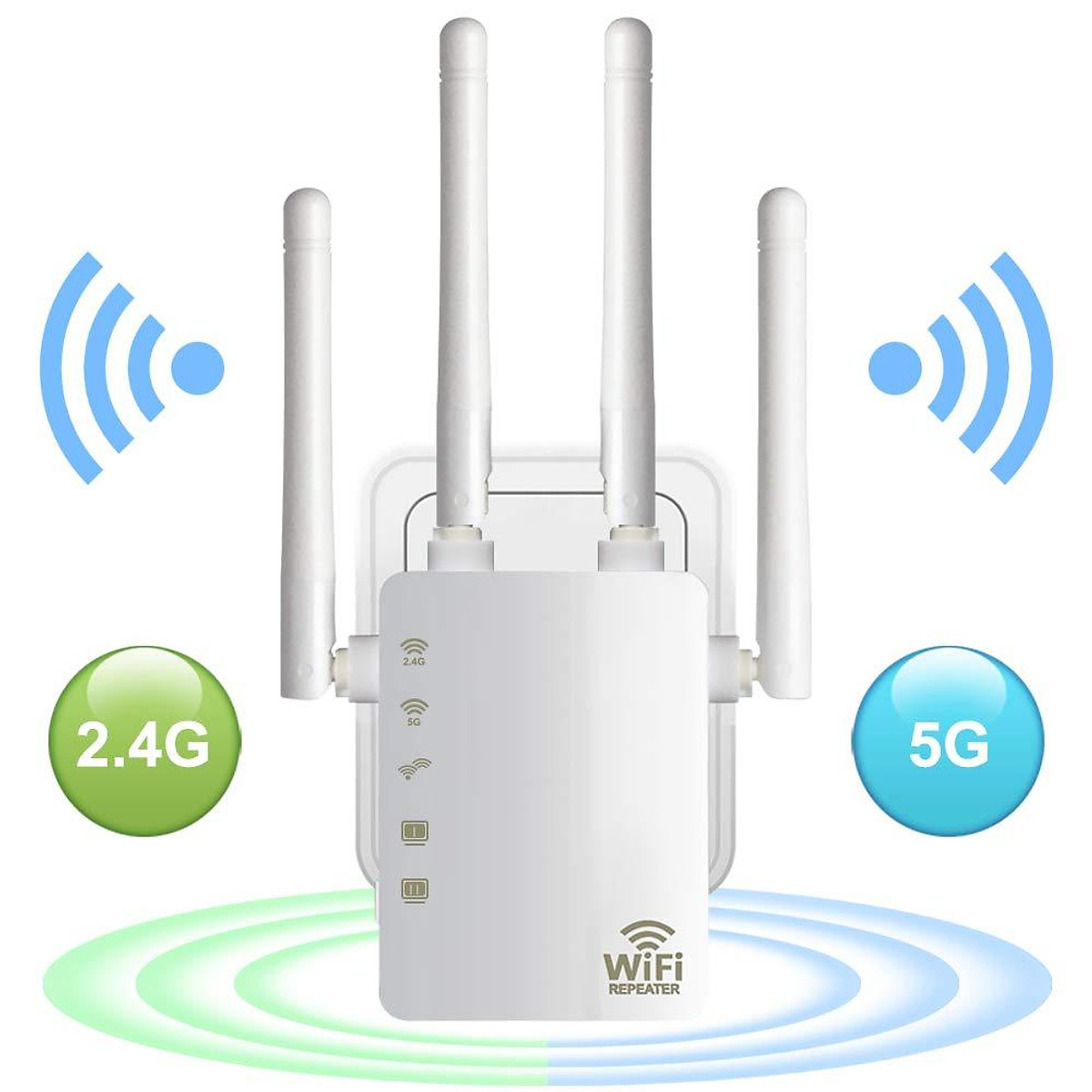
- Cách hoạt động: ở chế độ Repeater/Extender, thiết bị tạo một cầu nối không dây. Một số mẫu hỗ trợ băng tần kép (2.4 GHz + 5 GHz) hoặc backhaul chuyên dụng để giảm suy hao.
- Ưu điểm: lắp nhanh, không cần kéo dây, chi phí thấp.
- Hạn chế: nếu đặt sai vị trí hoặc dùng băng tần đơn, tốc độ thực tế có thể giảm một nửa do truyền nhận trên cùng kênh.
So với các giải pháp khác:
- So với Access Point (AP có dây): AP ổn định hơn vì dùng backhaul Ethernet, nhưng cần đi dây.
- So với WiFi Mesh: Mesh tối ưu roaming, backhaul tốt hơn (wireless/wired), phù hợp nhà nhiều tầng/diện tích lớn. Giá cao hơn repeater.
 So sánh WiFi Mesh và bộ kích sóng WiFi: khi nào nên chọn mesh, khi nào dùng repeater
Cách chọn bộ kích sóng WiFi phù hợp
- Băng tần: nên ưu tiên băng tần kép (AC/AX – 2.4 GHz + 5 GHz) để backhaul 5 GHz làm đường truyền, hạn chế giảm tốc.
- Chuẩn WiFi: tối thiểu 802.11ac (WiFi 5); nếu router đã hỗ trợ WiFi 6, cân nhắc extender WiFi 6 để tương thích tốt, thông lượng cao.
- Tốc độ danh nghĩa: 300 Mbps (N300) đủ cho nhu cầu cơ bản; AC750/AC1200 trở lên phù hợp xem video 4K, gaming nhẹ.
- Anten và khuếch đại: ăng-ten ngoài 5–6 dBi và bộ khuếch đại công suất giúp tín hiệu ổn định hơn ở nhà nhiều vật cản.
- Ổ cắm và kích thước: chọn dạng cắm tường gọn gàng, có nút WPS, đèn báo cường độ tín hiệu dễ căn vị trí.
- Tính năng: hỗ trợ Roaming Assist, OneMesh/EasyMesh, SSID trùng/lưu thông minh, chặn client, lịch phát sóng, cập nhật firmware tự động.
/fptshop.com.vn/uploads/images/tin-tuc/129264/Originals/mo-rong-song-wifi-3.jpg) Top thiết bị mở rộng sóng WiFi phổ biến 2025: TP-Link, Totolink, Xiaomi, Tenda
Top thiết bị mở rộng sóng WiFi phổ biến 2025: TP-Link, Totolink, Xiaomi, Tenda
Đặt vị trí bộ kích sóng như thế nào cho chuẩn?
- Không đặt sát router chính hoặc ở “điểm chết”. Vị trí lý tưởng là khoảng giữa router và vùng cần phủ, nơi điện thoại đo tín hiệu còn ở mức vừa đến mạnh (−50 đến −65 dBm).
- Dùng đèn báo tín hiệu trên thiết bị: xanh/3 vạch thường là vị trí tốt, đỏ/1 vạch là quá xa.
- Tránh đặt trong tủ kín, sau tường gạch dày, gần lò vi sóng, Bluetooth công suất lớn, hoặc các nguồn nhiễu điện từ.
- Cao hơn mặt sàn 1.0–1.5 m, anten thẳng, song song mặt đất sẽ giúp vùng phủ đều hơn.
 Vị trí đặt bộ phát và kích sóng WiFi tối ưu để phủ sóng toàn nhà
Chuẩn bị trước khi cài đặt
- Cập nhật firmware mới nhất cho router chính (và cho extender nếu có).
- Ghi sẵn SSID, mật khẩu WiFi hiện tại; bật WPS trên router nếu muốn cài nhanh.
- Quyết định dùng chung SSID với mạng chính hay tách SSID cho dễ phân biệt:
- Dùng chung SSID: tiện roaming nhưng cần chọn extender hỗ trợ tốt.
- Tách SSID: dễ nhận biết vùng phủ của extender, thuận tiện kiểm thử tốc độ.
- Reset extender về mặc định nếu đã cấu hình trước đó, tránh xung đột.
Cài đặt nhanh theo từng hãng phổ biến
TP-Link (ví dụ TL-WA855RE, RE205/RE305/RE315) qua ứng dụng Tether
Các bước:
- Cắm thiết bị gần router, chờ đèn nguồn ổn định.
- Tải TP-Link Tether (iOS/Android), đăng nhập hoặc tạo tài khoản TP-Link ID.
- Bấm dấu + để thêm thiết bị, chọn Range Extender, làm theo hướng dẫn để kết nối tới SSID của router.
- Chọn SSID muốn mở rộng (2.4 GHz/5 GHz), nhập mật khẩu WiFi.
- Đặt SSID phát lại (giữ nguyên hoặc đổi), lưu cấu hình.
- Di chuyển extender tới vị trí tối ưu (đèn tín hiệu xanh/vạch mạnh), kiểm tra tốc độ.
Mẹo: Nếu router hỗ trợ OneMesh, bật OneMesh để roaming mượt hơn, tối ưu backhaul.
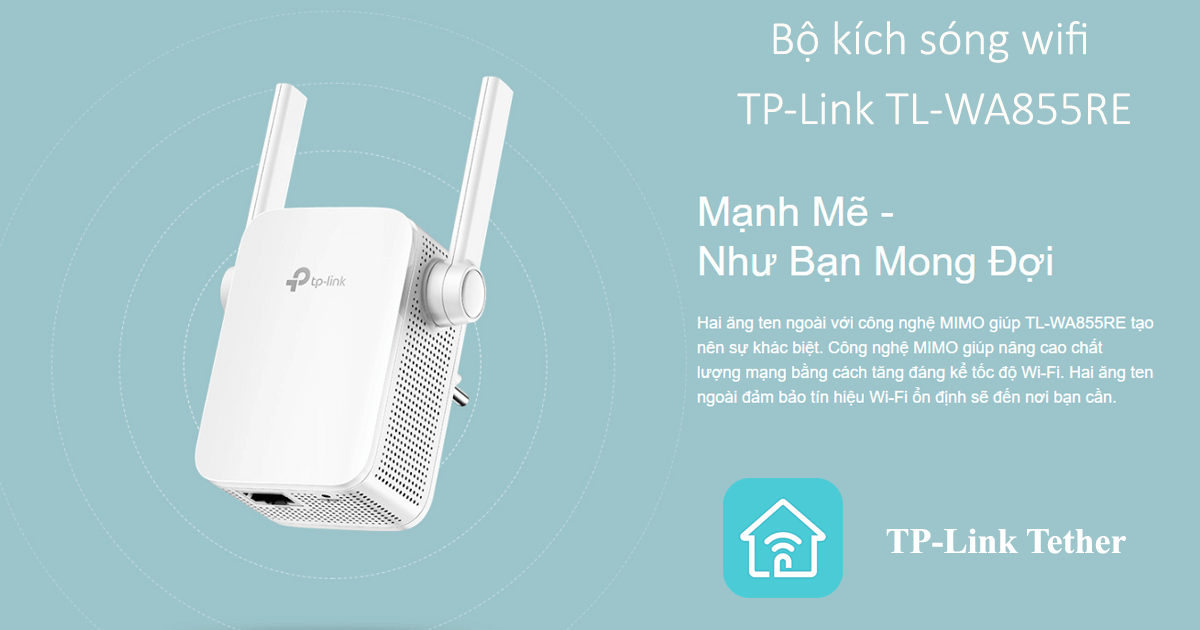 Cấu hình bộ mở rộng sóng TP-Link TL-WA855RE bằng ứng dụng Tether trên điện thoại
Totolink EX200/EX300/EX1200M bằng smartphone
Các bước:
- Cắm thiết bị, chờ đèn nguồn ổn định.
- Kết nối điện thoại vào WiFi mặc định của Totolink (SSID thường là TOTOLINK_…).
- Mở trình duyệt truy cập 192.168.0.254 hoặc 192.168.1.1 (xem nhãn thiết bị), đăng nhập.
- Chọn chế độ Repeater/Extender, quét và chọn SSID của router chính, nhập mật khẩu.
- Đặt tên/mật khẩu phát lại nếu muốn, lưu và đợi thiết bị khởi động.
- Di chuyển tới vị trí có tín hiệu ổn định, kiểm tra độ phủ và tốc độ.
Mẹo: Với EX1200M băng tần kép, ưu tiên dùng backhaul 5 GHz nếu router hỗ trợ để giữ tốc độ tải cao.
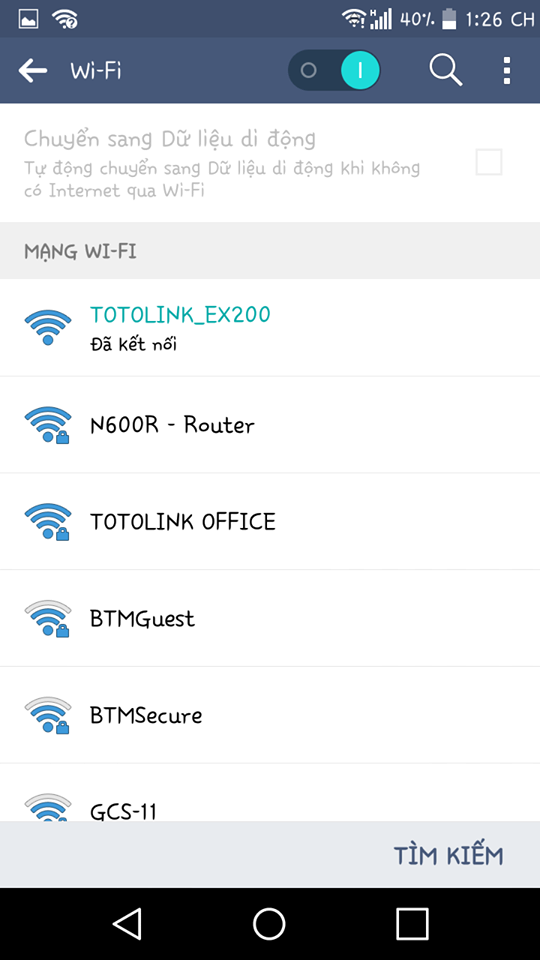 Cài đặt Totolink EX200 qua smartphone: kết nối và mở rộng sóng WiFi nhanh
Xiaomi Mi WiFi Repeater Pro (R03)
Các bước:
- Tải Mi Home, đăng nhập tài khoản Mi.
- Cắm Repeater Pro gần router, chờ đèn vàng nhấp nháy.
- Mở Mi Home, bấm thêm thiết bị, chọn Repeater/Range Extender.
- Chọn SSID router chính, nhập mật khẩu; đặt tên phát lại nếu cần.
- Khi đèn chuyển xanh, di chuyển thiết bị đến vị trí mong muốn, kiểm thử roaming.
Lưu ý: Nếu không tìm thấy thiết bị trong app, reset bằng lỗ nhỏ trên thân (nhấn 5–10 giây) rồi thử lại.
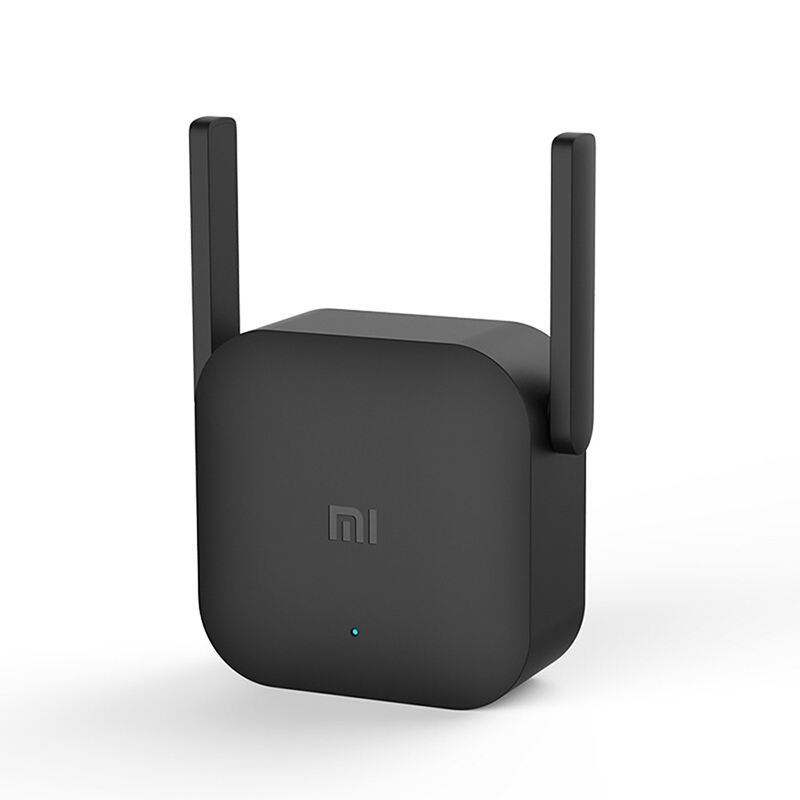 Thiết lập Xiaomi WiFi Repeater Pro trên ứng dụng Mi Home chi tiết từng bước
Tenda A9 (N300)
Các bước:
- Cắm A9 vào ổ điện, chờ đèn nguồn ổn định.
- Nhấn nút WPS trên router chính 1–2 giây, rồi nhấn WPS trên A9 (hoặc ngược lại), đợi 1–2 phút để ghép cặp.
- Nếu WPS không thành công, kết nối vào SSID mặc định Tenda_EXT, truy cập 192.168.0.1 để thiết lập thủ công.
- Chọn SSID router, nhập mật khẩu, lưu cấu hình.
- Di chuyển thiết bị đến điểm có đèn tín hiệu tốt, kiểm tra độ phủ.
Mẹo: Khi dùng WPS, đứng gần router 1–2 m, tránh ghép cặp ở vị trí xa để tăng tỉ lệ thành công.
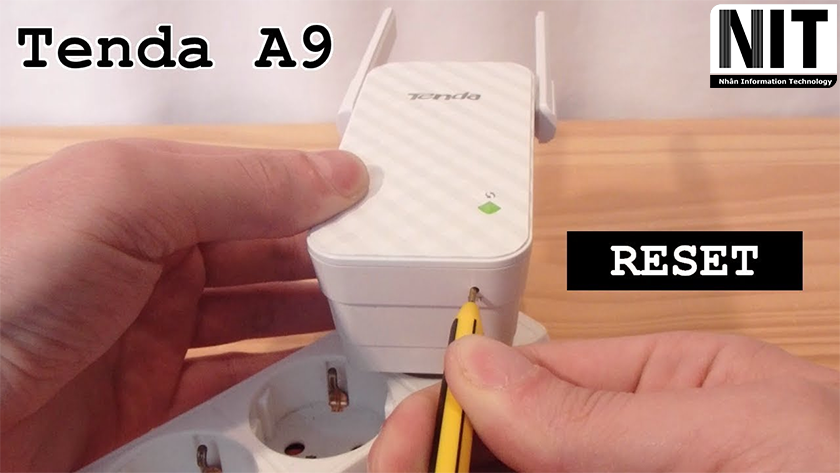 Hướng dẫn kích sóng WiFi Tenda A9 trên điện thoại cho gia đình
Mercury MW310RE/MW302RE
Các bước:
- Cắm thiết bị, chờ khởi động.
- Kết nối vào SSID mặc định MERCURY_…, mở trình duyệt truy cập địa chỉ mặc định (xem sổ tay).
- Chọn chế độ Repeater, quét SSID router chính, nhập mật khẩu.
- Đặt SSID phát lại (nên giữ cùng hoặc thêm hậu tố “_EXT”), lưu cài đặt.
- Di chuyển thiết bị sau khi đèn tín hiệu cho thấy vị trí tối ưu.
Mẹo: Phiên bản 3 râu MW310RE có độ lợi anten cao hơn, phù hợp nhà 2–3 tầng tường dày.
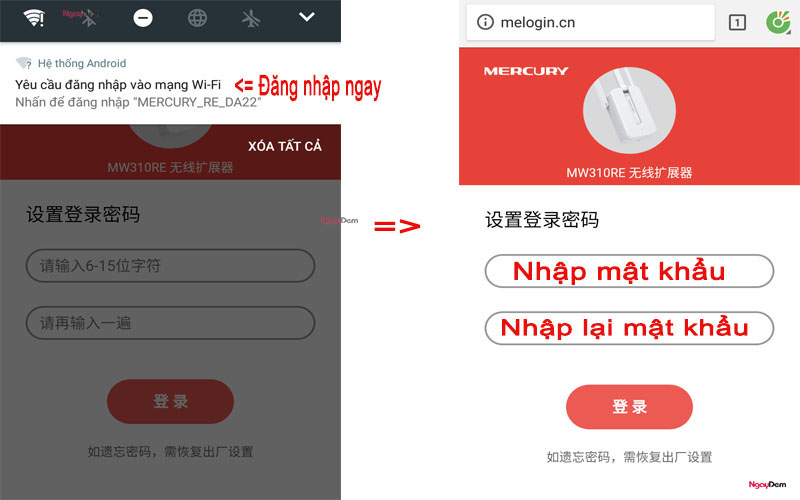 Cài đặt bộ kích sóng WiFi Mercury MW310RE 3 râu tăng vùng phủ
Mercusys MW300RE/MW301RE
Các bước:
- Cắm thiết bị, chờ đèn nguồn ổn định.
- Nhấn WPS trên router và trên Mercusys để ghép nhanh, hoặc thiết lập thủ công qua web/app.
- Chọn SSID cần mở rộng, nhập mật khẩu, đặt SSID phát lại, lưu.
- Căn vị trí theo đèn tín hiệu, ưu tiên nơi có 2–3 vạch.
Mẹo: Với nhà dài hẹp, đặt extender theo “chuỗi xương cá” từng đoạn 8–12 m sẽ phủ đều hơn.
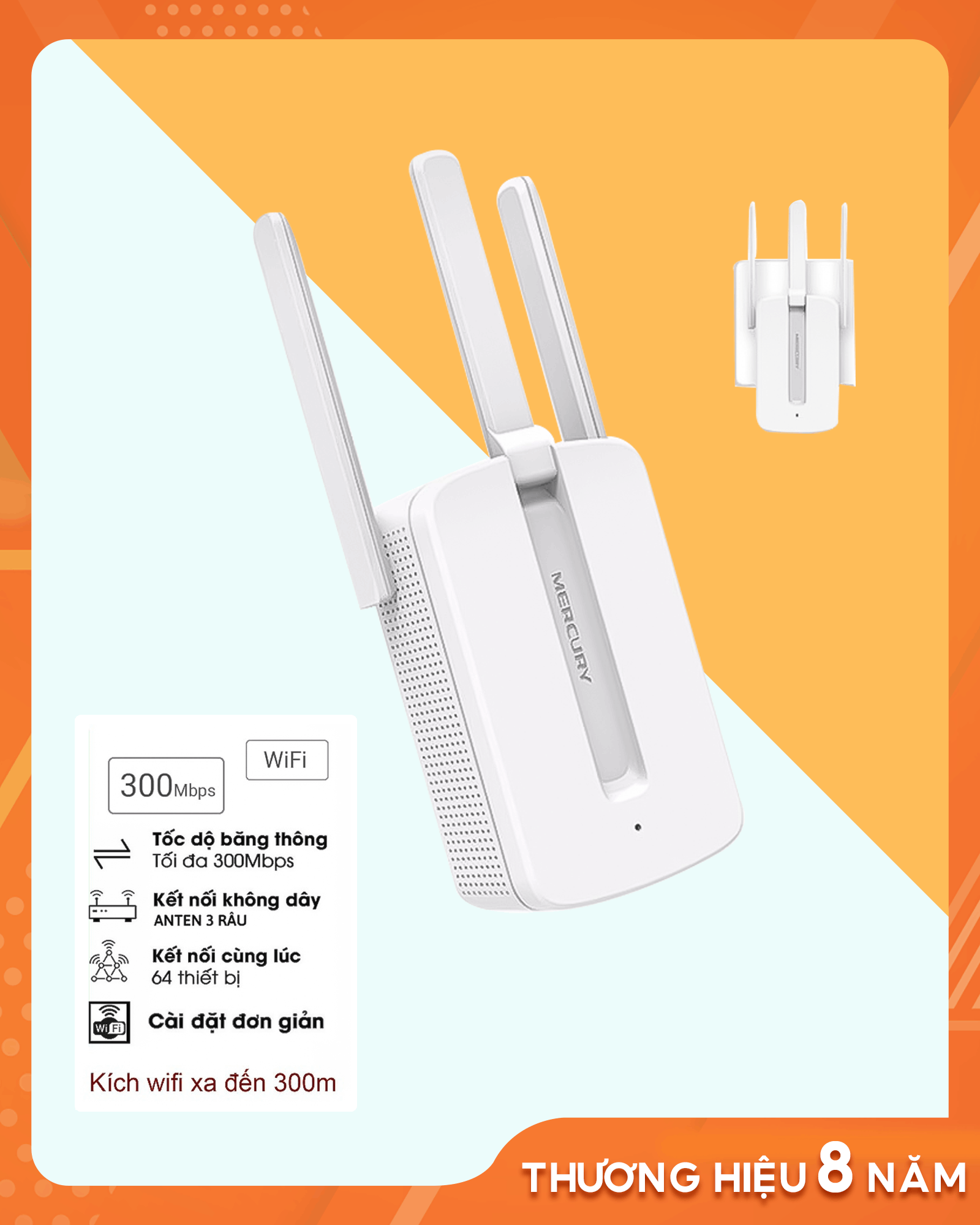 Bộ kích sóng Mercusys MW300RE 3 anten: mở rộng WiFi ổn định
Tối ưu hiệu năng sau khi cài đặt
- Ưu tiên backhaul 5 GHz nếu có, hạn chế thiết bị “nặng” (TV 4K, máy tính bàn) kết nối vào 2.4 GHz của extender.
- Cập nhật firmware cho cả router và extender để vá lỗi, cải thiện roaming.
- Nếu tách SSID, đặt hậu tố rõ ràng (ví dụ: NhaA_2G_EXT, NhaA_5G_EXT) để dễ kiểm soát.
- Tránh kênh trùng và nhiễu:
- 2.4 GHz: ưu tiên kênh 1/6/11 (20 MHz).
- 5 GHz: chọn kênh ít nhiễu DFS nếu thiết bị hỗ trợ.
- Bật bảo mật WPA2/WPA3, mật khẩu mạnh, tắt WPS sau khi cài để tăng an toàn.
- Giới hạn băng thông hoặc ưu tiên (QoS) trên router chính với ứng dụng streaming/videocall cần độ trễ thấp.
Sau khi tối ưu, bạn nên kiểm tra tốc độ và roaming để chắc chắn mạng hoạt động đúng như mong đợi.
 10 cách tối ưu tín hiệu và tốc độ WiFi khi dùng bộ kích sóng
Đo kiểm tốc độ và độ phủ
- Dùng Speedtest/FAST đo ở 3 vị trí: gần router, gần extender, cuối vùng phủ. So sánh ping/jitter/tốc độ tải lên/xuống.
- Dùng ứng dụng phân tích WiFi (AirPort Utility, WiFiman, NetSpot) để đo RSSI (dBm). Mục tiêu: −50 đến −65 dBm ở khu vực sử dụng chính.
- Test roaming: di chuyển từ vùng router sang extender (và ngược lại) khi phát video YouTube 4K; nếu gián đoạn dài, cân nhắc bật OneMesh/EasyMesh hoặc dùng chung SSID/mật khẩu.
Lỗi thường gặp và cách khắc phục
- Không kết nối được sau khi di chuyển: đặt lại gần router, kiểm tra đèn tín hiệu, ghép lại bằng WPS hoặc cấu hình thủ công.
- Tốc độ giảm mạnh: di chuyển extender tới nơi tín hiệu tốt hơn; chuyển sang băng tần 5 GHz cho backhaul; tránh kênh nhiễu; tắt thiết bị gây nhiễu gần đó.
- Rớt mạng định kỳ: cập nhật firmware; kiểm tra nguồn điện; tránh ổ cắm lỏng; đặt timer khởi động lại ban đêm nếu cần.
- Xung đột IP/DHCP: để extender ở chế độ Repeater mặc định (không bật DHCP riêng); nếu dùng chế độ AP thì cắm dây Ethernet và cấu hình IP tĩnh hợp lý.
- Không thấy SSID 5 GHz: kiểm tra router đã bật 5 GHz, vùng/kênh không phải DFS bị khóa bởi thiết bị cũ.
Câu hỏi thường gặp
-
Có nên dùng cùng SSID với mạng chính?
- Có, nếu extender hỗ trợ roaming tốt (OneMesh/EasyMesh). Nếu thiết bị cũ không roaming mượt, tách SSID để kiểm soát kết nối.
-
Một nhà cần mấy bộ kích sóng?
- Tối đa 1–2 bộ cho nhà 2–3 tầng. Tránh “xếp nối” quá 2 repeater vì độ trễ và suy hao tăng mạnh. Với nhà lớn, cân nhắc WiFi Mesh.
-
Nên chọn repeater hay Mesh?
- Nhà nhỏ/trọ: repeater là đủ. Nhà tầng/diện tích >150 m², nhu cầu roaming cao: Mesh sẽ ổn định và mượt hơn.
-
Có nên thay anten mạnh hơn?
- Chỉ khi thiết bị cho phép và tuân thủ quy chuẩn công suất phát. Thực tế, vị trí đặt đúng thường hiệu quả hơn nâng anten.
Gợi ý nhanh theo nhu cầu
- Căn hộ nhỏ, ngân sách tiết kiệm: N300/AC750 băng tần đơn/đôi, anten ngoài.
- Nhà 2 tầng, nhiều phòng: AC1200 băng tần kép, có app quản lý, hỗ trợ Mesh/OneMesh càng tốt.
- Nhiều thiết bị IoT: giữ 2.4 GHz ổn định, kênh 1/6/11; dùng extender chỉ cho khu vực cần băng thông cao, ưu tiên 5 GHz.
Kết luận
Bộ kích sóng WiFi sẽ phát huy hiệu quả tối đa khi bạn chọn đúng thiết bị, đặt đúng vị trí và cấu hình đúng cách. Hãy ưu tiên băng tần kép, backhaul 5 GHz, cập nhật firmware và đo kiểm thực tế sau khi lắp đặt. Nếu không gian quá lớn hoặc cần roaming mượt, cân nhắc nâng cấp lên hệ thống WiFi Mesh.

