
Wifi
Cài đặt IP WiFi cho điện thoại: Hướng dẫn đầy đủ cho Android và iPhone
Bạn muốn đặt IP tĩnh cho điện thoại để kết nối ổn định hơn, tránh xung đột IP hoặc truy cập nhanh hơn? Bài viết này tổng hợp kiến thức nền tảng, quy trình từng bước cho Android/iPhone, tối ưu DNS, xử lý lỗi Wi‑Fi thường gặp và mẹo tăng tốc Wi‑Fi trên điện thoại.
IP trên điện thoại là gì? Khi nào nên đặt IP tĩnh
- IP nội bộ (Private IP) là địa chỉ điện thoại nhận trong mạng Wi‑Fi gia đình/công ty, thường ở dải 192.168.x.x, 10.x.x.x… Router cấp IP này qua DHCP.
- IP công cộng (Public IP) là địa chỉ đối tác bên ngoài Internet nhìn thấy (do nhà mạng cấp). Đổi IP nội bộ không làm thay đổi IP công cộng.
- IPv4 phổ biến nhất; IPv6 ngày càng được hỗ trợ trên nhiều router và điện thoại. Nếu mạng có IPv6, thiết bị có thể đồng thời nhận cả IPv4 và IPv6.
- DHCP vs IP tĩnh: DHCP phát IP tự động. IP tĩnh do bạn tự đặt thủ công trên điện thoại (hoặc đặt “DHCP Reservation” trên router để giữ IP cố định theo MAC).
Bạn nên đặt IP tĩnh khi: hay bị “Obtaining IP Address”, xung đột IP, cần mở cổng nội bộ cho dịch vụ, in qua mạng LAN ổn định, tối ưu roaming nhiều AP hoặc kiểm soát chất lượng dịch vụ.
 Xem địa chỉ IP trên điện thoại iPhone trong phần cài đặt Wi‑Fi
Chuẩn bị trước khi đặt IP tĩnh
- Xác định dải mạng đang dùng: Gateway (ví dụ 192.168.1.1), Subnet Mask (ví dụ 255.255.255.0 hoặc Prefix Length /24), dải DHCP đang cấp (ví dụ 192.168.1.100–192.168.1.200).
- Chọn một địa chỉ IP trống nằm ngoài hoặc ở rìa dải DHCP để giảm nguy cơ trùng IP (ví dụ 192.168.1.220).
- Ghi lại DNS muốn dùng: DNS nhà mạng, Google (8.8.8.8, 8.8.4.4), Cloudflare (1.1.1.1), Quad9 (9.9.9.9)…
- Kiểm tra chế độ “Private/Random MAC” trên điện thoại. Nếu đặt IP tĩnh theo MAC, nên cố định một MAC cho SSID đó (tắt random) để tránh router nhận diện như thiết bị khác.
Một mẹo nhanh: vào Cài đặt Wi‑Fi trên điện thoại, chạm vào mạng đang kết nối để xem Gateway, Subnet, DNS hiện tại; dùng các thông số này làm nền tảng khi chuyển sang IP tĩnh.
Cách đặt IP tĩnh trên Android
- Mở Cài đặt > Wi‑Fi > chạm vào mạng đang dùng.
- Mở Cài đặt nâng cao/Advanced (tùy máy: biểu tượng bánh răng > Nâng cao).
- Ở IP settings, chọn Static.
- Nhập IP Address (địa chỉ bạn chọn), Gateway (địa chỉ router), Prefix length (thường 24), DNS 1 và DNS 2.
- Lưu lại. Tắt/bật Wi‑Fi để áp dụng.
Lưu ý:
- Giao diện có thể khác nhau trên Samsung, Xiaomi, OPPO, Pixel… nhưng đều có mục “IP settings”.
- Nếu muốn quay về trạng thái tự động, chọn lại “DHCP/Automatic”.
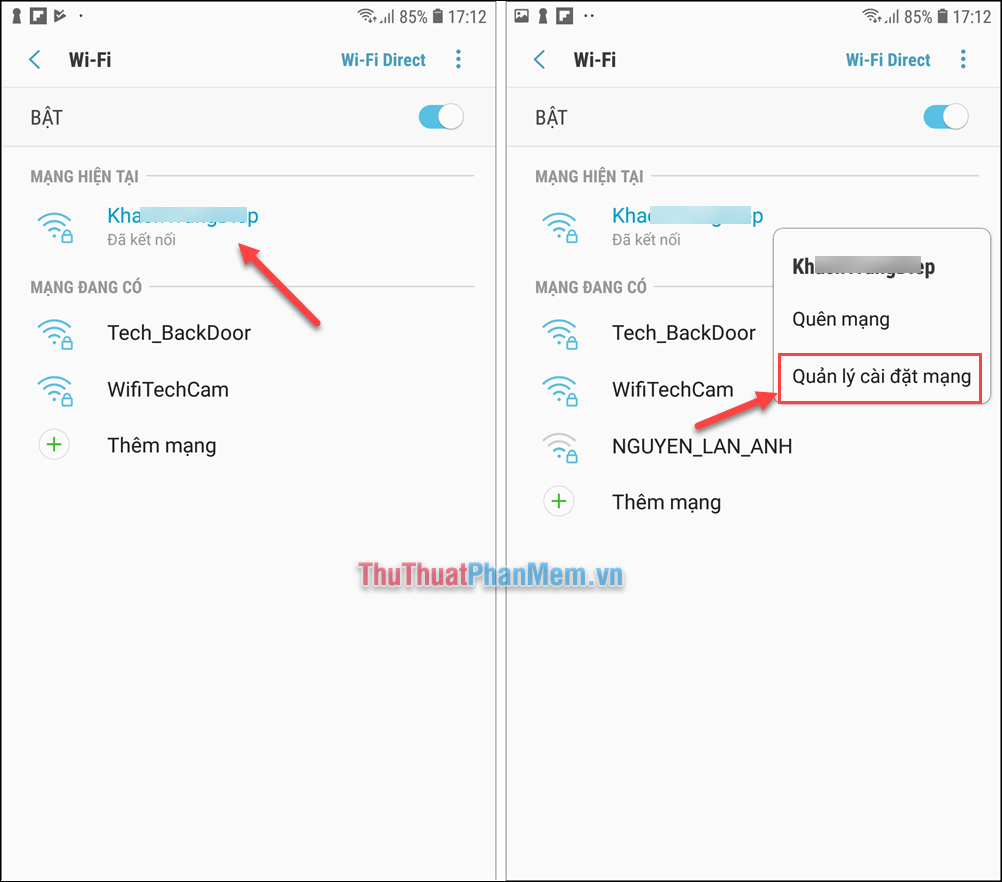 Thiết lập IP tĩnh cho Wi‑Fi trên điện thoại Samsung Android trong mục Cài đặt nâng cao
Cách đặt IP tĩnh trên iPhone (iOS 16/17 trở lên)
- Vào Cài đặt > Wi‑Fi > chạm biểu tượng “i” của mạng.
- Tại “Cấu hình IP”, chọn Thủ công.
- Điền Địa chỉ IP (IP bạn chọn), Mặt nạ mạng con/Subnet (ví dụ 255.255.255.0), Bộ định tuyến/Router (Gateway).
- Cuộn xuống “DNS”, chuyển sang “Thủ công” và thêm máy chủ DNS mong muốn.
- Lưu và kết nối lại.
Mẹo:
- Nếu bật “Địa chỉ Wi‑Fi riêng tư” hoặc “Giới hạn theo dõi địa chỉ IP”, iPhone có thể dùng MAC ngẫu nhiên; khi cấu hình IP tĩnh theo MAC vào router, hãy dùng cùng một địa chỉ MAC cố định cho SSID đó.
- Khi gặp lỗi, chọn “Tự động” để iPhone nhận DHCP, sau đó “Gia hạn thue” để làm mới IP.
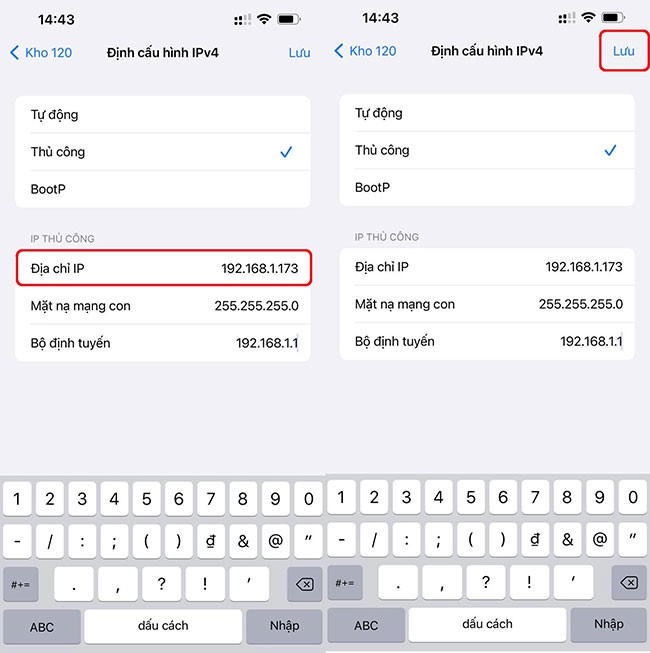 Đổi địa chỉ IP thủ công và cấu hình DNS trên iPhone
Đổi DNS để tăng tốc và ổn định Wi‑Fi trên điện thoại
- Android:
- Theo mạng Wi‑Fi: vào mạng > Nâng cao > IP settings Static > nhập DNS 1/2.
- Toàn hệ thống: Cài đặt > Mạng & Internet > DNS riêng/Private DNS > chọn Tên máy chủ (ví dụ: 1dot1dot1dot1.cloudflare-dns.com).
- iPhone: Cài đặt > Wi‑Fi > “i” của mạng > DNS > Thủ công > Thêm máy chủ.
- Gợi ý DNS:
- Cloudflare: 1.1.1.1, 1.0.0.1
- Google: 8.8.8.8, 8.8.4.4
- Quad9: 9.9.9.9, 149.112.112.112
Việc đổi DNS giúp phân giải tên miền nhanh hơn, truy cập web mượt hơn; đồng thời có thể cải thiện độ ổn định khi mạng nhà mạng chập chờn phân giải DNS.
 Thay đổi DNS trên điện thoại để tăng tốc độ truy cập Wi‑Fi và ổn định mạng
Khắc phục lỗi Wi‑Fi phổ biến trên điện thoại
1) Lỗi “Obtaining IP Address” trên Android
- Quên mạng (Forget) và kết nối lại, nhập đúng mật khẩu.
- Khởi động lại router, modem, hoặc tắt/bật Wi‑Fi trên điện thoại.
- Đặt IP tĩnh tạm thời để truy cập, sau đó điều chỉnh lại dải DHCP trên router cho phù hợp.
- Tắt/đổi “Private/Random MAC” cho SSID đó nếu router dùng lọc MAC hoặc gán IP theo MAC.
- Kiểm tra số lượng thiết bị tối đa, băng tần (2.4/5 GHz), chuẩn bảo mật (WPA2/WPA3), tính năng AP Isolation.
- Cập nhật firmware router và bản vá Android, xóa thiết lập mạng (Reset Network Settings) khi cần.
Nếu lỗi xuất phát từ xung đột địa chỉ, hãy thu hẹp hoặc dời dải DHCP và đặt IP tĩnh nằm ngoài dải router đang cấp.
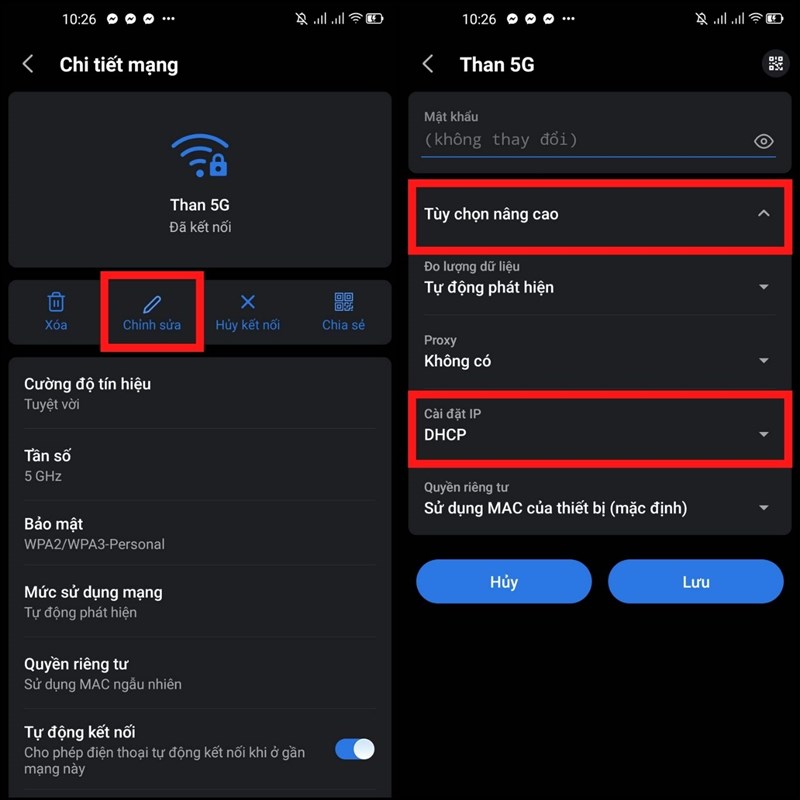 Khắc phục lỗi Obtaining IP Address khi kết nối mạng Wi‑Fi trên Android
2) Lỗi xác thực “Authentication failed”
- Kiểm tra đúng mật khẩu, phân biệt hoa thường.
- Đồng bộ chuẩn bảo mật: nếu router bật WPA3‑Only, nhiều máy cũ không vào được; chọn WPA2/WPA3 Mixed.
- Giảm độ rộng kênh quá lớn trên 2.4 GHz (set 20 MHz), tắt chức năng ẩn SSID nếu cần.
3) Có Wi‑Fi nhưng không vào được Internet
- Kiểm tra Gateway/DNS, thử đổi DNS công cộng.
- Kiểm tra kết nối WAN của router, trạng thái nhà mạng, PPPoE, VLAN.
- Với mạng yêu cầu Captive Portal (đăng nhập web), mở trình duyệt vào một trang http để hiển thị trang đăng nhập.
4) iPhone không bắt được Wi‑Fi hoặc chập chờn
- Cài đặt > Wi‑Fi > “i” của mạng > Quên mạng > kết nối lại.
- Tắt “Địa chỉ Wi‑Fi riêng tư” nếu router lọc MAC hoặc có gán IP theo MAC.
- Cài đặt > Cài đặt chung > Chuyển hoặc đặt lại iPhone > Đặt lại > Đặt lại cài đặt mạng.
- Cập nhật iOS, khởi động lại iPhone và router.
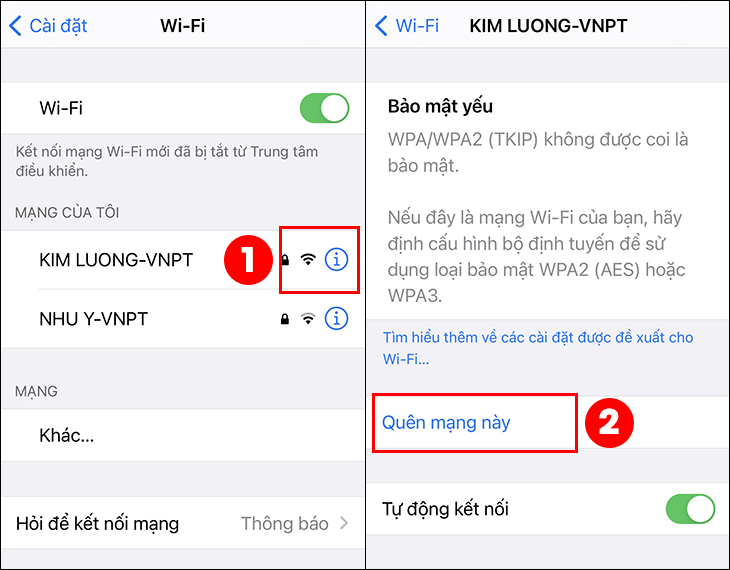 Các bước sửa lỗi iPhone không bắt được Wi‑Fi hiệu quả
Tránh xung đột IP: gán IP tĩnh từ router (DHCP Reservation)
- Đăng nhập router, mở mục LAN/DHCP.
- Đặt “DHCP Reservation/Static Lease”: nhập MAC của điện thoại, đặt IP mong muốn trong/ngoài dải DHCP tùy thiết kế mạng.
- Với hệ thống nhiều AP/mesh, đảm bảo chỉ có một DHCP server, các AP phụ ở chế độ Bridge và chung một dải mạng.
- Nếu có nhiều bộ phát phụ (repeater/switch), đồng bộ dải IP và tắt DHCP ở thiết bị phụ.
Thiết kế dải IP khoa học giúp mạng ổn định, tránh “đụng IP”, và thuận tiện quản lý thiết bị theo phòng ban/khu vực.
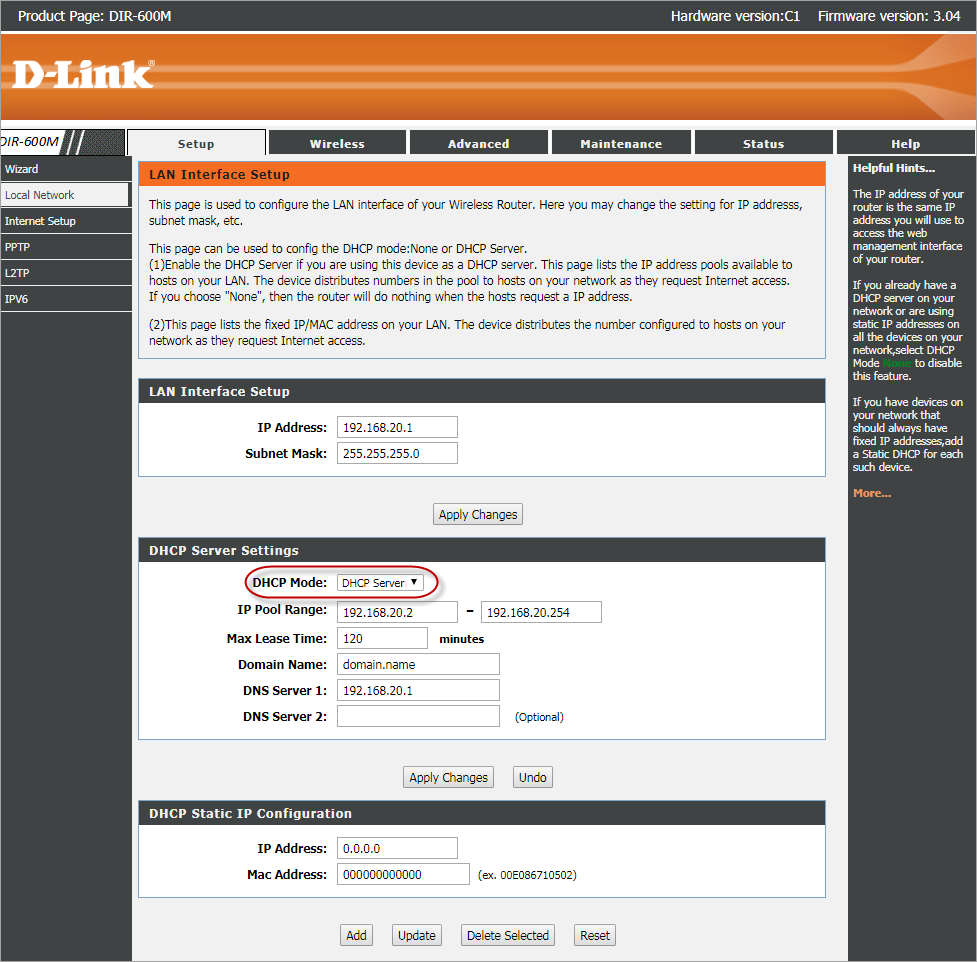 Thiết lập dải IP và cấu hình DHCP cho các bộ phát Wi‑Fi cùng mạng với router
Mẹo tối ưu tốc độ Wi‑Fi trên điện thoại
- Ưu tiên 5 GHz (Wi‑Fi 5/6) cho tốc độ cao, giảm nhiễu; giữ 2.4 GHz cho vùng phủ xa, IoT.
- Chọn kênh sạch: 1/6/11 cho 2.4 GHz; kênh 36–48 hoặc 149–165 cho 5 GHz, tránh DFS nếu thiết bị hay rớt mạng.
- Bật Band Steering/“Kết nối thông minh” để điện thoại tự chọn băng tần tốt nhất.
- Đặt router ở vị trí thoáng, cao; hạn chế che chắn bởi kim loại, tường dày.
- Cập nhật firmware router và hệ điều hành điện thoại.
- Dùng Private DNS (Android) hoặc đổi DNS thủ công (iOS) để tăng tốc phân giải.
- Nếu nhà nhiều tầng, dùng Mesh Wi‑Fi hỗ trợ 802.11k/v/r để roaming mượt.
Những điều chỉnh này cộng hưởng sẽ giúp giảm ping, tải trang nhanh và ổn định khi xem video, gọi VoIP.
.png) Mẹo tăng tốc độ Wi‑Fi cho điện thoại iOS và Android
Mẹo tăng tốc độ Wi‑Fi cho điện thoại iOS và Android
Bảo mật và quyền riêng tư khi đổi IP
- Đổi IP tĩnh trong LAN chỉ thay địa chỉ nội bộ; để ẩn danh hoặc đổi IP Internet, hãy dùng VPN đáng tin cậy.
- iPhone có iCloud Private Relay (một số khu vực) hỗ trợ bảo vệ quyền riêng tư ở mức DNS/HTTP.
- Proxy chỉ áp dụng cho một số ứng dụng và không mã hóa toàn bộ lưu lượng như VPN.
- Bật “Địa chỉ riêng tư/Private MAC” để tránh theo dõi qua MAC khi dùng Wi‑Fi công cộng. Nếu cần gán IP theo MAC trên router gia đình, hãy cố định một SSID với MAC không ngẫu nhiên.
- Không dùng công cụ giả mạo (spoof) MAC/IP trên mạng công cộng; có thể vi phạm điều khoản sử dụng hoặc pháp luật.
Chọn giải pháp phù hợp mục tiêu: VPN để bảo mật và đổi IP công cộng, DNS để tăng tốc phân giải, IP tĩnh để ổn định trong LAN.
.png) Ẩn và thay đổi địa chỉ IP trên iPhone bằng VPN và tính năng bảo vệ quyền riêng tư
Ẩn và thay đổi địa chỉ IP trên iPhone bằng VPN và tính năng bảo vệ quyền riêng tư
Câu hỏi thường gặp
- Đặt IP tĩnh có làm Internet nhanh hơn không? Không trực tiếp; nó giúp ổn định kết nối trong LAN, giảm sự cố “Obtaining IP”, từ đó trải nghiệm có thể mượt hơn.
- Nên dùng DNS nào? Cloudflare 1.1.1.1 nhanh, bảo mật tốt; Google 8.8.8.8 phổ biến, tương thích rộng; có thể thử và đo ping để chọn.
- Đổi IP trên điện thoại có đổi IP công cộng không? Không. IP công cộng do nhà mạng cấp cho router/modem; muốn đổi, you cần reset modem, dùng VPN hoặc liên hệ ISP.
- Khi nào nên tắt “Private MAC”? Khi bạn cần gán IP theo MAC trên router nhà bạn; với Wi‑Fi công cộng nên bật để tăng riêng tư.
- IP tĩnh nên đặt trong hay ngoài dải DHCP? Lý tưởng là ngoài dải DHCP để tránh trùng; hoặc giữ trong nhưng dùng DHCP Reservation trên router.
- Android có Private DNS, iPhone có tương đương không? iOS không có DoT hệ thống như Android; bạn có thể đổi DNS từng mạng hoặc dùng VPN/ứng dụng hỗ trợ DoH/DoT.
- Lỗi “Authentication failed” nhưng mật khẩu đúng? Kiểm tra chuẩn bảo mật WPA2/WPA3, băng tần/kênh, bật tắt ẩn SSID; cập nhật firmware router.
Checklist nhanh
- Xác định Gateway, Subnet, dải DHCP của router.
- Chọn IP trống không trùng và nhập DNS mong muốn.
- Android: IP settings > Static. iPhone: Cấu hình IP > Thủ công.
- Đổi DNS: Cloudflare/Google/Quad9 để tăng tốc phân giải.
- Sửa lỗi Obtaining IP: Quên mạng, khởi động router, đặt IP tĩnh tạm, kiểm tra MAC ngẫu nhiên.
- Tránh xung đột: dùng DHCP Reservation, chỉ một DHCP server trong mạng.
- Tối ưu tốc độ: ưu tiên 5 GHz, chọn kênh sạch, cập nhật firmware, dùng Mesh khi cần.

