
Wifi
Cài đặt IP tĩnh cho camera WiFi: Hướng dẫn chi tiết, tối ưu ổn định và truy cập từ xa
IP tĩnh giúp camera WiFi luôn giữ nguyên địa chỉ trong mạng nội bộ, tránh “nhảy IP” làm mất kết nối đầu ghi hoặc ứng dụng. Nhờ vậy, việc xem trực tiếp, ghi hình, mở port và truy cập từ xa trở nên ổn định, bảo mật hơn. Bài viết này hướng dẫn đầy đủ các cách đặt IP tĩnh cho camera WiFi theo từng hãng (Imou/KBONE, EZVIZ/Hikvision, Dahua/KBVision), trên điện thoại và máy tính, cũng như cách gán MAC – IP tĩnh trên modem FPT, Viettel, VNPT.
IP tĩnh là gì? Khác gì với DHCP động
- IP tĩnh: địa chỉ IP do người dùng cấu hình cố định cho thiết bị (ví dụ 192.168.1.50). Camera giữ nguyên IP sau mỗi lần khởi động.
- IP động (DHCP): modem/router tự cấp IP ngẫu nhiên trong dải (ví dụ 192.168.1.x). Khi modem cấp IP mới, camera có thể “nhảy” IP, làm đầu ghi/ứng dụng không tìm thấy thiết bị.
Nguyên tắc chọn thông số:
- Dải mạng: cùng lớp với modem/router (ví dụ router 192.168.1.1 thì camera nên là 192.168.1.50).
- Subnet mask: thường là 255.255.255.0.
- Default gateway: địa chỉ modem/router (ví dụ 192.168.1.1).
- DNS: có thể dùng DNS của router hoặc DNS công cộng (8.8.8.8 và 1.1.1.1).
3 phương pháp đặt IP tĩnh phổ biến
- Đặt IP tĩnh trực tiếp trên camera (qua ứng dụng hoặc web): vào phần Network/Advanced, tắt DHCP, nhập IP tĩnh, gateway, subnet, DNS, lưu lại và khởi động camera.
- DHCP Reservation (gán MAC – IP tĩnh trên modem/router): để modem luôn cấp cùng một IP cho camera theo địa chỉ MAC. Không cần tắt DHCP trên camera, hạn chế lỗi “nhảy IP”.
- Đặt IP tĩnh khi thêm camera vào đầu ghi NVR/DVR: đầu ghi cho phép khai báo manual IP cho kênh camera, phù hợp hệ thống hỗn hợp IP/WiFi.
Chuẩn bị trước khi cài đặt
- Xác định dải mạng LAN đang dùng (192.168.0.x, 192.168.1.x, 10.0.0.x…).
- Kiểm tra IP đang cấp của camera (qua app, qua router, hoặc phần mềm tìm IP).
- Ghi lại địa chỉ MAC của camera (trên thân máy, trong app).
- Dự trù dải IP tĩnh an toàn (ví dụ 192.168.1.50–192.168.1.99) tránh trùng IP với modem và các thiết bị khác.
- Kiểm tra kết nối sau khi đổi IP bằng ping hoặc truy cập web camera.
Sau khi hiểu tổng quan, bạn có thể áp dụng theo từng hãng/thiết bị ở các phần dưới.
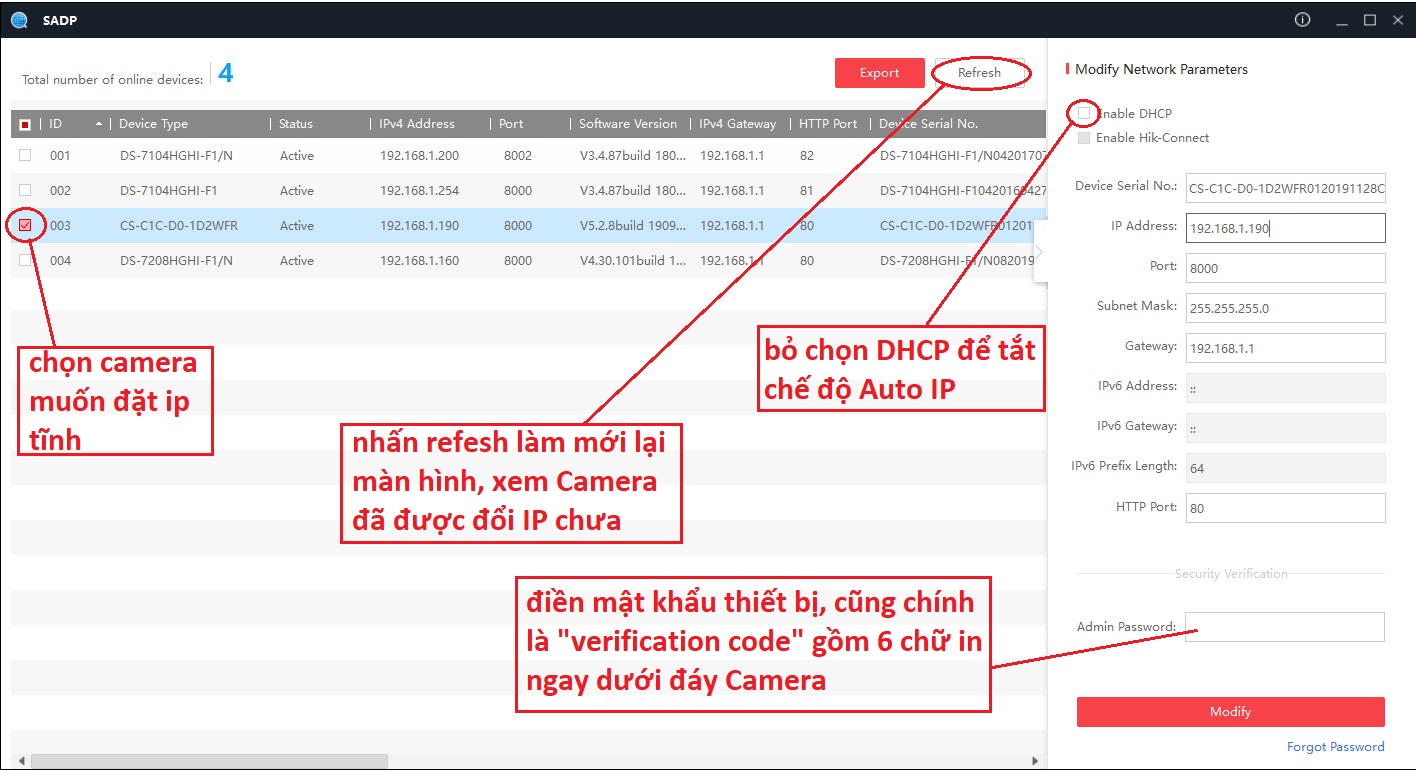 Hướng dẫn đặt IP tĩnh cho camera WiFi EZVIZ, Hikvision qua ứng dụng và web, tối ưu chống nhảy IP
Cài đặt IP tĩnh cho camera Imou/KBONE bằng điện thoại
Các bước tham khảo trên ứng dụng Imou Life/KBiVMS:
- Mở ứng dụng, chọn camera cần cấu hình.
- Vào Cài đặt thiết bị > Mạng (Network) hoặc Cài đặt nâng cao.
- Tắt DHCP nếu có, nhập IP tĩnh, Subnet Mask, Gateway, DNS.
- Lưu lại và khởi động camera. Kiểm tra lại kết nối liveview.
Mẹo kỹ thuật: Nếu hệ thống nhiều camera, ưu tiên dùng DHCP Reservation trên modem để đồng bộ quản lý IP và tránh quên thông số.
/fptshop.com.vn/uploads/images/tin-tuc/163226/Originals/ca%CC%80i%20%C4%91a%CC%A3%CC%86t%20ip%20ti%CC%83nh%20cho%20camera%20imou%20ba%CC%86%CC%80ng%20%C4%91ie%CC%A3%CC%82n%20thoa%CC%A3i%2004.jpg) Các bước đặt IP tĩnh cho camera Imou bằng điện thoại, nhập Gateway và DNS đúng dải mạng
Các bước đặt IP tĩnh cho camera Imou bằng điện thoại, nhập Gateway và DNS đúng dải mạng
EZVIZ/Hikvision: đổi IP tĩnh qua Hik-Connect hoặc trình duyệt
- Trên ứng dụng Hik-Connect/EZVIZ: vào Network > tắt DHCP > nhập IP tĩnh đúng dải.
- Trên trình duyệt: truy cập IP hiện tại của camera (http://IP-camera), đăng nhập > Configuration > Network > Basic Settings > tắt DHCP > nhập IP tĩnh > Save.
- Khởi động lại thiết bị, đảm bảo liveview ổn định.
Tip: Với hệ Hikvision, nếu camera WiFi hay “nhảy IP”, cân nhắc chuyển sang DHCP Reservation trên modem để giữ IP cố định theo MAC.
Dahua/KBVision: đặt IP tĩnh bằng phần mềm ConfigTool trên máy tính
- Tải và cài ConfigTool (PC cùng mạng với camera).
- Mở phần mềm, “Search” để tìm danh sách camera Dahua/KBVision.
- Chọn camera > Network > tắt DHCP > nhập IP tĩnh, Subnet, Gateway, DNS > Save.
- Kiểm tra lại bằng việc truy cập web hoặc ping IP mới.
Sau khi đặt IP tĩnh trên phần mềm, bạn nên ghi sổ IP – MAC – vị trí lắp để quản lý dài hạn.
 Cài đặt IP tĩnh bằng ConfigTool cho camera Dahua/KBVision/Imou, thao tác nhanh trên máy tính
Gán MAC – IP tĩnh trên modem/router (DHCP Reservation)
Đây là cách bền vững cho hệ thống nhiều camera WiFi:
- Đăng nhập modem/router (FPT/Viettel/VNPT/TP-Link/Tenda/Asus…).
- Mở mục LAN/DHCP/Address Reservation/Static Lease.
- Thêm thiết bị: nhập MAC của camera, chọn IP muốn cấp (ví dụ 192.168.1.60).
- Lưu cấu hình, khởi động lại modem hoặc tắt/bật camera để nhận IP đã gán.
- Giữ DHCP bật trên camera (không cần tắt), vì router sẽ luôn cấp đúng IP đã đặt.
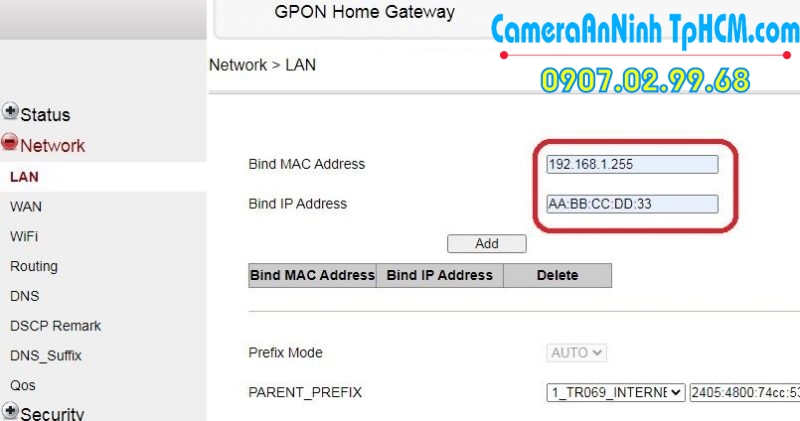 Gán MAC cho camera Imou trên modem, đặt IP tĩnh theo DHCP Reservation chống nhảy IP
Gán IP tĩnh trên modem FPT Internet Hub AC1000F
- Vào Advanced > LAN/DHCP > Static DHCP/Address Reservation.
- Thêm MAC của camera, nhập IP cố định trong dải.
- Áp dụng, khởi động lại camera kiểm tra IP.
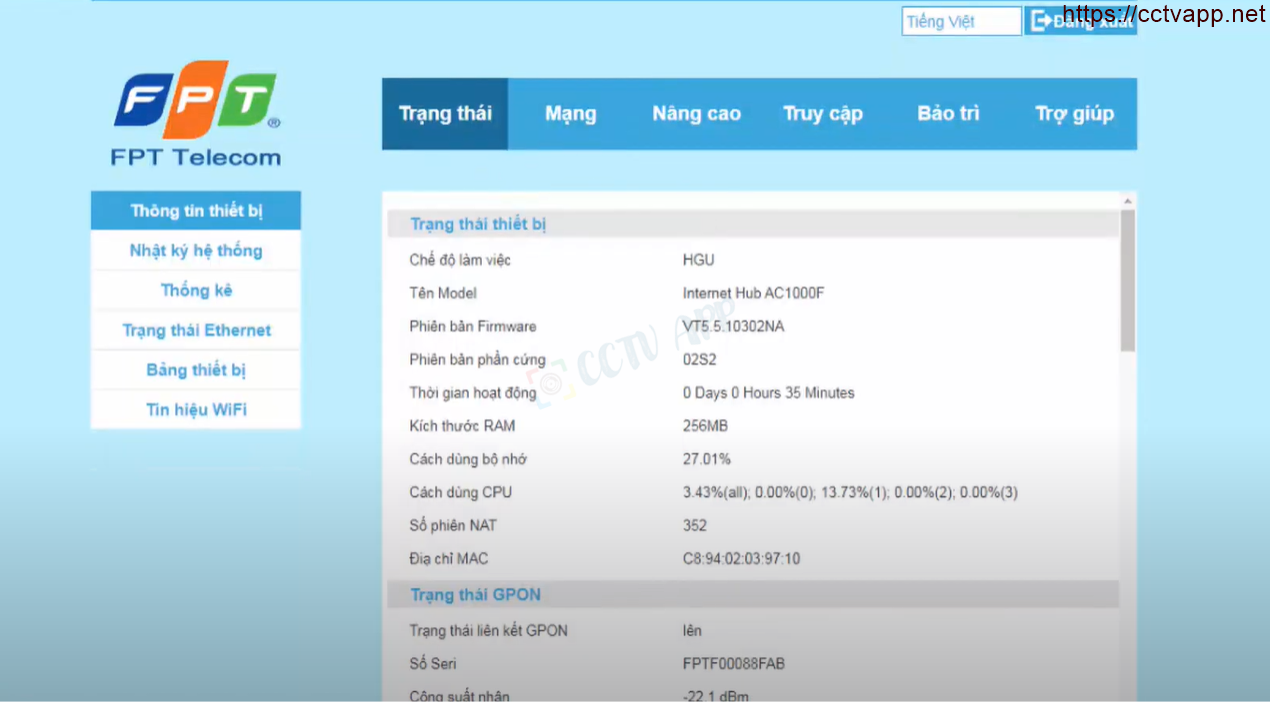 Đặt IP tĩnh bằng DHCP Reservation trên modem FPT AC1000F cho camera WiFi
Gán IP tĩnh trên modem Viettel GPON (F606, F600W, F668, F608)
- Đăng nhập modem Viettel > Network > LAN > DHCP Static Address.
- Thêm MAC camera và IP cố định.
- Lưu cấu hình, kiểm tra lại IP camera trong danh sách thiết bị.
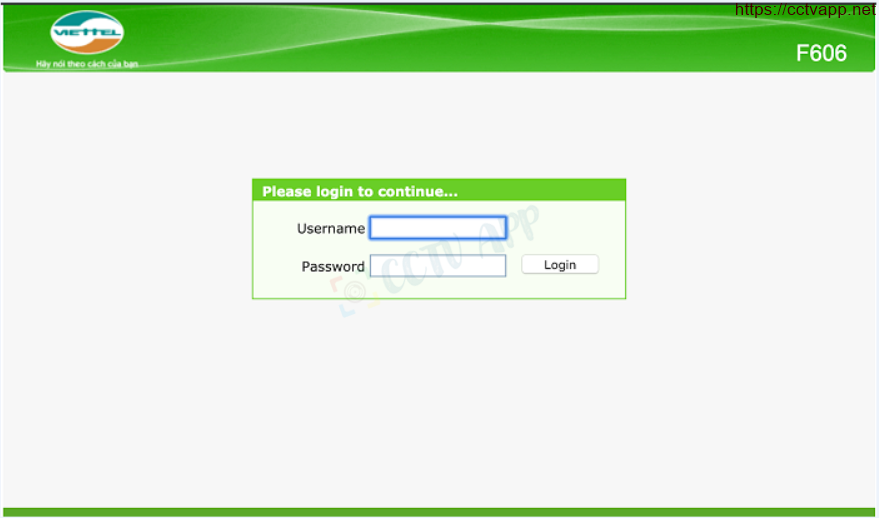 Cấu hình IP tĩnh cho camera trên modem Viettel GPON bằng gán MAC
Gán IP tĩnh trên modem VNPT iGate GW040-H/GW020-H
- Đăng nhập iGate > Advanced Settings > DHCP > Static Lease.
- Khai báo MAC camera, đặt IP và lưu.
- Kiểm tra camera nhận IP mới, đảm bảo truy cập ổn định đầu ghi/app.
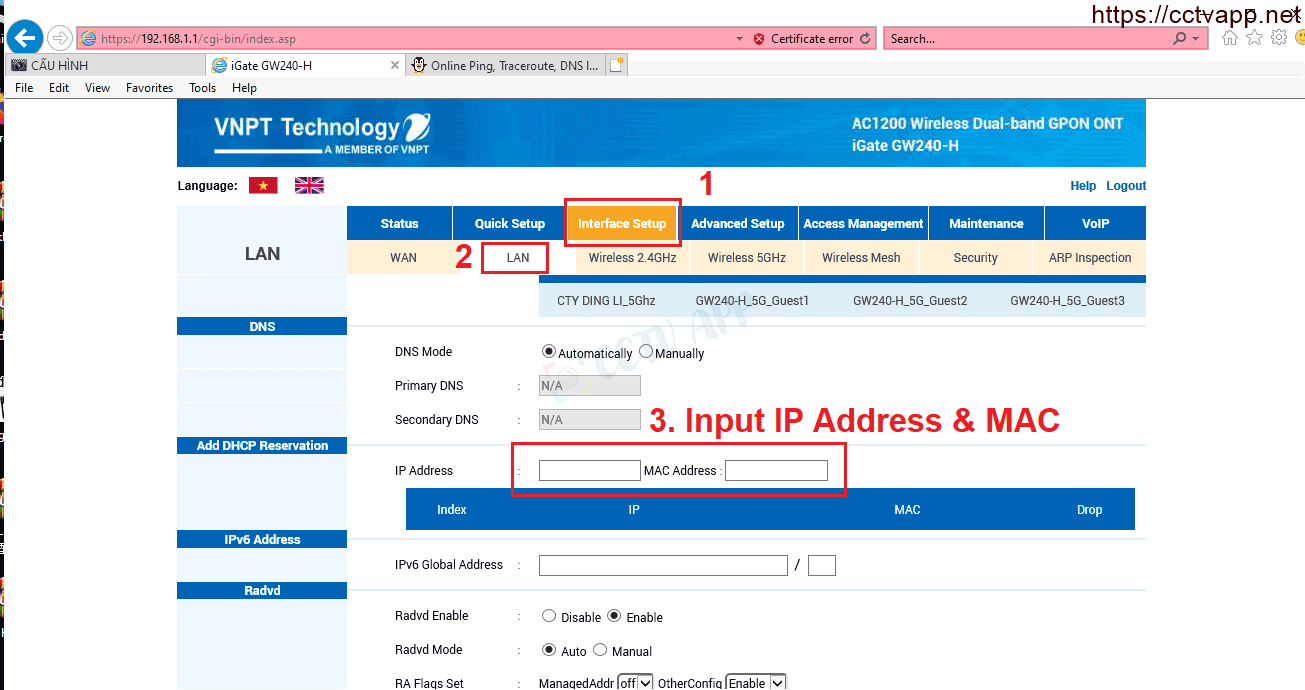 Hướng dẫn gán MAC – IP tĩnh trên modem VNPT iGate cho hệ camera WiFi
Cấu hình IP tĩnh trên máy tính Windows (dành cho kỹ thuật viên)
Trong một số trường hợp cần đặt IP tĩnh cho máy tính để truy cập web cấu hình camera:
- Vào Network & Internet > Adapter Options > Properties > IPv4.
- Chọn Use the following IP address: nhập IP cùng lớp, Subnet, Gateway, DNS.
- Áp dụng, truy cập IP web của camera để thao tác.
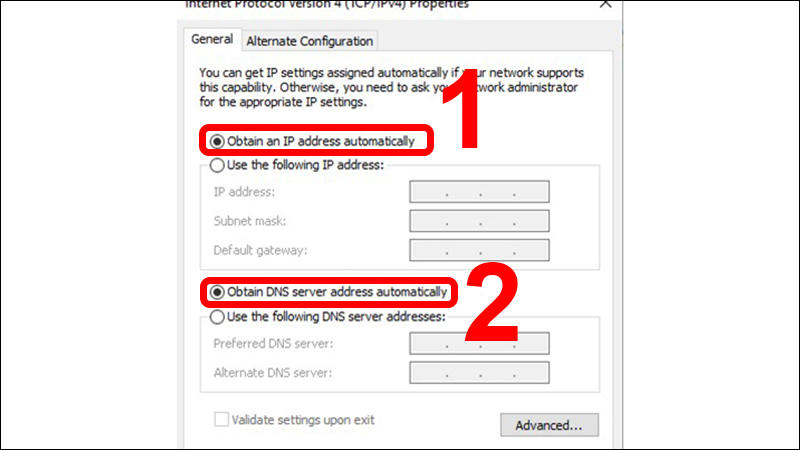 Thiết lập IP tĩnh cho máy tính Windows để truy cập cấu hình camera IP
Thêm camera WiFi vào đầu ghi NVR/DVR và đặt IP
- Trên đầu ghi, vào Camera Management/Add.
- Chọn Manual, nhập IP tĩnh đã đặt cho camera, port, tài khoản camera.
- Kiểm tra kết nối, gán kênh hiển thị, cấu hình ghi hình lịch.
- Với nhiều thương hiệu khác nhau, ưu tiên chuẩn ONVIF và đồng nhất dải IP.
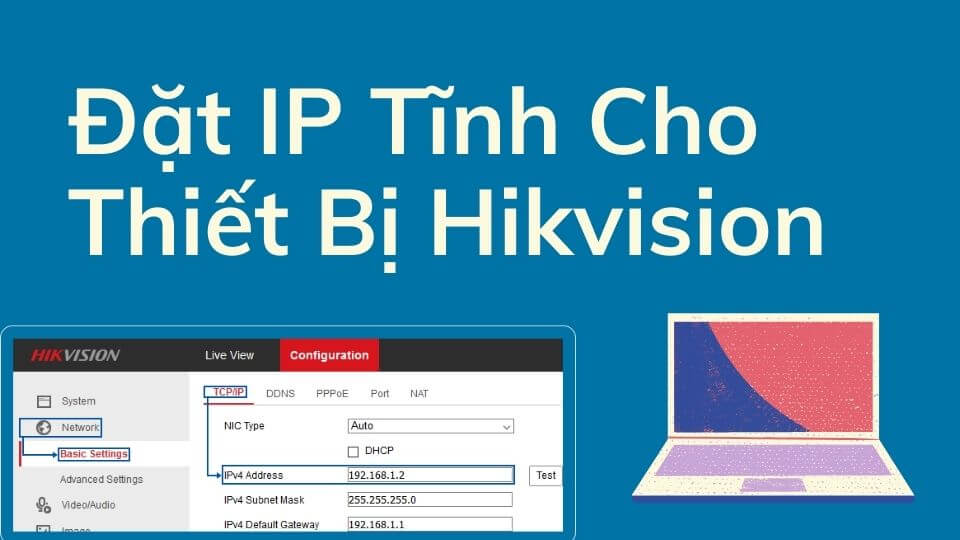 Thêm camera và đặt IP tĩnh khi cấu hình đầu ghi Hikvision để xem và ghi ổn định
Mở port/NAT, tên miền DDNS để truy cập camera từ xa
- Trên modem/router, mở port cho camera hoặc đầu ghi (HTTP/RTSP/Server port).
- Dùng dịch vụ DDNS (EZDDNS, No-IP, DynDNS…) gắn tên miền với IP WAN.
- Kiểm tra từ 3G/4G bên ngoài, đảm bảo port đã mở và tên miền trỏ đúng.
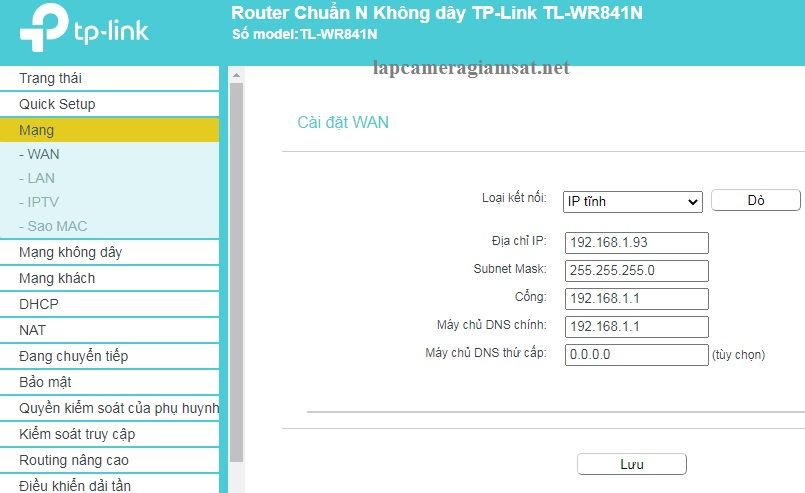 Đặt IP tĩnh và cấu hình NAT trên router TP-Link để truy cập camera từ xa
Khắc phục lỗi “nhảy IP”, trùng IP, mất kết nối
- “Nhảy IP”: dùng DHCP Reservation trên modem thay vì tắt DHCP trên camera; hoặc chuyển sang IP tĩnh trực tiếp trên camera nếu modem hạn chế tính năng.
- Trùng IP: kiểm tra danh sách thiết bị, đổi sang IP khác chưa dùng; tránh dải IP của router (thường .1) và dải DHCP tự cấp.
- Mất kết nối sau đổi IP: xác minh gateway/subnet đúng; thử ping; khởi động lại camera và router; kiểm tra chặn MAC trên modem.
- Đổi SSID/mật khẩu WiFi: kết nối lại camera với WiFi mới trước khi đặt IP tĩnh.
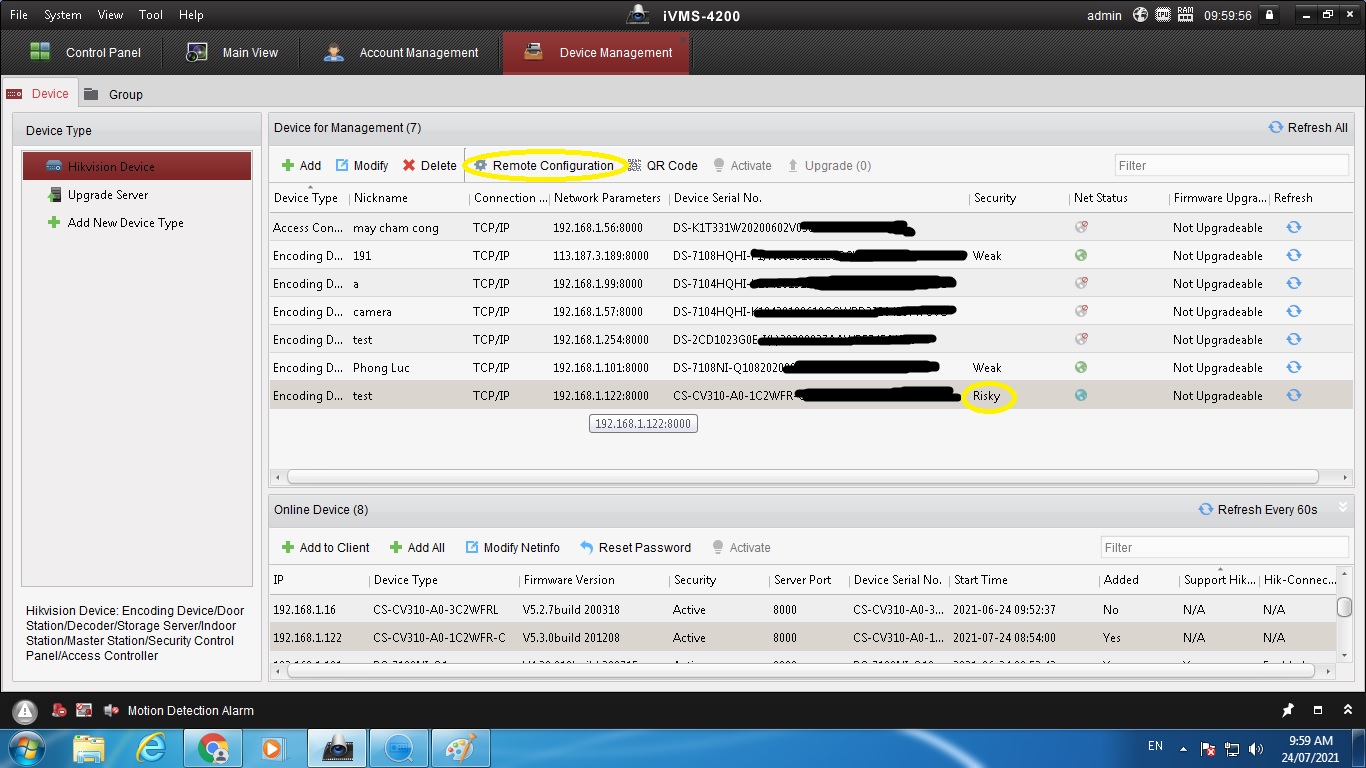 Xử lý hiện tượng camera EZVIZ bị nhảy IP và tối ưu cấu hình chống xung đột địa chỉ
Gợi ý dải IP tĩnh an toàn cho hệ thống nhiều camera
- Dải riêng cho camera: 192.168.1.50–192.168.1.149 (tùy quy mô).
- Ghi chép danh sách: Tên camera – Vị trí – MAC – IP – Port – Nhà mạng.
- Dùng DNS tin cậy: 8.8.8.8, 1.1.1.1; hạn chế DNS không ổn định.
Câu hỏi thường gặp
- Nên chọn phương pháp nào cho hệ camera WiFi? Nếu modem hỗ trợ tốt, ưu tiên DHCP Reservation (gán MAC – IP tĩnh) vì dễ quản trị, ít lỗi. Hệ lớn/hỗn hợp thì đặt IP tĩnh trực tiếp trên camera kết hợp quản lý sổ IP.
- Có cần mở port cho từng camera? Nếu dùng xem nội bộ/qua cloud app (Imou/EZVIZ/Hik-Connect) có thể không cần. Muốn truy cập trực tiếp hoặc qua đầu ghi từ xa thì cần NAT port và DDNS.
- Đặt IP tĩnh trên điện thoại hay máy tính? Điện thoại nhanh gọn với Imou/EZVIZ/Hikvision; máy tính mạnh mẽ với ConfigTool/Web, phù hợp triển khai nhiều thiết bị.
- Vì sao camera mất kết nối sau khi đổi IP? Thường do IP không cùng lớp, gateway sai, trùng IP hoặc modem chặn MAC. Kiểm tra lại dải mạng và bảng DHCP.
- Khi nào nên đổi DNS? Khi camera truy cập cloud chậm/không ổn định; đổi sang DNS 8.8.8.8 và 1.1.1.1 để cải thiện phân giải tên miền.

