
Wifi
Hướng Dẫn Cài Đặt IP Tĩnh Cho WiFi: Chi Tiết Từng Bước
Cài Đặt IP Tĩnh Cho WiFi Là Gì?
Cài đặt IP tĩnh cho WiFi là một phương pháp giúp gán một địa chỉ IP cố định cho thiết bị kết nối mạng trong hệ thống mạng nội bộ của bạn, giúp đảm bảo sự ổn định khi truy cập vào mạng WiFi. Điều này đặc biệt hữu ích khi bạn muốn các thiết bị như camera IP, máy tính, hoặc các thiết bị IoT luôn kết nối mạng qua một địa chỉ IP không thay đổi.
Để hiểu rõ hơn về cài đặt IP tĩnh, bạn cần biết sự khác biệt giữa IP tĩnh và IP động. IP động sẽ thay đổi mỗi khi thiết bị kết nối lại với mạng, trong khi IP tĩnh luôn giữ nguyên một địa chỉ cố định. Việc sử dụng IP tĩnh sẽ giúp tránh được những vấn đề như xung đột IP hay mất kết nối trong hệ thống mạng của bạn.
Lợi Ích Của Việc Cài Đặt IP Tĩnh Cho WiFi
- Ổn định kết nối mạng: Các thiết bị sử dụng IP tĩnh sẽ luôn duy trì địa chỉ cố định, tránh tình trạng mất kết nối khi thay đổi địa chỉ IP.
- Quản lý mạng dễ dàng: Việc biết chính xác địa chỉ IP của từng thiết bị giúp bạn dễ dàng quản lý mạng, kiểm soát các thiết bị truy cập và thực hiện bảo mật mạng tốt hơn.
- Hỗ trợ các thiết bị yêu cầu IP tĩnh: Một số thiết bị như camera, máy in, hay các thiết bị IoT cần địa chỉ IP cố định để hoạt động ổn định.
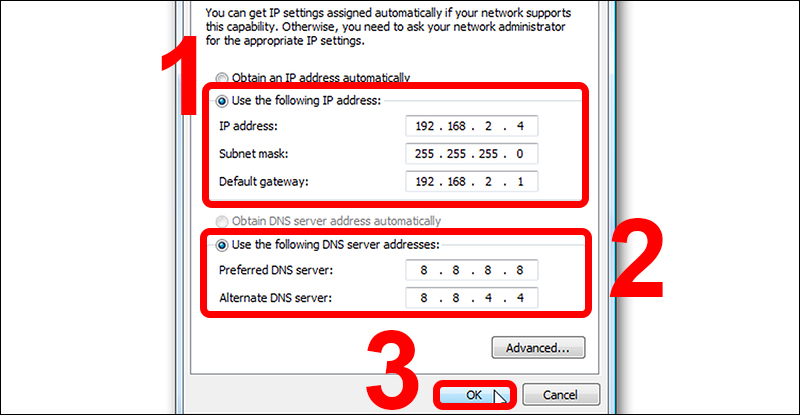 Hướng dẫn cài đặt IP tĩnh cho máy tính Windows
Các Bước Cài Đặt IP Tĩnh Trên Router
Để thiết lập IP tĩnh cho hệ thống mạng, bạn sẽ cần cấu hình router của mình. Dưới đây là các bước cơ bản:
Bước 1: Đăng Nhập Vào Router
Truy cập vào giao diện quản lý của router qua địa chỉ IP của nó (thường là 192.168.1.1 hoặc 192.168.0.1) trên trình duyệt web.
Bước 2: Tìm Mục Cài Đặt DHCP
Trong phần cài đặt của router, bạn tìm đến mục DHCP (Dynamic Host Configuration Protocol) và tắt tính năng này nếu muốn cài đặt IP tĩnh cho các thiết bị.
Bước 3: Gán Địa Chỉ IP Tĩnh
Chọn mục Static IP hoặc Manual IP và nhập địa chỉ IP bạn muốn gán cho thiết bị. Đảm bảo rằng địa chỉ IP không trùng với các IP khác trong dải IP của mạng.
Bước 4: Lưu Cài Đặt
Sau khi nhập thông tin, lưu lại các cài đặt và khởi động lại router để thay đổi có hiệu lực.
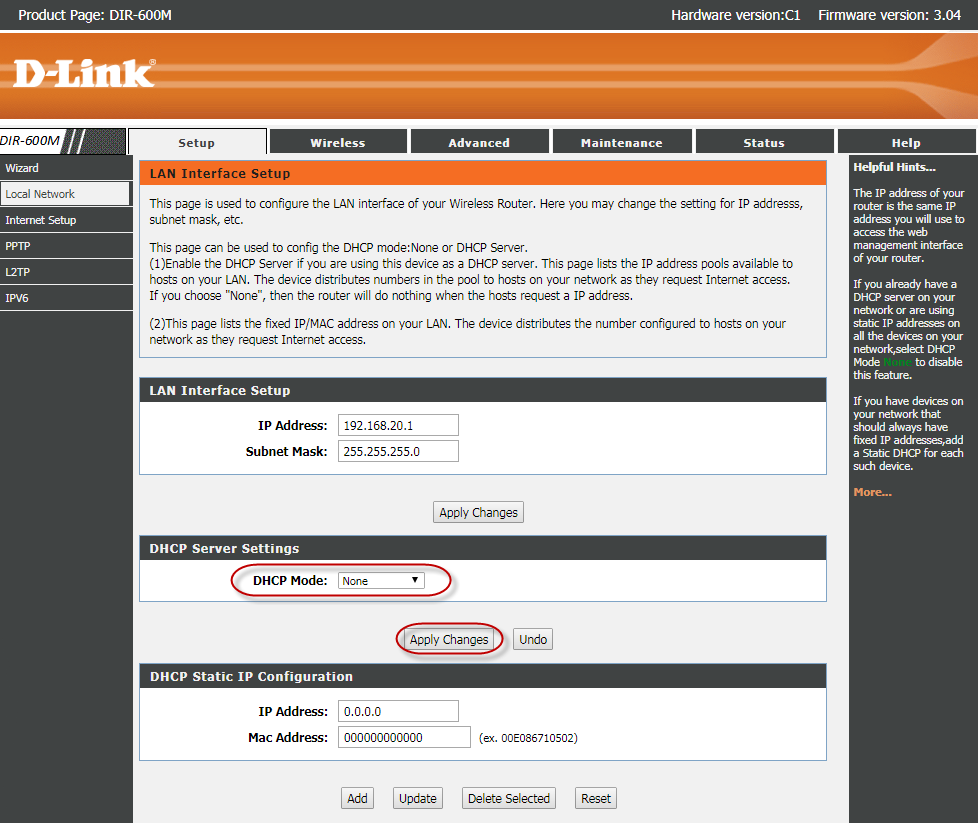 Thiết lập dải IP trên bộ phát Wifi
Cài Đặt IP Tĩnh Cho Các Thiết Bị Khác
Máy Tính Windows
- Vào Control Panel → Network and Sharing Center → Change adapter settings.
- Chọn kết nối mạng của bạn và nhấn Properties.
- Tìm và chọn Internet Protocol Version 4 (TCP/IPv4), sau đó nhấn Properties.
- Chọn Use the following IP address và điền địa chỉ IP, Subnet mask, và Default gateway.
- Nhấn OK để hoàn tất.
Điện Thoại Android
- Vào Cài Đặt → Wi-Fi → Cài đặt mạng Wi-Fi.
- Chọn mạng bạn đang kết nối và chỉnh sửa cài đặt IP.
- Chọn Static IP và nhập địa chỉ IP, gateway, và DNS.
 Hướng dẫn cách cài đặt IP tĩnh cho Camera Imou
Một Số Lỗi Thường Gặp Khi Cài Đặt IP Tĩnh
- Xung đột IP: Đảm bảo rằng địa chỉ IP tĩnh bạn gán không trùng với bất kỳ thiết bị nào khác trong mạng.
- Mất kết nối mạng: Nếu cấu hình không đúng, thiết bị có thể không kết nối được với mạng WiFi. Kiểm tra lại cài đặt DHCP và đảm bảo địa chỉ gateway chính xác.
- Không thể truy cập vào các thiết bị từ xa: Kiểm tra cấu hình mạng và xác nhận rằng các thiết bị có thể giao tiếp với nhau qua địa chỉ IP tĩnh.
Kết Luận
Cài đặt IP tĩnh cho WiFi không chỉ giúp cải thiện sự ổn định của mạng mà còn mang lại sự tiện lợi khi bạn muốn quản lý các thiết bị kết nối trong hệ thống mạng của mình. Hy vọng rằng với các bước hướng dẫn trên, bạn có thể dễ dàng cài đặt IP tĩnh cho các thiết bị trong mạng của mình.
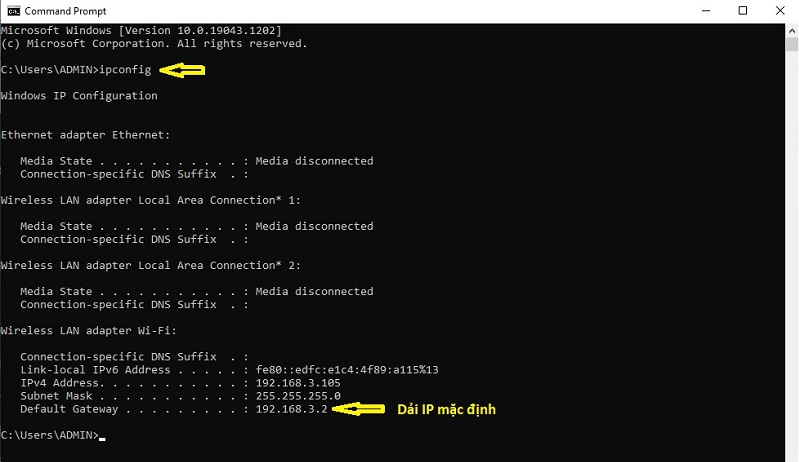 Hướng dẫn kiểm tra và cài đặt IP cho máy in mạng LAN hoặc Wifi

