
Trong bài viết này, chúng ta sẽ cùng khám phá những cách cài đặt IP cho wifi TP-Link một cách đơn giản và hiệu quả. Dù bạn là người mới bắt đầu hay đã có kinh nghiệm trong việc sử dụng các thiết bị mạng, bài viết này sẽ giúp bạn nắm rõ các bước và phương pháp cần thiết để tối ưu hóa kết nối Wi-Fi tại nhà.
1. Cài Đặt IP Tĩnh Cho Wifi TP-Link
Khi bạn cài đặt IP tĩnh cho wifi TP-Link, điều này giúp thiết bị kết nối với mạng không bị thay đổi địa chỉ IP mỗi khi kết nối lại, mang đến sự ổn định và dễ dàng hơn trong việc quản lý mạng.
Các Bước Cài Đặt IP Tĩnh Trên Router TP-Link
-
Truy Cập Vào Giao Diện Quản Trị Của Router:
Mở trình duyệt web và nhập địa chỉ IP mặc định của router TP-Link (thường là192.168.1.1hoặc192.168.0.1). -
Đăng Nhập:
Nhập tên đăng nhập và mật khẩu. Thông thường, mặc định là “admin” cho cả hai. -
Chỉnh Sửa Cài Đặt IP:
Sau khi đăng nhập thành công, vào phần DHCP và tìm đến mục Static IP. Bạn có thể thay đổi dải IP hoặc gán địa chỉ IP tĩnh cho từng thiết bị. -
Lưu Cài Đặt:
Sau khi thiết lập xong, nhấn “Save” để lưu các thay đổi và khởi động lại router.
 Hướng dẫn cấu hình Wifi TP-Link
2. Cài Đặt Wifi TP-Link Để Phát Sóng Mạnh Mẽ
Bước Đầu Tiên: Cấu Hình Bộ Phát Wifi
Việc cài đặt router TP-Link sao cho phát sóng mạnh và ổn định đòi hỏi bạn phải chú ý đến một số yếu tố như tần số sóng, dải IP và bảo mật mạng. Dưới đây là các bước cơ bản:
-
Lựa Chọn Tần Số Wifi:
Chọn chế độ phát sóng 2.4 GHz hoặc 5 GHz tùy theo nhu cầu sử dụng. Tần số 2.4 GHz giúp kết nối xa hơn, trong khi 5 GHz cung cấp tốc độ cao hơn nhưng khoảng cách ngắn hơn. -
Đổi Tên Wifi Và Mật Khẩu:
Để bảo mật mạng của mình, bạn nên thay đổi tên mạng (SSID) và mật khẩu của router. Tránh sử dụng tên mặc định để giảm thiểu rủi ro bị hack. -
Cài Đặt Bảo Mật WPA2:
Sử dụng WPA2 là phương pháp bảo mật tốt nhất hiện nay cho wifi TP-Link.
 Hướng dẫn cài đặt TP-Link Archer C50
3. Các Lỗi Thường Gặp Khi Cài Đặt IP Wifi TP-Link
Dù cài đặt đơn giản, đôi khi bạn sẽ gặp phải một số vấn đề như không thể kết nối mạng hay sóng wifi yếu. Dưới đây là một số lỗi thường gặp và cách khắc phục:
-
Lỗi Không Kết Nối Được Wifi:
Kiểm tra lại kết nối giữa router và modem. Đảm bảo bạn đã kết nối đúng cổng LAN. -
IP Tĩnh Không Hoạt Động:
Kiểm tra lại các cài đặt IP tĩnh trong phần DHCP và đảm bảo bạn đã lưu đúng các thay đổi.
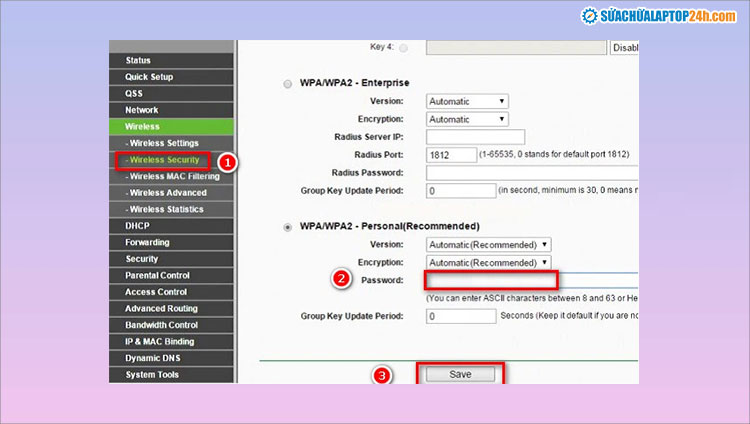 Cài đặt modem wifi TP-Link
4. Cài Đặt Wifi TP-Link Để Phát Sóng Wi-Fi Cho Camera An Ninh
Nếu bạn muốn cài đặt wifi cho camera an ninh sử dụng TP-Link, bạn cần chú ý đến việc kết nối với các thiết bị như camera IP. Cấu hình IP tĩnh cho các thiết bị này giúp chúng kết nối ổn định và dễ dàng truy cập từ xa.
-
Cài Đặt Router:
Gán IP tĩnh cho camera trong phần quản lý thiết bị của TP-Link. -
Kiểm Tra Lại Kết Nối:
Đảm bảo các thiết bị đều nhận tín hiệu từ router và có kết nối ổn định.
 Hướng dẫn cài đặt Camera IP TP-Link
5. Cập Nhật Firmware Router TP-Link
Để đảm bảo router TP-Link luôn hoạt động hiệu quả và an toàn, bạn cần cập nhật firmware mới nhất từ nhà sản xuất. Việc này giúp khắc phục các lỗi phần mềm và cải thiện hiệu suất kết nối.
-
Kiểm Tra Phiên Bản Firmware:
Vào phần System Tools và kiểm tra phiên bản firmware hiện tại. -
Cập Nhật Firmware:
Tải xuống bản cập nhật mới nhất từ website của TP-Link và thực hiện theo hướng dẫn.
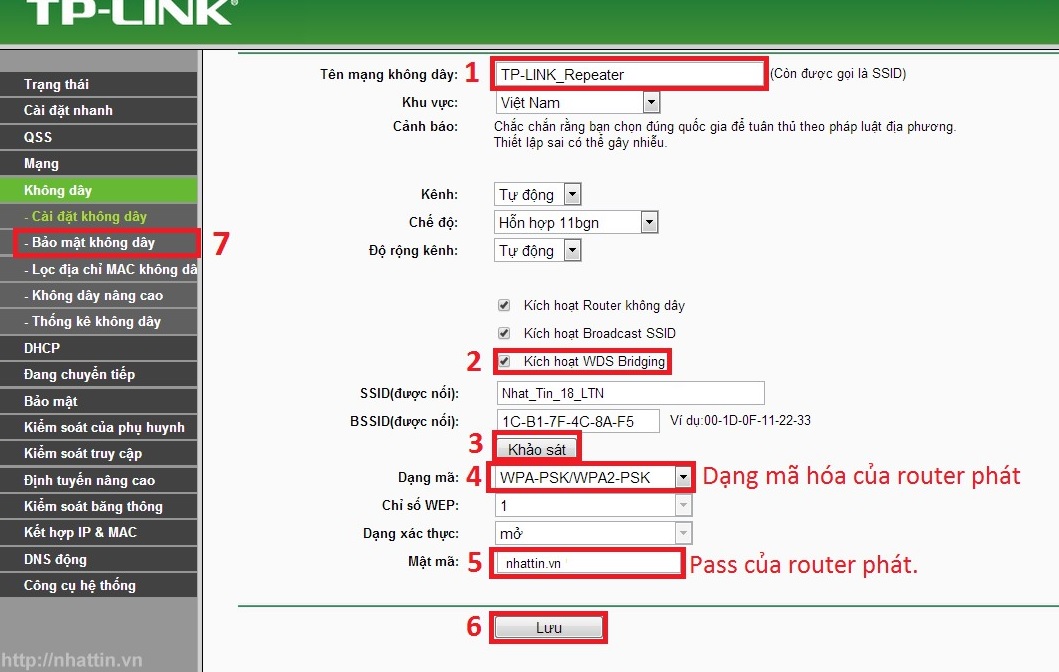 Cài đặt wifi TP-Link với các bước đơn giản
Kết Luận
Việc cài đặt IP cho wifi TP-Link là một phần quan trọng để nâng cao hiệu suất mạng và bảo mật. Hy vọng bài viết này đã cung cấp cho bạn những kiến thức cần thiết để thực hiện cài đặt một cách dễ dàng và hiệu quả. Hãy thử ngay các bước này để tận hưởng một kết nối internet ổn định và bảo mật hơn!

