
Máy In
Cài đặt in 2 mặt máy in HP: Hướng dẫn chi tiết, khắc phục lỗi, mẹo tối ưu
In 2 mặt giúp tiết kiệm giấy, tăng tính chuyên nghiệp và rút ngắn thời gian xử lý tài liệu. Bài viết này tổng hợp đầy đủ cách cài đặt in hai mặt trên máy in HP cho Windows, macOS, Word/Excel/PDF, in thủ công với máy in 1 mặt, in từ điện thoại; kèm hướng dẫn xử lý lỗi bị ngược, không bật được in 2 mặt và mẹo tối ưu dành cho văn phòng.
Máy in HP hỗ trợ in 2 mặt tự động là gì? Cách nhận biết nhanh
- In 2 mặt tự động (duplex) là khả năng máy tự đảo mặt giấy mà không cần người dùng lật thủ công.
- Cách nhận biết qua mã máy: các ký hiệu thường gặp của HP
- D hoặc Duplex/Dn/Dw: có in 2 mặt tự động
- N: có mạng LAN
- W/WiFi: có Wi-Fi
- Ví dụ: HP LaserJet Pro M404dn = in 2 mặt (D), có LAN (N)
Khi chọn mua hoặc kiểm tra máy hiện có, hãy ưu tiên model có D/Dn/Dw nếu bạn in tài liệu thường xuyên để tối ưu chi phí giấy và thời gian.
.png) Ký hiệu DN, DW trên máy in HP như HP LaserJet Pro M404dn cho biết hỗ trợ in 2 mặt và mạng
Ký hiệu DN, DW trên máy in HP như HP LaserJet Pro M404dn cho biết hỗ trợ in 2 mặt và mạng
Kiểm tra máy HP của bạn có hỗ trợ in 2 mặt không
- Trên Windows: Settings > Bluetooth & devices > Printers & scanners > chọn máy in HP > Printing preferences. Nếu có mục Print on Both Sides (Duplex), máy hỗ trợ in tự động.
- Trên macOS: System Settings > Printers & Scanners > chọn máy in > Options & Supplies > Options. Nếu có mục Duplex Unit hoặc Two-Sided, máy hỗ trợ.
- Kiểm tra nhãn model ở mặt trên/thân máy hoặc thông số từ trang sản phẩm (tìm ký hiệu D/Dn/Dw).
- Với máy chỉ có “D” (không “n”/“w”), vẫn in 2 mặt tự động nhưng không có mạng LAN/Wi-Fi.
Nếu không thấy tùy chọn in hai mặt dù máy có hỗ trợ, khả năng cao duplexer chưa được bật trong driver hoặc driver chưa đúng phiên bản.
 Bật tính năng in 2 mặt tự động trong driver máy in HP trên Windows
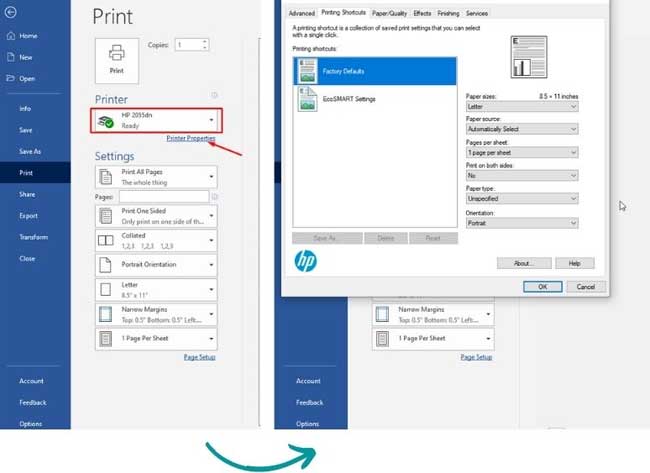
Cài đặt in 2 mặt tự động trên Windows 10/11
- Bước 1: Mở tài liệu > Ctrl+P > chọn máy in HP.
- Bước 2: Nhấp Printer Properties hoặc Printing Preferences.
- Bước 3: Tìm mục:
- Finishing/Printing Shortcuts: chọn Print on Both Sides hoặc Two-sided (Duplex).
- Hoặc Device Settings: bật Duplex Unit (Installed).
- Bước 4: Chọn kiểu lật
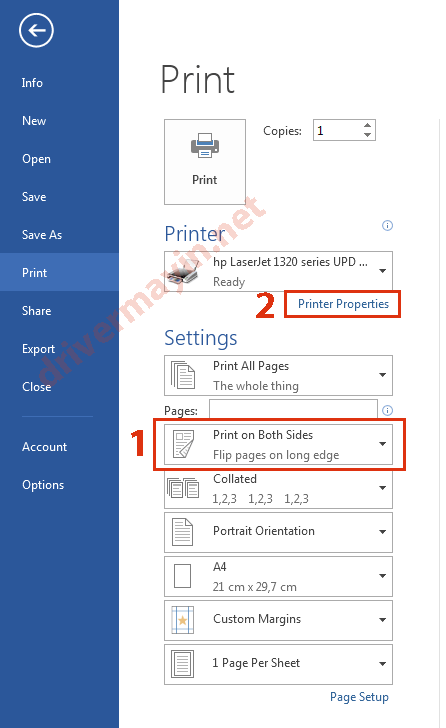
- Flip on Long Edge: lật cạnh dài (tài liệu dọc – Portrait).
- Flip on Short Edge: lật cạnh ngắn (tài liệu ngang – Landscape).
- Bước 5: Apply > OK > Print.
Nếu mục Two-sided không hiển thị: cập nhật driver HP mới nhất (Universal Print Driver hoặc driver riêng cho model), sau đó vào Device Settings bật Duplex Unit = Installed rồi thử lại.
Sau khi kích hoạt đúng Duplex Unit và chọn lật cạnh phù hợp, Word/Excel/PDF sẽ hiển thị tùy chọn in hai mặt nhất quán theo thiết lập bạn vừa lưu.
 Giao diện cài đặt in hai mặt tự động trên máy in laser HP trong Windows 10
Cài đặt in 2 mặt tự động trên macOS
- Bước 1: Mở tài liệu > File > Print.
- Bước 2: Chọn máy in HP.
- Bước 3: Tích Two-Sided (nếu sẵn có). Nếu không thấy, nhấp Show Details.
- Bước 4: Ở mục Layout hoặc Finishing, chọn Two-Sided:
- Long-Edge binding: lật cạnh dài (dọc – Portrait).
- Short-Edge binding: lật cạnh ngắn (ngang – Landscape).
- Bước 5: Nhấp Presets > Save Current Settings as Preset để lưu cấu hình in 2 mặt mặc định.
- Nếu Two-Sided bị mờ: System Settings > Printers & Scanners > máy HP > Options & Supplies > Options > bật Duplex Unit.
In 2 mặt trong Word, Excel, PDF
- Word/Excel (Windows): File > Print > Settings > Print on Both Sides. Chọn Flip on Long Edge hoặc Short Edge theo hướng giấy.
- Word/Excel (macOS): File > Print > Two-Sided > Long-Edge/Short-Edge binding.
- PDF (Adobe Acrobat/Reader): File > Print > Two-sided Printing (Duplex) > chọn Flip on Long Edge/Short Edge.
Tip: Với tài liệu ngang (Landscape), chọn Short Edge để tránh bị ngược đầu; với tài liệu dọc (Portrait), chọn Long Edge.
In 2 mặt thủ công cho máy in HP chỉ in 1 mặt
Nếu máy in HP của bạn không có duplexer (vd: một số dòng HP LaserJet P1102, P1006):
- Cách 1: In trang lẻ trước
- Word/Excel: File > Print > Settings > Print Odd Pages Only.
- Thu gom giấy vừa in, xếp đúng thứ tự, đưa lại vào khay theo hướng dẫn của nhà sản xuất (khác nhau theo từng dòng máy).
- In tiếp trang chẵn: File > Print > Print Even Pages Only.
- Cách 2: Sử dụng lệnh Manual Duplex (nếu driver hỗ trợ)
- Printer Properties > Finishing > Manual Duplex > làm theo nhắc lật giấy.
- Thử in 2–4 trang mẫu trước để xác định chiều đặt lại giấy đúng, tránh ngược.
Kinh nghiệm: đánh dấu nhẹ một góc giấy trước khi in để nhận biết chiều cuốn giấy của máy, từ đó lật/đặt lại chính xác cho lượt in thứ hai.
 In 2 mặt thủ công trên máy in HP không có duplexer bằng cách in trang chẵn lẻ
Khắc phục in 2 mặt bị ngược đầu, sai chiều
Nguyên nhân chính là chọn sai kiểu lật (Long Edge vs Short Edge) hoặc sai định hướng (Portrait vs Landscape).
- Với tài liệu dọc (Portrait)
- Chọn Flip on Long Edge (Long-Edge binding).
- Với tài liệu ngang (Landscape)
- Chọn Flip on Short Edge (Short-Edge binding).
- Trong Word/Excel: kiểm tra Orientation (Portrait/Landscape) trước khi in và lặp lại quy tắc trên.
- Trong Adobe Acrobat/Reader: bật Two-sided Printing và chọn đúng Flip.
- Trường hợp PDF đa kích thước/hướng: chọn “Auto-rotate pages” để phần mềm xoay trang phù hợp trước khi duplex.
In thử 2–4 trang để kiểm chứng, sau đó lưu cấu hình này thành mặc định để dùng lâu dài.
 Chọn lật cạnh dài hoặc cạnh ngắn để tránh ngược đầu khi in 2 mặt trên HP
Sửa lỗi máy in HP không in được 2 mặt dù có hỗ trợ
- Bật Duplex Unit trong driver
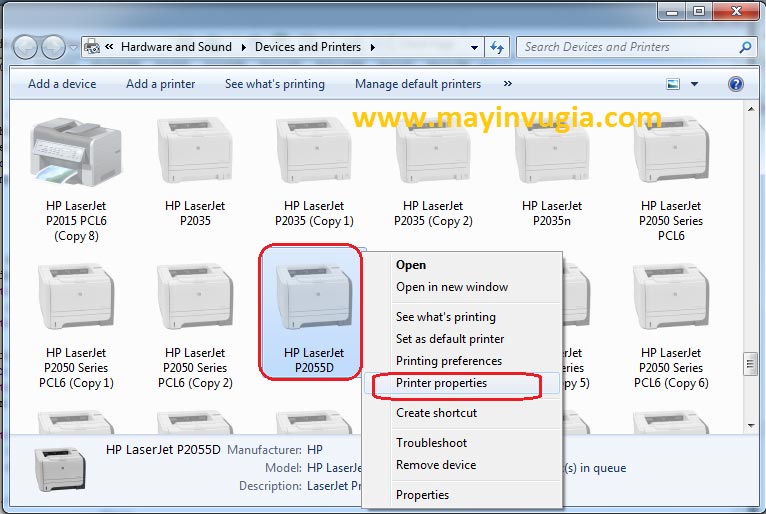
- Windows: Devices and Printers > chuột phải máy HP > Printer Properties > Device Settings > Duplex Unit = Installed.
- macOS: Printers & Scanners > Options & Supplies > Options > bật Duplex.
- Cập nhật driver/firmware HP
- Tải driver mới nhất cho đúng model (HP Universal Print Driver PCL6/PostScript hoặc driver riêng).
- Cập nhật firmware từ HP Support nếu có.
- Kiểm tra loại giấy/khay
- Một số khổ giấy/giấy dày không hỗ trợ duplex; đổi sang Letter/A4 75–90 gsm để thử.
- Gỡ và cài lại máy in
- Remove device > Add device, đảm bảo dùng đúng cổng TCP/IP hoặc USB và đúng gói driver.
- Phân biệt đúng model
- HP M402d: có duplex, không LAN; HP M402dn: có duplex + LAN; HP M402dne: cấu hình theo gói nhà bán (có quản trị web, tùy lô).
- Trên ứng dụng: bỏ chọn Manual Duplex khi in nếu máy có duplex tự động (tránh xung đột).
Nếu trang in luôn trở về in 1 mặt, nhiều khả năng driver Generic không hỗ trợ duplex hoặc Duplex Unit chưa được “Installed”.
 Khắc phục máy in HP M402d không in được 2 mặt: kích hoạt duplex, cập nhật driver
Thiết lập mặc định in 2 mặt để tiết kiệm giấy
- Windows:
- Settings > Printers & scanners > máy HP > Printing preferences.
- Chọn Print on Both Sides = On, Flip on Long Edge (thường cho Portrait).
- Apply > OK. Từ nay mọi ứng dụng sẽ mặc định in hai mặt.
- macOS:
- File > Print > bật Two-Sided và chọn Long-Edge/Short-Edge phù hợp.
- Presets > Save Current Settings as Preset > đặt tên “Duplex mặc định” > Default Preset.
Gợi ý: đặt hai preset “Duplex – lật cạnh dài” và “Duplex – lật cạnh ngắn” để chuyển nhanh theo hướng tài liệu.
 Thiết lập mặc định in hai mặt trên máy in HP M402dn trong Printing Preferences
In 2 mặt từ điện thoại với HP Smart, AirPrint, Mopria
- iPhone/iPad (AirPrint):
- Mở tài liệu/ảnh > Share > Print > chọn máy HP hỗ trợ AirPrint.
- Nếu máy hỗ trợ duplex, tùy chọn Two-sided sẽ xuất hiện. Bật và in.
- Android (HP Smart/Mopria):
- Cài HP Smart hoặc Mopria Print Service > chia sẻ tài liệu tới in.
- Chọn máy HP > cài đặt Two-sided (nếu có) > In.
- Lưu ý: In 2 mặt từ di động chỉ hiển thị nếu model hỗ trợ duplex. Máy 1 mặt sẽ không có tùy chọn này (chỉ in thủ công từ PC).
Trong mạng Wi-Fi nội bộ, ưu tiên cấu hình IP tĩnh cho máy in để điện thoại nhận diện ổn định, tránh mất kết nối.
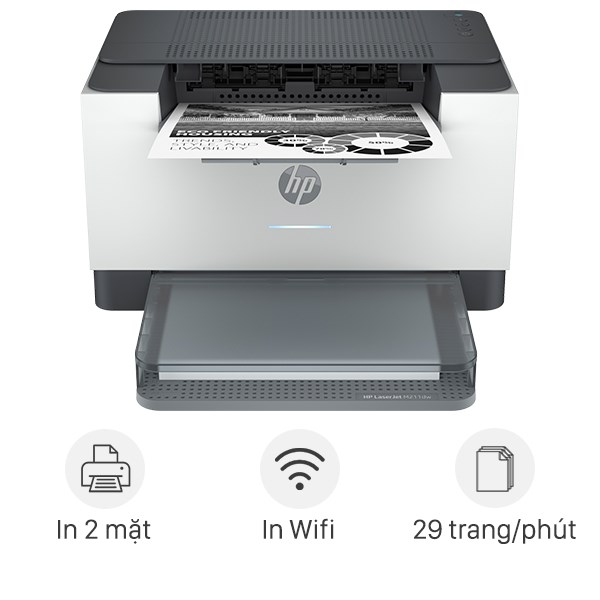 In 2 mặt từ điện thoại qua Wi-Fi với HP LaserJet M211dw bằng ứng dụng HP Smart
Gợi ý các mẫu máy in HP in 2 mặt đáng mua
- HP LaserJet Pro M404dn/M404dw: in 2 mặt tự động, tốc độ cao, bản in sắc nét, phù hợp văn phòng nhỏ và vừa.
- HP LaserJet M211dw: nhỏ gọn, Wi-Fi, in 2 mặt tự động, tối ưu cho hộ gia đình/nhóm nhỏ.
- HP LaserJet Enterprise M406dn: bền bỉ, quản trị tốt, phù hợp doanh nghiệp.
Cân nhắc nhu cầu: khối lượng in/tháng, kết nối (LAN/Wi-Fi), chi phí mực và có cần scan/copy/fax (chọn dòng MFP) trước khi đưa ra quyết định.
 Máy in HP LaserJet Pro M404dw hỗ trợ in 2 mặt tự động, phù hợp văn phòng
Câu hỏi thường gặp
- Tại sao tùy chọn Two-sided/Print on Both Sides bị mờ?
- Duplex Unit chưa bật trong driver; driver không đúng model; macOS chưa kích hoạt Duplex trong Options.
- Khác biệt giữa Long Edge và Short Edge?
- Long Edge: lật cạnh dài, phù hợp tài liệu dọc (Portrait).
- Short Edge: lật cạnh ngắn, phù hợp tài liệu ngang (Landscape).
- HP P1102, P1006 có in 2 mặt tự động không?
- Không. Chỉ in thủ công: in trang lẻ rồi in trang chẵn và tự lật giấy.
- HP M402d và M402dn khác gì?
- M402d: duplex tự động, không LAN. M402dn: duplex + LAN.
- Có nên đặt mặc định in 2 mặt?
- Nên, để tiết kiệm giấy và thời gian. Tạo preset riêng cho từng loại tài liệu giúp chuyển nhanh khi cần.

