
Máy In
Cách Cài Đặt và In 2 Mặt Trên Máy In Canon Hiệu Quả Nhất
In 2 mặt là một trong những tính năng quan trọng giúp tiết kiệm giấy, tăng tính chuyên nghiệp và tối ưu chi phí in ấn. Với các dòng máy in Canon, việc thiết lập chế độ in 2 mặt (tự động hoặc thủ công) khá đơn giản nếu nắm rõ các bước. Bài viết này sẽ hướng dẫn chi tiết cách cài đặt in 2 mặt trên nhiều dòng máy in Canon phổ biến, đồng thời chia sẻ kinh nghiệm khắc phục lỗi thường gặp khi in.
Lợi Ích Khi Sử Dụng Chế Độ In 2 Mặt
- Tiết kiệm chi phí giấy in: Giảm một nửa số lượng giấy cần sử dụng.
- Tăng tính chuyên nghiệp: Tài liệu gọn gàng, dễ đọc, đặc biệt với báo cáo hoặc hợp đồng.
- Thân thiện môi trường: Góp phần giảm rác thải giấy.
- Tối ưu hiệu suất văn phòng: Giúp in nhanh chóng, giảm thao tác thủ công.
Cách Cài Đặt In 2 Mặt Trên Máy In Canon
1. Máy in hỗ trợ in 2 mặt tự động
Với các dòng Canon như LBP 6230dn, 226dw, 236dw, tính năng in đảo mặt đã tích hợp sẵn:
- Mở file cần in (Word, Excel, PDF).
- Vào File > Print.
- Chọn máy in Canon hỗ trợ in 2 mặt.
- Ở mục Print on Both Sides hoặc Duplex Printing, chọn Flip on Long Edge hoặc Flip on Short Edge để tránh bị ngược trang.
- Nhấn Print để in.
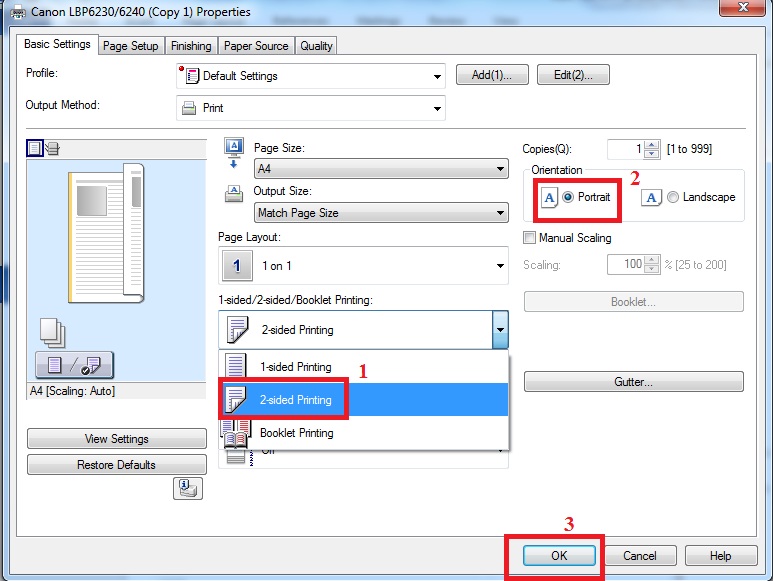 Hướng dẫn in 2 mặt máy in Canon LBP 6230dn
2. Máy in chỉ hỗ trợ in 1 mặt (ví dụ Canon 2900, 3300)
Các dòng này không có chức năng đảo mặt tự động, cần in thủ công:
- Vào Print > Page Range, chọn in Odd Pages (trang lẻ).
- Sau khi in xong, đảo chồng giấy và đặt lại vào khay.
- In tiếp Even Pages (trang chẵn).
- Lưu ý chọn hướng giấy đúng để tránh ngược chiều.
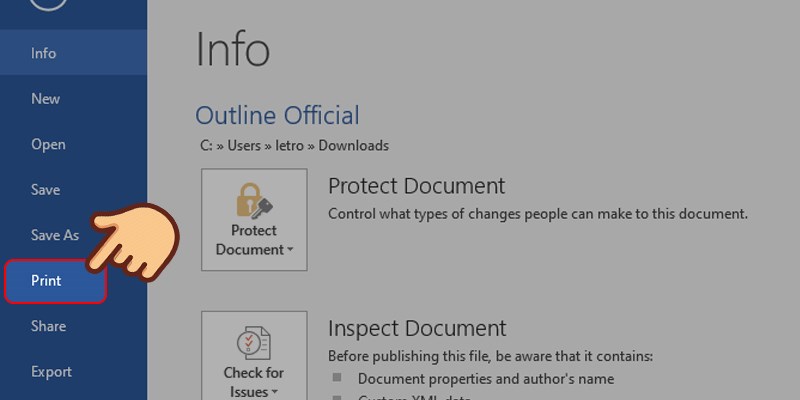 Hướng dẫn cách in 2 mặt trên máy in 1 mặt Canon 2900 cực dễ
3. Cách in 2 mặt trong Word, Excel, PDF
- Word/Excel: Trong hộp thoại Print, chọn Print on Both Sides hoặc cấu hình thủ công với trang lẻ/chẵn.
- PDF: Chọn More Settings > Print on both sides of paper. Nếu không có, áp dụng cách in thủ công.
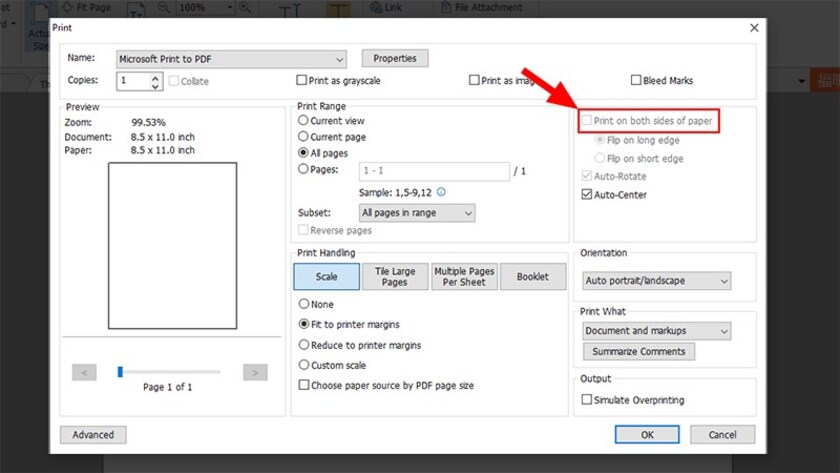 Chi tiết cách in 2 mặt trong PDF nhanh chóng đơn giản
Khắc Phục Các Lỗi Thường Gặp Khi In 2 Mặt
-
In ngược chiều, lộn trang
- Kiểm tra lại tùy chọn Flip on Long Edge hoặc Flip on Short Edge.
- Với máy in 1 mặt, thử xoay giấy theo chiều ngược lại khi lật.
-
Không hiển thị chế độ in 2 mặt
- Cập nhật hoặc cài đặt lại driver máy in Canon đúng phiên bản.
- Kiểm tra trong Printer Properties có bật tính năng Duplex hay chưa.
-
Máy in báo lỗi khi in nhiều trang
- Giảm số lượng tài liệu in mỗi lần.
- Kiểm tra khay giấy có đặt đúng cách hay không.
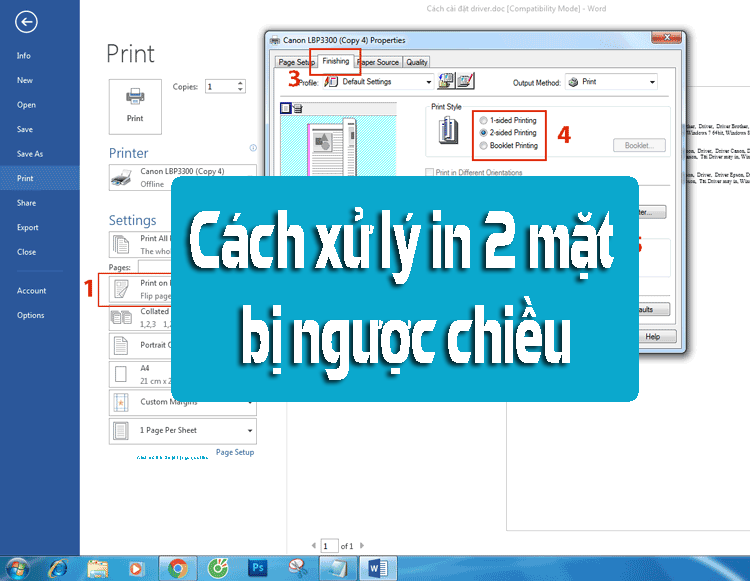 Hướng dẫn khắc phục in 2 mặt bị ngược cho từng loại máy in
Các Dòng Máy In Canon 2 Mặt Đáng Mua
- Canon LBP 6230dn: nhỏ gọn, giá rẻ, in đảo mặt tự động.
- Canon LBP 226dw: hỗ trợ in 2 mặt, kết nối Wifi tiện lợi.
- Canon MF246dn: máy in đa năng (in, scan, copy), có duplex.
- Canon LBP 236dw: tốc độ in nhanh, phù hợp văn phòng lớn.
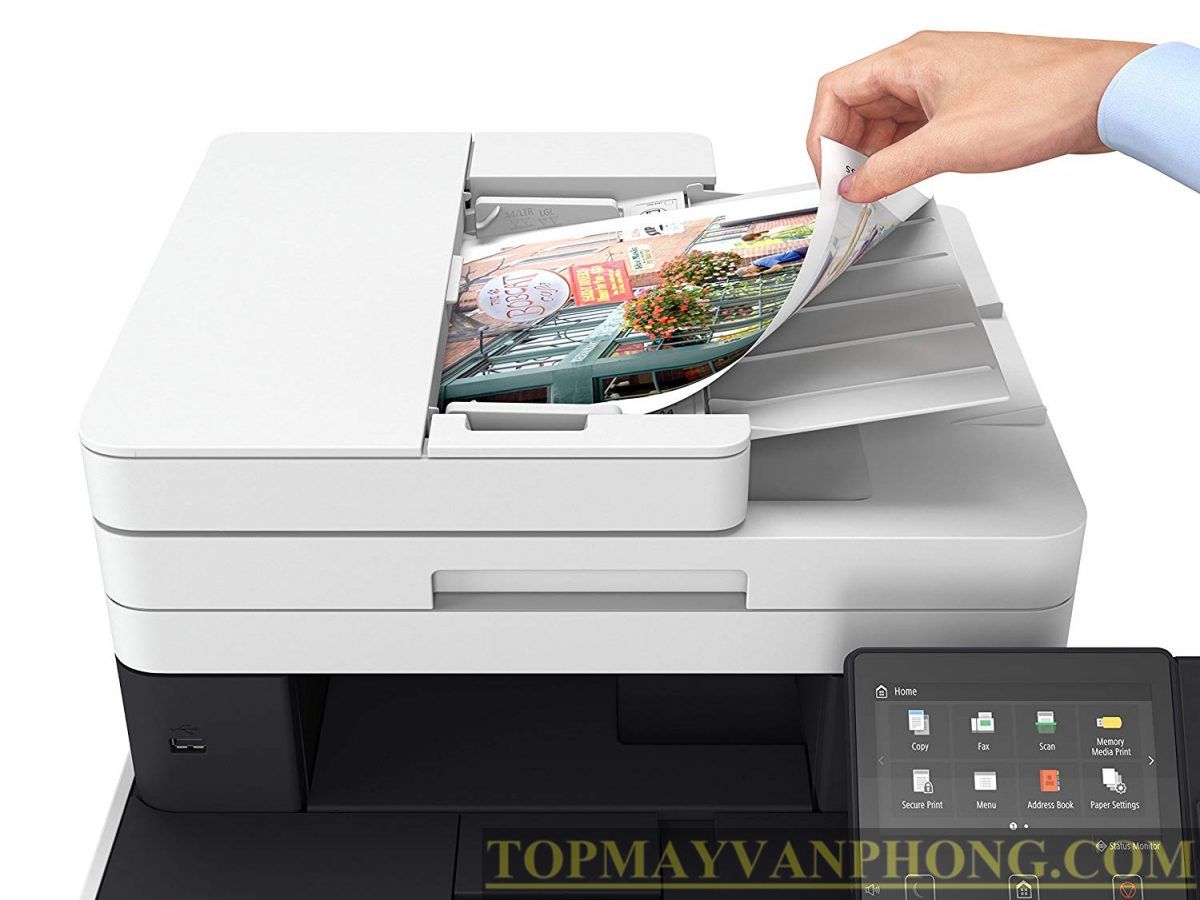 Top 4 máy in Canon 2 mặt đáng mua nhất cho văn phòng
Kinh Nghiệm Khi Sử Dụng Chế Độ In 2 Mặt
- Luôn kiểm tra bản in thử trước khi in số lượng lớn.
- Cài đặt mặc định chế độ in 2 mặt trong Printer Properties để tiết kiệm thời gian.
- Thường xuyên vệ sinh, bảo dưỡng máy in để tránh kẹt giấy khi in đảo mặt.
- Chọn giấy có độ dày phù hợp (từ 70gsm trở lên) để tránh nhăn, kẹt giấy.
Với hướng dẫn chi tiết trên, bạn hoàn toàn có thể cài đặt in 2 mặt máy in Canon dễ dàng và tránh được các lỗi phổ biến. Điều này không chỉ giúp tiết kiệm chi phí mà còn nâng cao hiệu suất làm việc.

