
Lắp Đặt Camera
Cách cài đặt Ebitcam trên điện thoại và máy tính: Hướng dẫn chi tiết 2025
Ebitcam là dòng camera WiFi/4G phổ biến với ưu điểm dễ cài đặt, nhiều tính năng thông minh như phát hiện chuyển động, đàm thoại hai chiều, lưu trữ thẻ nhớ và đám mây. Bài viết này hướng dẫn chi tiết từng bước cài đặt Ebitcam trên điện thoại Android/iOS và máy tính, cách cấu hình bảo mật, lưu trữ, cũng như xử lý lỗi thường gặp để bạn tự làm tại nhà.
Để đạt kết quả tốt nhất, hãy đảm bảo mạng Wi-Fi ổn định (băng tần 2.4GHz), camera được cấp nguồn đúng cách và bạn đã chuẩn bị sẵn tài khoản Ebitcam.
Sau khi cấp nguồn, chờ khoảng 30–60 giây để camera khởi động, nghe thông báo “waiting for connection” hoặc quan sát đèn báo chuyển sang trạng thái chờ kết nối, rồi bắt đầu quá trình cài đặt.
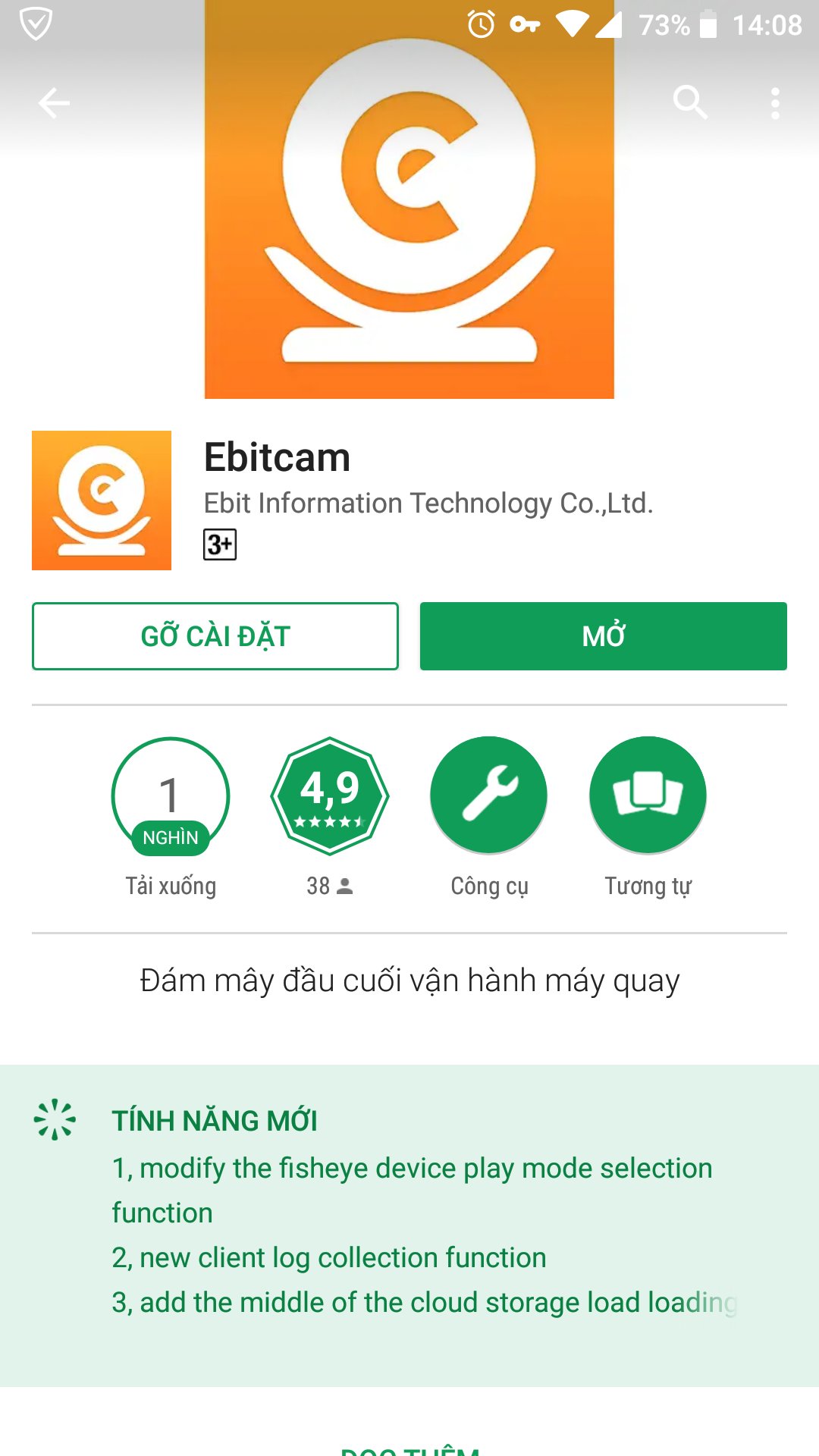 Tải ứng dụng Ebitcam trên Google Play để cài đặt camera
Chuẩn bị trước khi cài đặt
- Điện thoại Android 8+ hoặc iOS 12+ có kết nối internet.
- Mạng Wi-Fi 2.4GHz, mật khẩu chính xác, sóng ổn định tại vị trí đặt camera.
- Tải ứng dụng Ebitcam App từ App Store/Google Play, cho phép quyền camera khi được yêu cầu để quét QR.
- Thẻ nhớ microSD 16–128GB Class 10 (nếu lưu cục bộ); kiểm tra tình trạng thẻ và sẵn sàng format khi lắp vào.
- Với mẫu 4G (EB02/ET843): chuẩn bị SIM 4G còn dung lượng, bỏ khóa PIN, kiểm tra sóng tại vị trí lắp đặt.
Cài đặt Ebitcam trên điện thoại (Android/iOS)
- Tạo tài khoản và đăng nhập
- Mở ứng dụng Ebitcam, chọn đăng ký tài khoản bằng email hoặc số điện thoại.
- Xác minh OTP/email, đặt mật khẩu mạnh (tối thiểu 8 ký tự gồm chữ hoa, chữ thường, số và ký tự đặc biệt).
- Đăng nhập vào ứng dụng.
- Thêm camera mới
- Trên ứng dụng, chạm dấu “+” hoặc “Thêm thiết bị”.
- Chọn dòng camera tương ứng (ví dụ E2/E3/EB02/ED842…).
- Quét mã QR đặt dưới đáy camera hoặc trên thẻ hướng dẫn. Nếu quá tối, tăng độ sáng hoặc dùng đèn flash.
- Kết nối Wi-Fi 2.4GHz
- Chọn mạng Wi-Fi 2.4GHz đang dùng, nhập đúng mật khẩu.
- Đưa màn hình điện thoại hiển thị mã QR ghé trước ống kính ở khoảng cách 15–25 cm, giữ tay chắc đến khi camera báo đã nhận QR.
- Chờ camera phát tiếng báo hoặc hiển thị trạng thái “kết nối thành công”. Thời gian kết nối thường 30–120 giây.
 Kết nối Wi-Fi cho camera Ebitcam bằng mã QR trên ứng dụng điện thoại
- Hoàn tất và kiểm tra hình ảnh
- Đặt tên thiết bị, chọn phòng/khu vực.
- Vào giao diện xem trực tiếp, kiểm tra góc nhìn, thử điều khiển xoay (PTZ nếu hỗ trợ), bật/tắt mic đàm thoại.
Cấu hình cốt lõi sau khi cài đặt
- Đổi mật khẩu thiết bị
- Vào Cài đặt thiết bị > Bảo mật > Đổi mật khẩu thiết bị.
- Dùng mật khẩu mạnh, không trùng mật khẩu Wi-Fi/tài khoản.
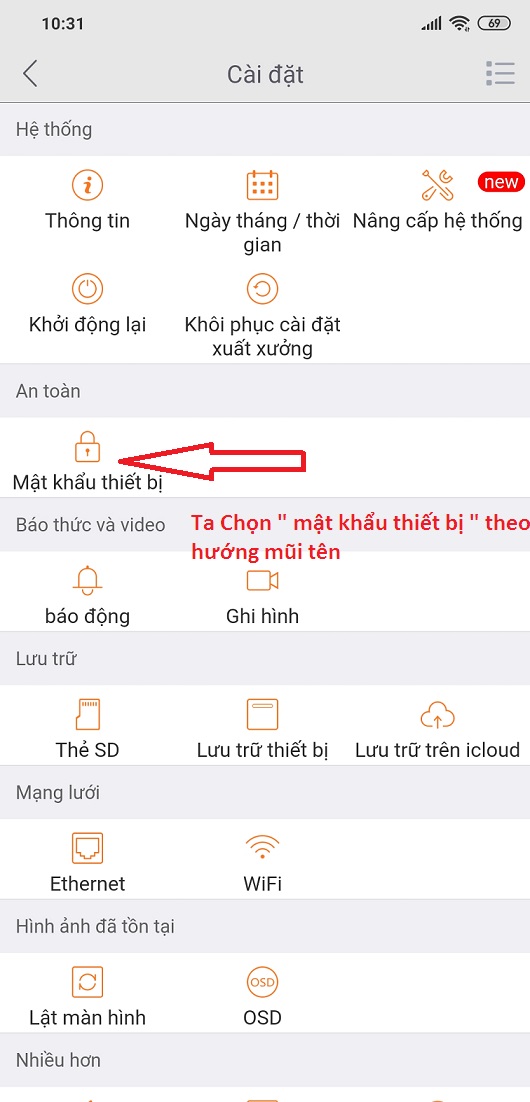 Đổi mật khẩu camera Ebitcam để tăng bảo mật khi sử dụng từ xa
- Cập nhật firmware
- Kiểm tra Cài đặt > Thông tin thiết bị > Nâng cấp firmware.
- Cập nhật để vá lỗi, tăng ổn định và bổ sung tính năng mới. Đảm bảo nguồn và mạng ổn định khi cập nhật.
- Thiết lập múi giờ, OSD, âm thanh
- Chọn múi giờ GMT+7 để đồng bộ thời gian.
- Bật hiển thị thời gian trên video (OSD) nếu cần bằng chứng.
- Tinh chỉnh mic/loa, tắt/mở đèn cảnh báo (nếu có).
- Phát hiện chuyển động và cảnh báo
- Bật phát hiện chuyển động/AI (người/xe, tùy mẫu).
- Chọn vùng/độ nhạy để giảm báo động giả.
- Cấu hình thông báo push, email hoặc còi hú (nếu hỗ trợ).
Ghi hình bằng thẻ nhớ microSD
- Lắp thẻ vào khe theo chiều đúng. Vào Cài đặt > Lưu trữ > Định dạng thẻ nhớ.
- Chọn chế độ ghi liên tục, ghi theo lịch hoặc ghi khi có chuyển động.
- Kiểm tra playback: chọn ngày/giờ cần xem, tải clip quan trọng về điện thoại khi cần.
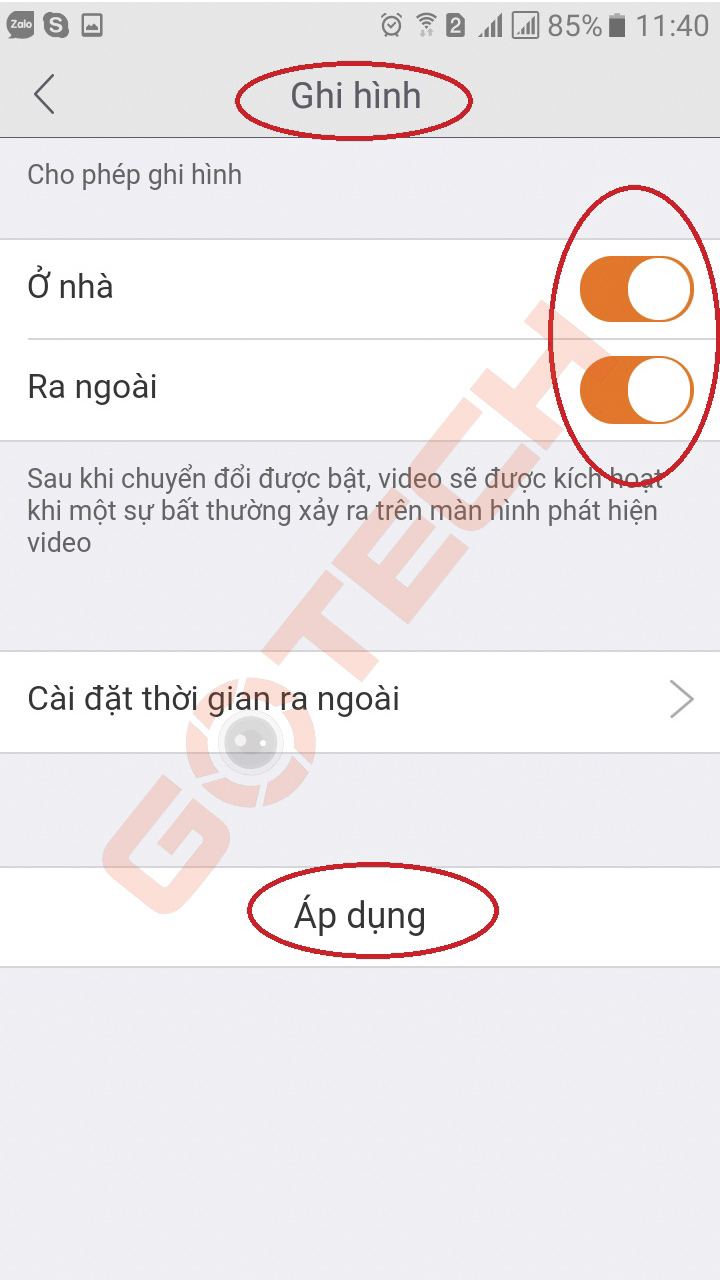 Kích hoạt ghi hình vào thẻ nhớ microSD cho camera Ebitcam trên ứng dụng
Lưu trữ đám mây Ebitcam Cloud
- Trong ứng dụng, chọn Dịch vụ đám mây > Đăng ký/Thử miễn phí (nếu có khuyến mãi).
- Ưu điểm: an toàn khi mất/tháo thẻ, xem lại từ xa ổn định. Nhược: tốn phí định kỳ.
- Chọn gói theo thời gian lưu (3/7/30 ngày), xác nhận thanh toán. Kiểm tra biểu tượng cloud trên giao diện.
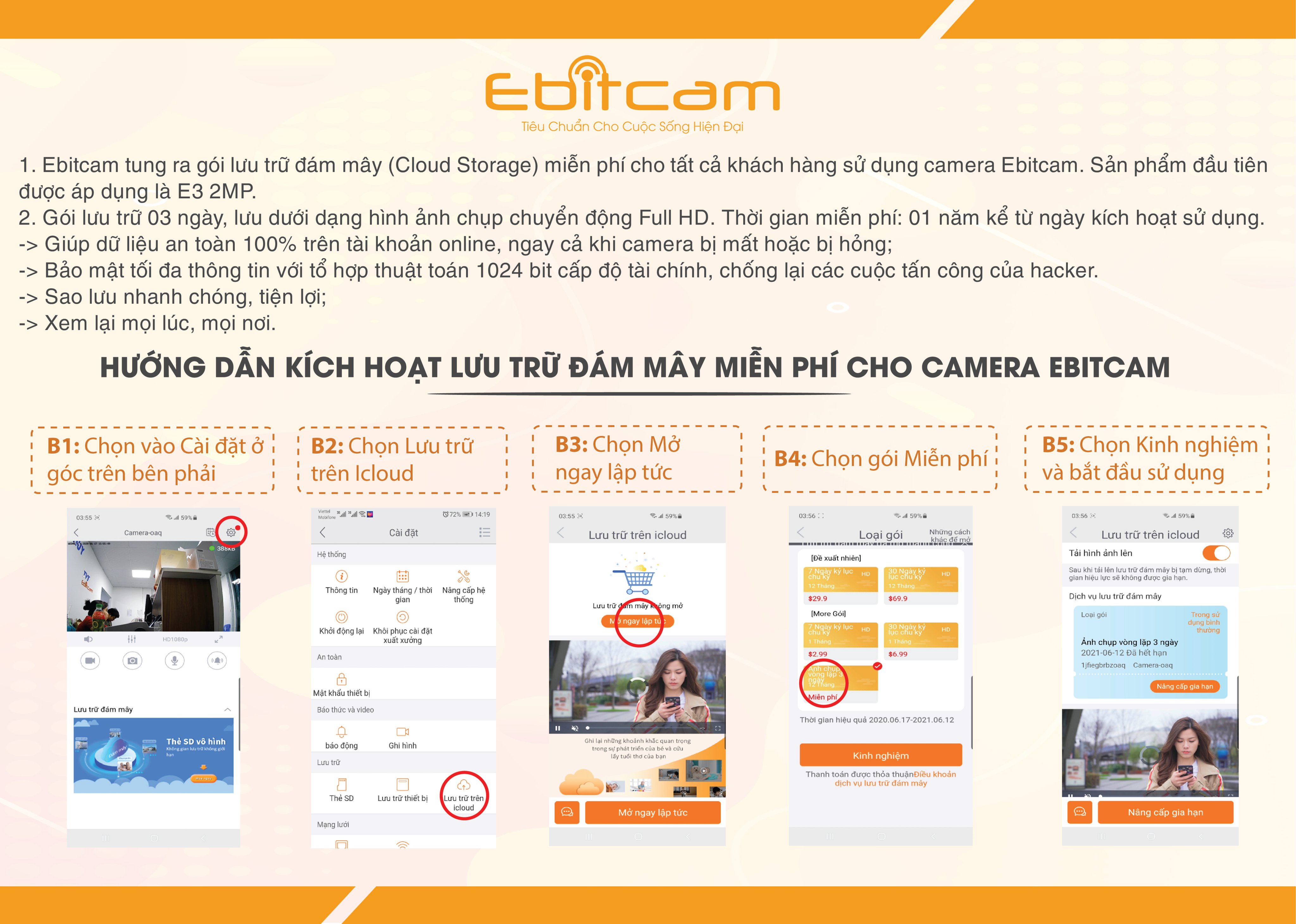 Hướng dẫn kích hoạt gói lưu trữ đám mây Ebitcam Cloud an toàn và tiện lợi
Xem Ebitcam trên máy tính (Windows)
- Tải phần mềm Ebitcam PC Client (phiên bản mới nhất cho Windows) từ trang nhà sản xuất/đại lý uy tín.
- Cài đặt và đăng nhập cùng tài khoản đã dùng trên điện thoại.
- Thêm thiết bị bằng quét QR/nhập ID, sắp xếp layout 1/4/9/16 kênh, bật ghi hình, chụp snapshot.
- Thiết lập bitrate, độ phân giải, lưu file về ổ cứng máy tính khi cần.
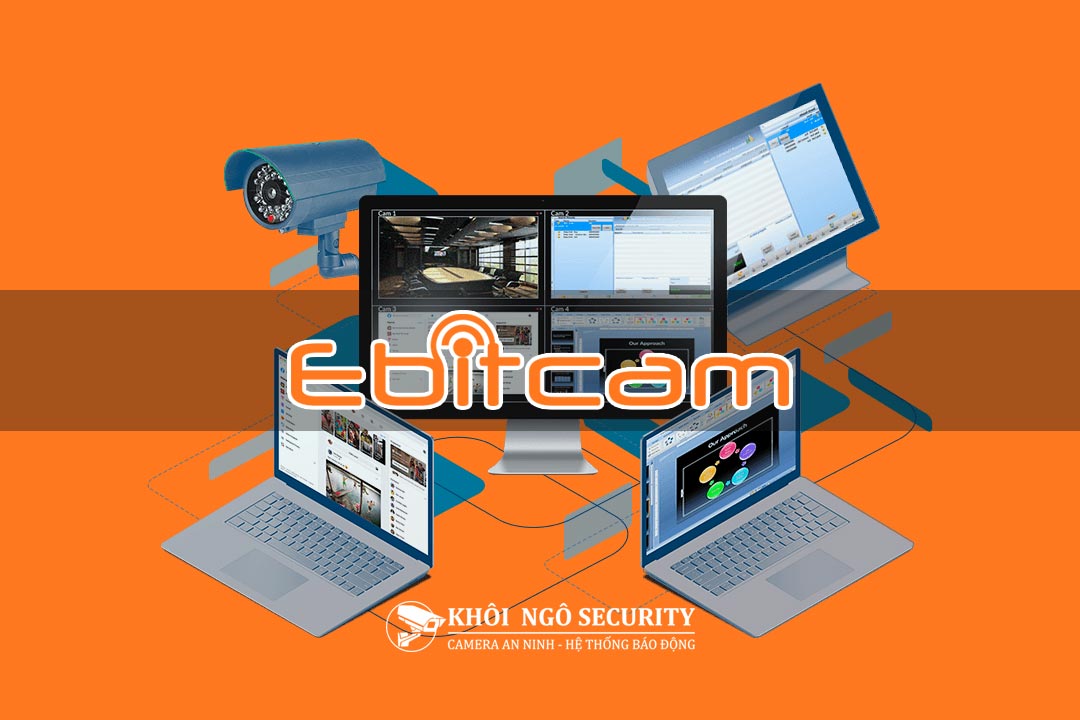 Cài đặt và đăng nhập phần mềm Ebitcam trên máy tính để xem nhiều camera
Cài đặt Ebitcam 4G ngoài trời (EB02, ET843)
- Gắn SIM 4G (không PIN), cấp nguồn cho camera. Đặt vị trí thoáng sóng, che mưa nắng tốt.
- Với một số nhà mạng cần cấu hình APN trong Cài đặt mạng di động; đa phần sẽ tự động nhận.
- Thêm thiết bị trên app tương tự Wi-Fi, nhưng chọn loại 4G. Kiểm tra chất lượng tín hiệu 4G trong mục Trạng thái.
- Lưu ý dung lượng data: bật ghi theo chuyển động, giảm bitrate ban đêm để tiết kiệm.
 Camera Ebitcam EB02 4G ngoài trời, chống nước, phù hợp lắp đặt khu vực xa Wi-Fi
Chia sẻ quyền xem camera cho người thân
- Vào thiết bị > Chia sẻ/Share > Nhập tài khoản email/ID người nhận.
- Chọn quyền: xem live, xem lại, điều khiển PTZ, nhận cảnh báo.
- Có thể thu hồi hoặc giới hạn thời gian chia sẻ bất cứ lúc nào.
Lỗi thường gặp và cách khắc phục
- Không quét được QR: tăng sáng màn hình, lau sạch ống kính, giữ khoảng cách 15–25 cm; dùng mã ID thay thế.
- Không kết nối Wi-Fi: kiểm tra đúng băng tần 2.4GHz, mật khẩu; tắt MAC filter; đặt camera gần router khi cài; reset camera.
- Camera offline: kiểm tra nguồn/đèn trạng thái, đổi adapter chính hãng, test mạng; khởi động lại router; cập nhật firmware.
- Hình ảnh giật/lag: giảm độ phân giải/bitrate, ưu tiên kết nối có dây (nếu hỗ trợ) hoặc dùng mesh Wi-Fi.
- Không ghi thẻ nhớ: format trong app, thay thẻ Class 10 chính hãng, thử 32–64GB; kiểm tra trạng thái thẻ trong Cài đặt.
- Báo động giả: hạ độ nhạy, vẽ vùng loại trừ, tắt phát hiện côn trùng/ánh sáng nếu có, điều chỉnh vị trí tránh cây rung.
- Không xem được trên PC: cập nhật client, mở quyền tường lửa Windows, đồng bộ thời gian hệ thống.
- Quên mật khẩu/khôi phục: dùng tính năng quên mật khẩu qua email/phone; với thiết bị, sử dụng nút reset phần cứng giữ 5–10 giây đến khi nghe thông báo, sau đó cài lại từ đầu.
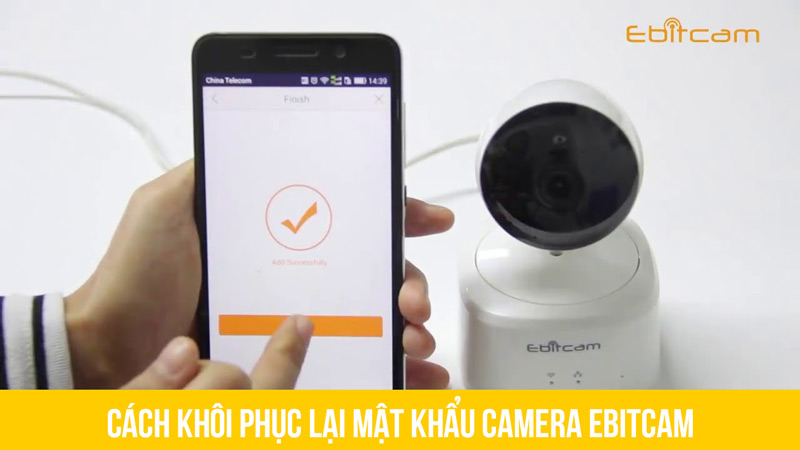 Khôi phục mật khẩu tài khoản/thiết bị Ebitcam khi quên hoặc mất quyền truy cập
Mẹo bảo mật và tối ưu hiệu năng
- Đổi mật khẩu tài khoản/thiết bị định kỳ, bật xác thực hai lớp (nếu hỗ trợ).
- Tách mạng khách cho IoT, ẩn SSID chính, cập nhật firmware router.
- Tắt các dịch vụ không dùng, chỉ bật P2P khi cần; hạn chế chia sẻ rộng rãi.
- Lắp camera ở vị trí tránh ngược sáng mạnh, điều chỉnh WDR nếu có.
- Lịch bảo dưỡng: lau ống kính, kiểm tra dây nguồn/ngoài trời, test thẻ nhớ hàng quý.
Câu hỏi thường gặp về cài đặt Ebitcam (FAQ)
- Ebitcam có bắt buộc Wi-Fi 2.4GHz không?
- Có. Phần lớn mẫu Ebitcam chỉ hỗ trợ 2.4GHz khi cài đặt và sử dụng.
- Mất điện có ảnh hưởng ghi hình?
- Khi có điện lại, camera tự khởi động. Nếu dùng thẻ nhớ, video tiếp tục ghi; có thể mất đoạn thời gian mất điện.
- Dùng thẻ nhớ dung lượng nào ổn định?
- Khuyến nghị 32–64GB Class 10/U1 chính hãng. Dung lượng lớn cần kiểm tra tương thích theo model.
- Có cần mua cloud không?
- Không bắt buộc. Cloud tiện xem lại từ xa và an toàn hơn khi bị tháo trộm thẻ; nếu không, bạn có thể chỉ dùng thẻ nhớ.
- Tại sao quét QR hoài không nhận?
- Do chói sáng, khoảng cách sai, hoặc ống kính bẩn. Thử giảm độ sáng màn hình, thay góc, dùng ID/SN nhập tay.
- Không nhận SIM 4G thì sao?
- Kiểm tra SIM còn data, bỏ khóa PIN, thiết lập APN theo nhà mạng, thử vị trí thoáng sóng.
- Có xem trên nhiều điện thoại?
- Có. Đăng nhập cùng tài khoản hoặc chia sẻ quyền cho tài khoản khác trong ứng dụng.
- Cách cập nhật firmware an toàn?
- Cắm nguồn ổn định, Wi-Fi mạnh, không tắt nguồn trong quá trình. Sau cập nhật, khởi động lại nếu cần.
- Camera có chống nước không?
- Mẫu ngoài trời (EB02/EB03…) đạt chuẩn chống nước/bụi. Mẫu trong nhà (E2/E3) không nên lắp ngoài trời.
- Bị báo động quá nhiều ban đêm?
- Hạ độ nhạy, đặt vùng phát hiện, tắt phát hiện côn trùng, chỉnh góc tránh cây lá hoặc nguồn sáng nhấp nháy.

