
Hikvision
Cài Đặt Đầu Ghi Hikvision Trên Máy Tính: Hướng Dẫn Chi Tiết iVMS-4200, Hik-Connect, NAT Port, Xem Lại Và Sao Lưu
Tổng quan và yêu cầu hệ thống
Đầu ghi Hikvision có thể xem trực tiếp, cấu hình và quản trị trên máy tính qua phần mềm iVMS-4200 hoặc bằng trình duyệt. Để cài đặt ổn định, bạn cần chuẩn bị:
- Máy tính Windows 10/11 hoặc macOS (CPU 2 nhân, RAM tối thiểu 4 GB, ổ cứng trống 2 GB)
- Mạng LAN ổn định, modem/router có quyền quản trị để mở port nếu xem từ xa
- Thông tin đầu ghi: địa chỉ IP, user quản trị, mật khẩu, số seri (khi dùng Hik-Connect)
- Ổ cứng (HDD) đúng chuẩn giám sát đã lắp trong đầu ghi và được khởi tạo
Chuẩn bị phần cứng và mạng
- Kiểm tra và cập nhật firmware đầu ghi lên phiên bản mới nhất để tăng bảo mật và tương thích.
- Lắp đặt và kết nối đầu ghi tới mạng LAN bằng cáp mạng. Thiết lập IP tĩnh cùng dải với mạng nội bộ.
- Khởi tạo HDD trong menu Storage để sẵn sàng ghi hình. Chọn chuẩn mã hóa H.265/H.265+ nếu đầu ghi hỗ trợ để tiết kiệm dung lượng.
Tải và cài iVMS-4200 trên Windows
iVMS-4200 là phần mềm chính thức của Hikvision để quản lý, xem trực tiếp, xem lại, sao lưu, cấu hình báo động và người dùng. Tải bản iVMS-4200 mới nhất từ trang Hikvision hoặc đối tác phân phối uy tín.
Các bước cài đặt nhanh:
- Tải bộ cài, chạy file Setup và chọn Component “Client” (và “Storage Server” nếu cần ghi mềm trên PC)
- Chấp nhận điều khoản, chọn thư mục cài đặt và hoàn tất
- Mở iVMS-4200, tạo tài khoản đăng nhập phần mềm (khác với tài khoản đầu ghi)
- Thiết lập thư mục lưu ảnh/video và vùng thời gian
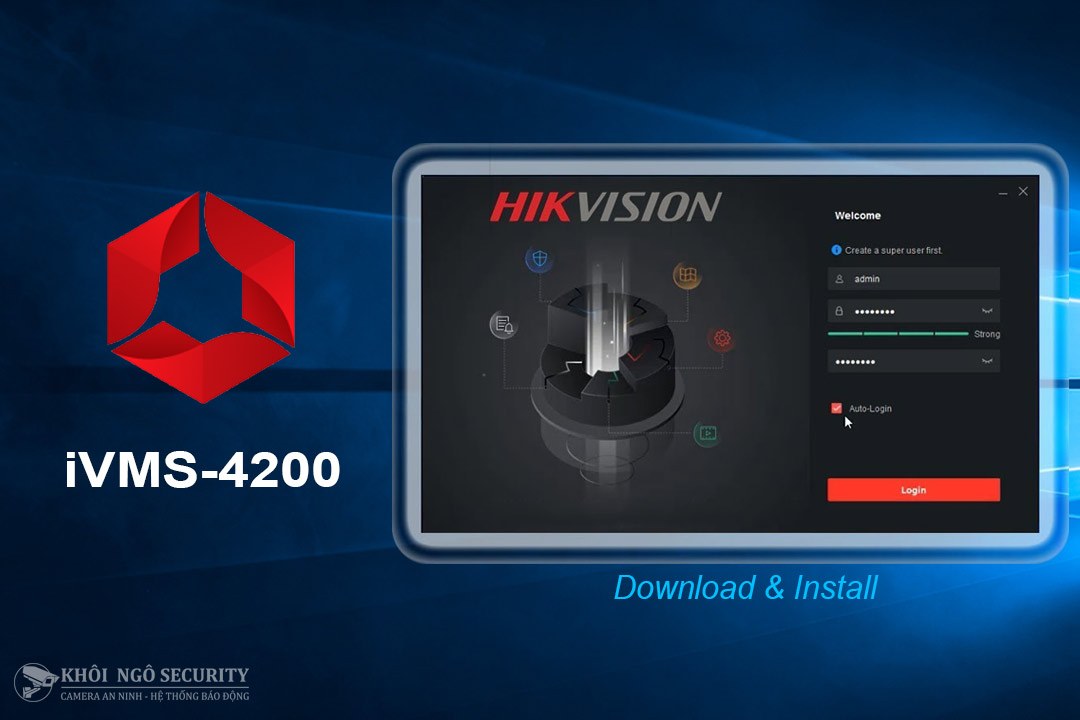 Giao diện cài đặt iVMS-4200 xem camera Hikvision trên máy tính Windows
Kết nối đầu ghi vào iVMS-4200
Có hai cách phổ biến để thêm thiết bị:
Cách 1: Thêm bằng IP trong mạng LAN
- Mở iVMS-4200 > Device Management > Add
- Chọn Adding Mode: IP/Domain
- Nhập IP đầu ghi, cổng (mặc định 8000), User/Password
- Save và kiểm tra trạng thái Online
Cách 2: Thêm bằng mã Hik-Connect (P2P)
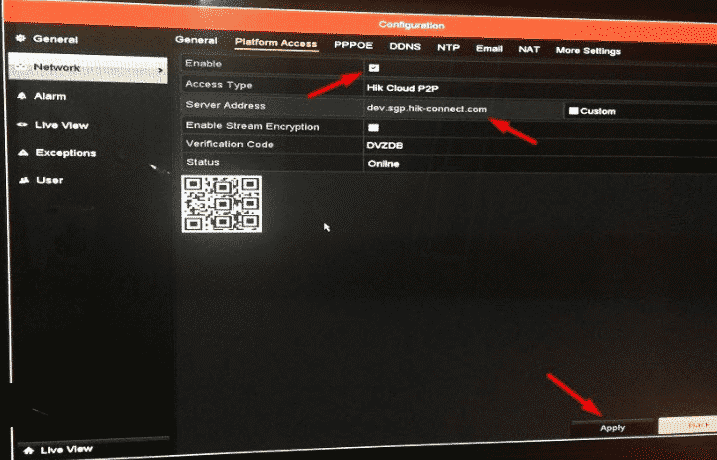
- Kích hoạt Hik-Connect trên đầu ghi và đảm bảo trạng thái Online
- Trong iVMS-4200, chọn Adding Mode: Hik-Connect Domain, đăng nhập tài khoản Hik-Connect
- Chọn thiết bị trong danh sách và Add
 Màn hình Device Management iVMS-4200 thêm đầu ghi Hikvision bằng IP
Sau khi thêm thiết bị, vào Control Panel > Main View để xem trực tiếp; kéo thả kênh camera vào ô xem.
Cấu hình mạng để xem từ xa qua Internet
Khi không dùng Hik-Connect P2P, bạn cần mở các cổng trên router cho đầu ghi (thường là cổng Server 8000, HTTP 80/khác, RTSP 554 tùy model). Đồng thời nên dùng DDNS để gán tên miền thay địa chỉ WAN động.
 Sơ đồ cấu hình mạng đầu ghi DVR Hikvision kết nối router và internet
Các bước tổng quát:
- Đặt IP tĩnh cho đầu ghi và khai báo Gateway, DNS chính xác
- Vào router, thiết lập Port Forwarding từ WAN đến IP đầu ghi cho các cổng cần thiết
- Cấu hình DDNS trên router hoặc ngay trong đầu ghi (nếu hỗ trợ)
- Kiểm tra cổng bằng công cụ online hoặc telnet từ ngoài mạng
 Thiết lập DDNS và chuyển tiếp cổng cho đầu ghi Hikvision trên modem
Mẹo tối ưu:
- Ưu tiên dùng Hik-Connect P2P nếu bạn không rành mạng vì không cần mở port
- Thay đổi cổng mặc định để tăng bảo mật, bật HTTPS nếu có
- Bật thông báo cảnh báo khi thiết bị ngoại mạng đăng nhập
Cấu hình ghi hình và lưu trữ
Vào menu Storage để khởi tạo HDD, đặt chế độ ghi và dung lượng dự phòng. Với hệ thống nhiều kênh, nên bật Overwrite để tự động ghi đè khi đầy.
Thiết lập lịch ghi:
- Vào Schedule > Chọn kênh > Chọn kiểu ghi Continuous hoặc Motion/Alarm
- Kéo thả khung giờ theo từng ngày hoặc Copy sang các ngày khác
- Với ghi chuyển động, tinh chỉnh vùng phát hiện, độ nhạy, chống gió/rung
 Thiết lập lịch ghi hình theo khung giờ trên đầu ghi Hikvision
Khai thác codec và băng thông:
- Chọn Stream Type, Resolution, Frame Rate, Bitrate (CBR/VBR) phù hợp
- Ưu tiên H.265/H.265+ nếu camera và đầu ghi hỗ trợ
- Bật Sub-stream cho xem từ xa mượt hơn trên mạng yếu
Xem trực tiếp và xem lại trên máy tính
Trong iVMS-4200:
- Xem trực tiếp: Main View > kéo thả camera, chọn bố cục 1/4/9/16 kênh
- Xem lại: Remote Playback > chọn thiết bị/kênh/ngày > Search > Play
- Dùng Smart Search theo chuyển động để lọc nhanh đoạn có sự kiện
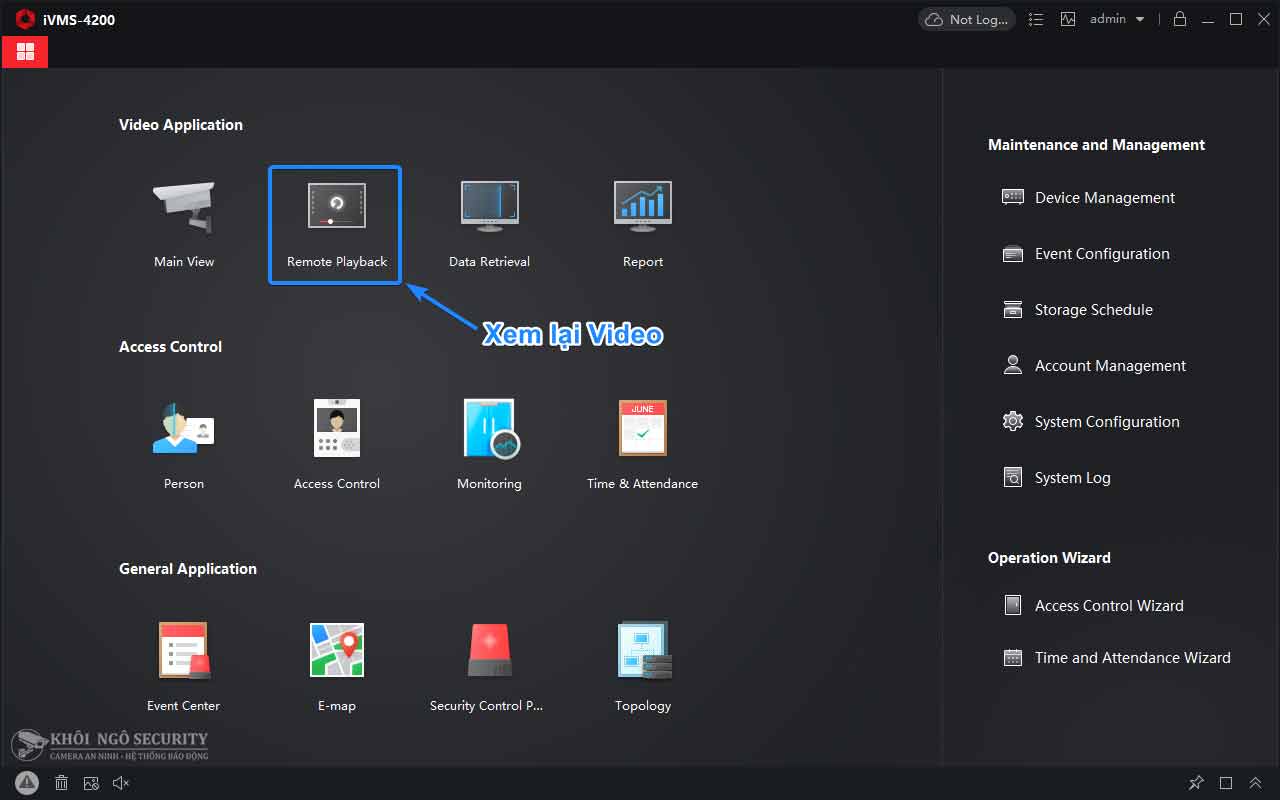 Chức năng Remote Playback xem lại camera Hikvision trên iVMS-4200
Trên trình duyệt:
- Dùng Edge/IE Mode hoặc trình duyệt tương thích plugin để xem/ghi trực tiếp
- Nếu dùng Chrome/Edge mới, bật IE Mode cho trang quản trị thiết bị để ổn định plugin
Sao lưu dữ liệu, xuất video và ảnh
Bạn có thể xuất trực tiếp trên đầu ghi bằng USB hoặc qua iVMS-4200:
- Remote Playback > chọn đoạn thời gian > Clip hoặc Download
- Chọn định dạng MP4/AVI, kèm file player nếu cần
- Kiểm tra thư mục lưu và dung lượng còn trống trước khi tải
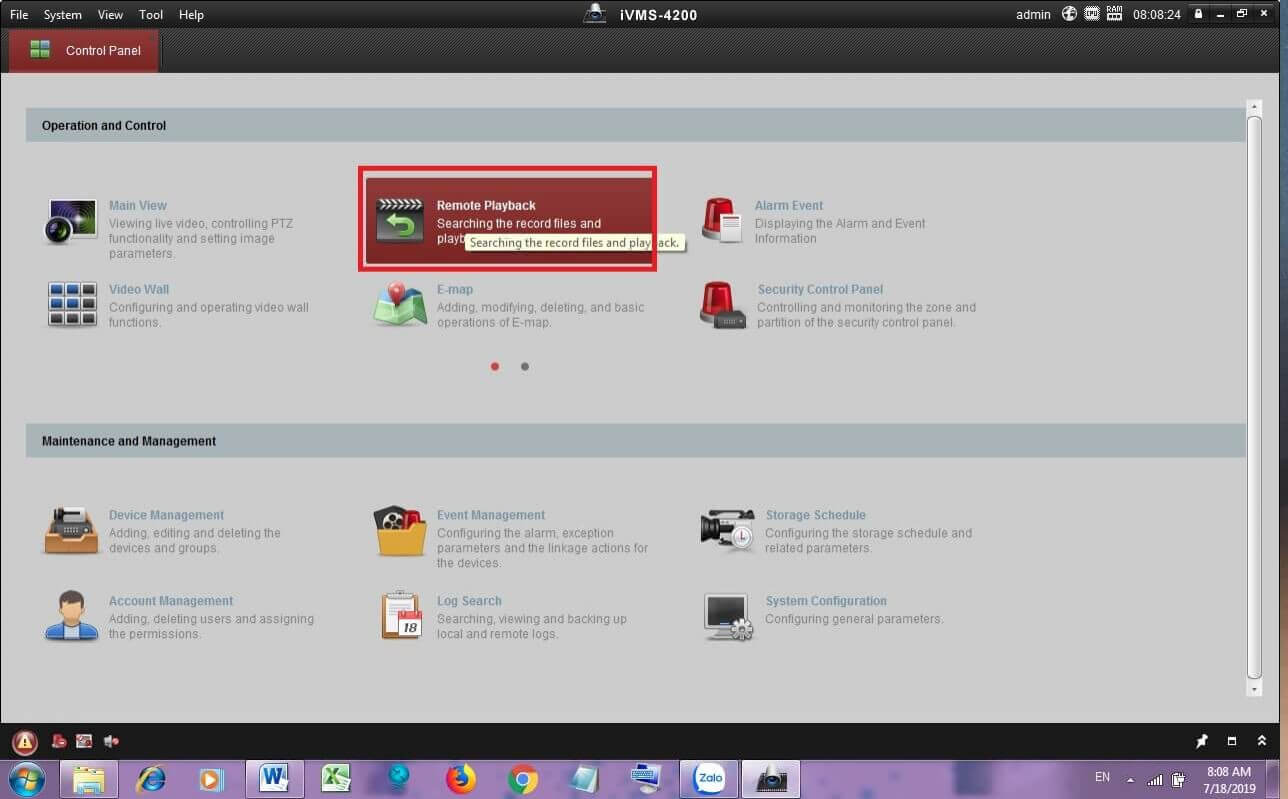 Xuất video, sao lưu dữ liệu camera Hikvision bằng phần mềm iVMS-4200 Client
Mẹo chia sẻ:
- Dùng tính năng Merge/Combine để ghép nhiều clip liên tiếp
- Đặt Watermark/Logo nếu cần bảo toàn tính pháp lý của clip xuất ra
Bảo mật và quản trị tài khoản
- Đổi mật khẩu mặc định, dùng mật khẩu mạnh và khác nhau cho iVMS-4200, đầu ghi, router
- Bật bảo mật 2 lớp cho tài khoản Hik-Connect
- Tạo user theo vai trò: Admin, Operator, Guest; phân quyền xem/ghi/cấu hình rõ ràng
- Giới hạn IP truy cập, bật mã hóa stream nếu thiết bị hỗ trợ
- Thường xuyên cập nhật firmware và phần mềm iVMS-4200
Khắc phục sự cố thường gặp
- iVMS-4200 báo thiết bị Offline: kiểm tra IP, cổng 8000, firewall, NAT/UPnP, DNS
- Không xem được trên trình duyệt: bật IE Mode, cài plugin, thử RTSP bằng VLC để khoanh vùng
- Hình ảnh giật/lag: giảm bitrate, dùng Sub-stream, kiểm tra băng thông uplink
- Lỗi mã hóa/HCNetSDK: cập nhật iVMS-4200, đồng bộ thời gian, bỏ chặn trên antivirus/firewall
 Khắc phục lỗi mã hóa luồng xem camera Hikvision trong iVMS-4200 trên Windows
Mẹo chẩn đoán nhanh:
- Ping IP đầu ghi từ PC
- Kiểm tra cổng bằng công cụ online khi dùng NAT
- Xem nhật ký Log trên đầu ghi để phát hiện lỗi đăng nhập
Cài đặt iVMS-4200 trên macOS
Người dùng Mac có thể tải bản iVMS-4200 cho macOS. Sau khi cài, quy trình thêm thiết bị, xem trực tiếp, xem lại tương tự Windows. Khuyến nghị dùng phiên bản macOS hỗ trợ, cấp quyền truy cập Ổ đĩa/Network nếu phần mềm yêu cầu.
 Cài đặt iVMS-4200 trên macOS để xem camera Hikvision trên MacBook
Lưu ý:
- Trên macOS mới, bạn có thể cần cấp quyền Security & Privacy để chạy ứng dụng tải ngoài App Store
- Dùng bố cục xem phù hợp với GPU tích hợp để đảm bảo mượt mà
Câu hỏi thường gặp
- Có cần mở port nếu dùng Hik-Connect? Không bắt buộc. P2P của Hik-Connect không yêu cầu NAT port.
- Tại sao xem từ xa chậm? Do băng thông uplink tại nơi đặt đầu ghi thấp; bật Sub-stream, giảm bitrate và khung hình, hoặc nâng cấp đường truyền.
- Có dùng được với camera hãng khác? Nếu camera hỗ trợ chuẩn ONVIF và tương thích profile, bạn có thể thêm vào NVR Hikvision và xem trên iVMS-4200.
- Lưu được bao lâu? Phụ thuộc dung lượng HDD, số kênh, độ phân giải, bitrate, chuẩn nén. Dùng H.265+ và lịch ghi thông minh để tăng thời gian lưu.

