
Hikvision
Cài Đặt Đầu Camera Hikvision: Hướng Dẫn Chi Tiết Từ A–Z Cho DVR/NVR, Camera IP, Hik-Connect
Nếu bạn đang tìm cách cài đặt đầu ghi hình Hikvision (DVR/NVR) để xem camera ổn định, ghi hình tối ưu và truy cập từ xa trên điện thoại, bài viết này là hướng dẫn đầy đủ và dễ làm theo. Nội dung bao trùm toàn bộ quy trình: từ phân biệt thiết bị, đấu nối, kích hoạt, cấu hình mạng, thêm camera IP/analog, ghi hình theo lịch, đến xem từ xa qua Hik-Connect, iVMS-4200, NAT port, bảo mật, cập nhật firmware, khắc phục lỗi và FAQ.
1) Tổng quan: DVR, NVR và hệ thống camera Hikvision
- DVR (Turbo HD/TVI): Dùng cho camera analog/TVI. Cáp đồng trục + nguồn riêng. Thuần tiện thi công, giá hợp lý.
- NVR (IP/PoE): Dùng cho camera IP. Đi dây mạng, cấp PoE trực tiếp từ NVR PoE hoặc qua switch PoE.
- Hybrid (XVR/NVR hỗn hợp): Hỗ trợ cả TVI/analog và IP, phù hợp hệ thống nâng cấp dần.
Lợi ích hệ thống Hikvision:
- Dễ cài đặt, giao diện trực quan, app Hik-Connect mạnh mẽ.
- Tính năng thông minh (phát hiện chuyển động, vượt hàng rào, xâm nhập).
- Ứng dụng iVMS-4200 trên PC hỗ trợ quản trị tập trung.
2) Chuẩn bị trước khi cài đặt
Danh sách kiểm tra:
- Đầu ghi Hikvision (DVR/NVR) và camera tương thích (TVI/IP/ONVIF).
- Ổ cứng giám sát (Surveillance HDD) đúng dung lượng, tua-vít để lắp.
- Dây kết nối: cáp đồng trục + BNC (cho TVI) hoặc cáp mạng + RJ45 (cho IP), switch PoE nếu cần.
- Màn hình/TV/DisplayPort/HDMI/VGA để thao tác trực tiếp khi cần.
- Mạng Internet ổn định, modem/router có quyền quản trị.
- Điện thoại thông minh (iOS/Android) để cài Hik-Connect.
- Máy tính cài iVMS-4200 (nếu xem/quan trị trên PC), phần mềm SADP để quét/đổi IP camera IP.
3) Sơ đồ kết nối mẫu
- Hệ TVI: Camera TVI → cáp đồng trục → DVR → HDMI/VGA ra TV/màn hình → mạng LAN/Internet (xem từ xa).
- Hệ IP có NVR PoE: Camera IP → cáp mạng → port PoE trên NVR → NVR → HDMI/VGA → Internet.
- Hệ IP không PoE: Camera IP → cáp mạng → switch PoE → NVR/switch → router → Internet.
4) Kích hoạt lần đầu đầu ghi Hikvision
Khi bật máy:
- Tạo mật khẩu quản trị mạnh (chữ hoa, thường, số, ký tự).
- Thiết lập pattern (nếu yêu cầu), câu hỏi bảo mật.
- Kích hoạt dịch vụ Hik-Connect (có thể bật sau).
- Chọn ngôn ngữ, múi giờ, ngày giờ tạm thời.
 Màn hình thiết lập ban đầu đầu ghi Hikvision với tùy chọn kích hoạt và đặt mật khẩu quản trị
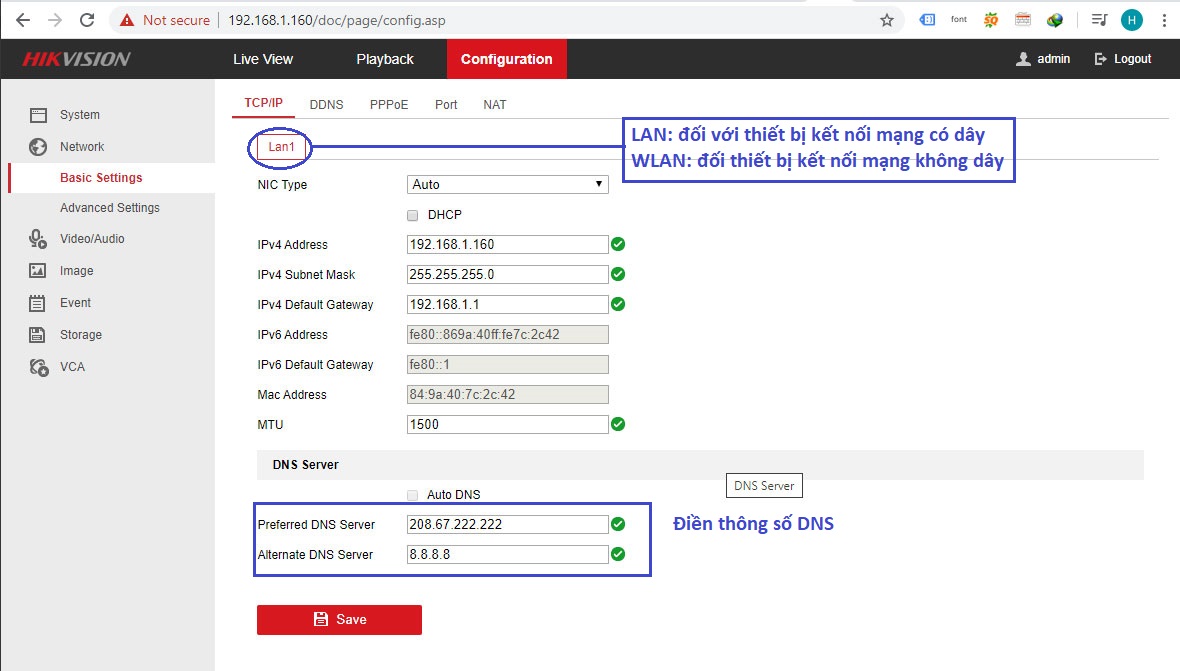
5) Cấu hình mạng cho đầu ghi (IP tĩnh là tốt nhất)
Thiết lập địa chỉ IP tĩnh cùng lớp với mạng LAN:
- IP: cố định, ngoài dải DHCP để tránh xung đột.
- Gateway: IP router.
- DNS: dùng 8.8.8.8 và 1.1.1.1 hoặc DNS của ISP.
- Tắt UPnP (khuyến nghị) để tránh NAT tự động thiếu kiểm soát.
- Bật NTP đồng bộ giờ (chi tiết ở mục 12).
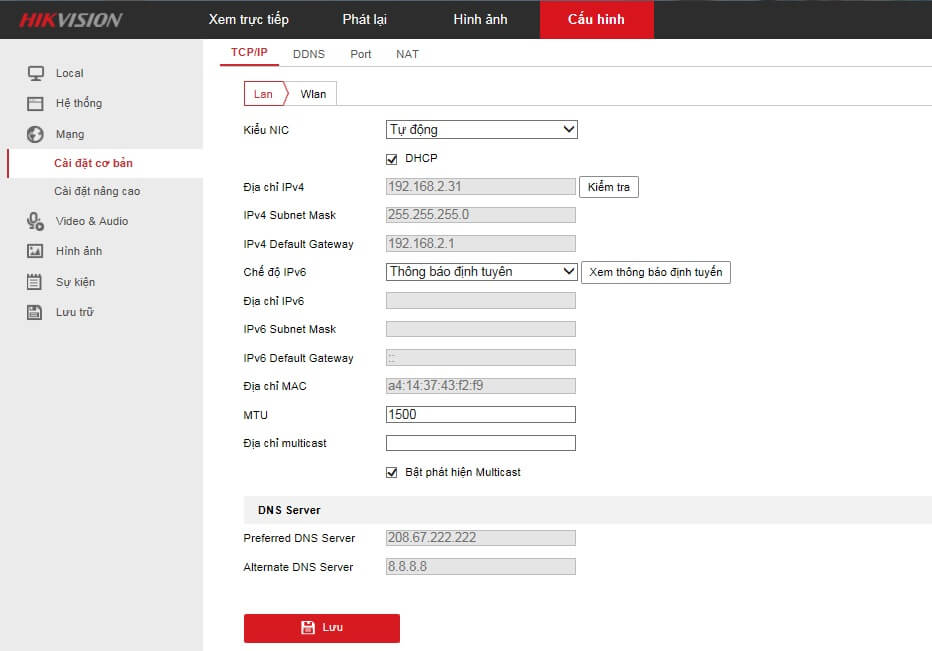 Thiết lập địa chỉ IP, Gateway và DNS cho đầu ghi Hikvision DVR/NVR trong mục Network
Mẹo:
- Đổi cổng HTTP/HTTPS/RTSP/Server nếu cần (mục 9).
- Kiểm tra tình trạng mạng trong Network → Basic/Status.
6) Thêm camera vào đầu ghi
- Với DVR/TVI: Kết nối cáp đồng trục vào các cổng BNC. Kiểm tra định dạng TVI/AHD/CVI nếu DVR hỗn hợp.
- Với NVR/Hybrid thêm camera IP:
- Camera IP cắm chung mạng LAN hoặc vào PoE của NVR.
- Dùng SADP/iVMS-4200 để kích hoạt camera IP (tạo mật khẩu) và đặt IP cùng lớp với NVR nếu không dùng port PoE tích hợp.
- Add camera: NVR → Camera Management/Add → nhập IP, port, protocol (ONVIF/Hikvision), user/pass → Connect.
 Cửa sổ thêm camera IP vào đầu ghi NVR Hikvision bằng giao thức ONVIF/Hikvision
Mẹo chuyên gia:
- NVR PoE cấp IP nội bộ cho camera cắm trực tiếp, không trùng với dải LAN. Xem mục Virtual Host để truy cập web camera.
- Camera hãng khác: bật ONVIF và tạo user ONVIF, mở port ONVIF.
7) Lắp và cấu hình ổ cứng ghi hình
- Lắp HDD chuẩn Surveillance (Seagate SkyHawk/WD Purple).
- Vào Storage → HDD → Init/Format.
- Bật ghi đè (Overwrite) để hệ thống tự động ghi mới khi đầy.
8) Tạo lịch ghi hình và tối ưu dung lượng
Thiết lập Recording Schedule:
- Chế độ ghi: Continuous (liên tục), Motion (theo chuyển động), Event (VCA).
- Tùy chọn khác nhau theo khung giờ/Ngày làm việc–Cuối tuần.
- Bật Pre-record/Post-record để không mất khoảnh khắc quan trọng.
 Màn hình cài đặt lịch ghi hình liên tục và phát hiện chuyển động trên đầu ghi Hikvision
Mẹo:
- Ghi theo chuyển động giúp tiết kiệm 40–70% dung lượng.
- Bật VCA đúng loại camera/đầu ghi hỗ trợ.
9) Xem từ xa qua Hik-Connect (khuyến nghị, nhanh và an toàn)
Các bước:
- Bật Platform Access (Hik-Connect) trong đầu ghi, chọn chế độ Online.
- Dùng điện thoại cài Hik-Connect, tạo tài khoản.
- Thêm thiết bị bằng quét QR code trên màn hình/tem đầu ghi.
- Cho phép thông báo đẩy, chia sẻ quyền cho người dùng khác.
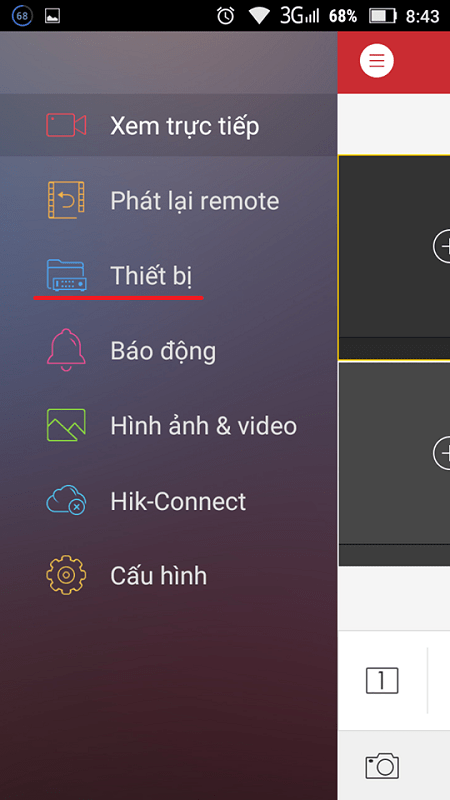 Ứng dụng Hik-Connect thêm đầu ghi Hikvision bằng QR code để xem camera trên điện thoại
Mẹo:
- Nếu trạng thái là Offline: kiểm tra DNS/gateway, chặn tường lửa, hoặc cập nhật firmware.
10) Xem camera trên máy tính bằng iVMS-4200
- Tải và cài iVMS-4200 (phiên bản mới nhất).
- Device Management → Add → nhập Serial Number (Hik-Connect) hoặc IP/Domain.
- Live View/Playback, Download clip, tạo Layout, phân quyền người dùng.
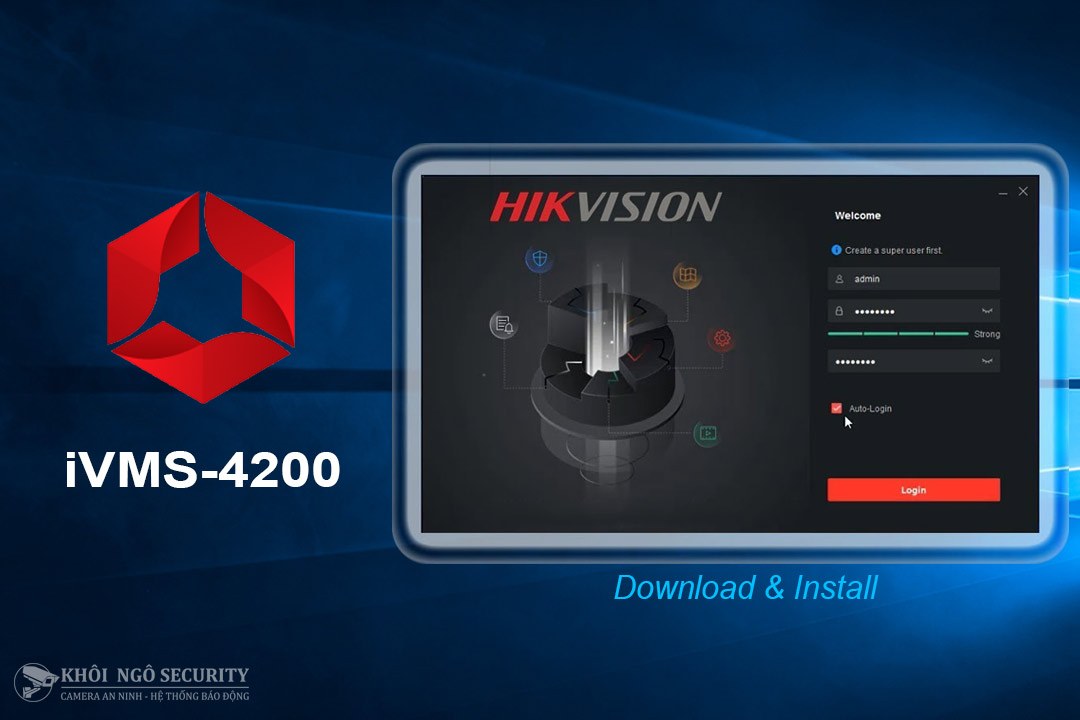 Phần mềm iVMS-4200 giúp xem trực tiếp và xem lại camera Hikvision trên máy tính
Mẹo:
- Dùng Hik-Connect trong iVMS-4200 để không cần mở port.
- Kích hoạt GPU decode nếu PC hỗ trợ để xem mượt.
11) NAT Port và DDNS để xem qua domain/cổng (tùy chọn nâng cao)
Chỉ dùng khi bạn muốn truy cập trực tiếp qua IP/Domain:
- Cần IP tĩnh hoặc DDNS (Hikvision/No-IP/DynDNS).
- Forward các cổng trên router:
- HTTP/HTTPS (80/443 hoặc số bạn đổi)
- Server/SDK (8000)
- RTSP (554)
- Tắt UPnP, đổi port mặc định, bật HTTPS để tăng bảo mật.
 Cấu hình DDNS và NAT port trên router để truy cập đầu ghi Hikvision từ Internet
Cảnh báo:
- NAT mở port lên Internet tăng rủi ro tấn công. Ưu tiên Hik-Connect hoặc VPN site-to-site/remote.
12) Đồng bộ ngày giờ, NTP và múi giờ
- Chọn múi giờ đúng: GMT+7 (Bangkok, Hanoi).
- Bật NTP, dùng server time.google.com hoặc pool.ntp.org.
- Đồng bộ thời gian là thiết yếu cho ghi hình, cảnh báo và kiểm chứng.
 Cài đặt ngày giờ và NTP cho đầu ghi/camera Hikvision để đồng bộ thời gian chính xác
13) Cấu hình hiển thị ra TV/HDMI/VGA
- Menu → Display/Output → Resolution: chọn đúng độ phân giải TV (1080p/4K).
- Nếu “Out of Range”: chờ tự reset hoặc gắn màn hình hỗ trợ để hạ độ phân giải.
- Sắp xếp layout kênh, bật/ẩn tên kênh, thời gian OSD.
14) Tính năng thông minh và cảnh báo
- Motion Detection, Intrusion, Line Crossing: bật theo vùng/độ nhạy.
- Alarm linkage: gửi push qua Hik-Connect, chụp ảnh, ghi clip, phát còi/đèn (nếu hỗ trợ).
- Audio: chọn kênh có mic/Audio over Coax (TVI) hoặc camera IP có mic.
15) Sao lưu, xuất video và khôi phục cấu hình
- Playback → chọn thời gian/kênh → Export → MP4/AVI + Player kèm checksum.
- Backup cấu hình: Maintenance → Export/Import.
- Khôi phục cài đặt: Reset/Default (sao lưu cấu hình trước khi thực hiện).
16) Bảo mật hệ thống
- Đổi mật khẩu định kỳ, bật/giới hạn 2FA trên Hik-Connect.
- Tắt các dịch vụ không dùng (Telnet, SNMP nếu không cần).
- Cập nhật firmware đầu ghi/camera chính hãng.
- Phân quyền người dùng: chỉ cấp quyền cần thiết, bật log truy cập.
- Tắt UPnP, không chia sẻ port mặc định, dùng VPN khi truy cập kỹ thuật.
17) Khắc phục lỗi thường gặp
- Hik-Connect Offline:
- Kiểm tra Gateway/DNS/Firewall/HTTPS proxy; cập nhật firmware.
- Không add được camera IP:
- Kích hoạt camera, đồng lớp IP, đúng user/pass/ONVIF, không trùng IP.
- Không ghi hình:
- HDD chưa Init/Full/Bad sector; lịch không đúng; tuổi thọ HDD.
- Hình ảnh giật/lag:
- Bật Sub-stream trên di động; giảm bitrate, VBR/CBR phù hợp; nâng cấp switch/router.
- Không có tiếng:
- Bật audio trên kênh; camera/mic có hỗ trợ; đúng codec; patch audio.
 Các lỗi phổ biến trên đầu ghi/camera Hikvision DVR/NVR và gợi ý cách xử lý nhanh
18) Câu hỏi thường gặp (FAQ)
- Nên chọn DVR hay NVR?
- DVR cho hệ TVI/analog sẵn có; NVR cho hệ IP, mở rộng linh hoạt, hỗ trợ AI tốt hơn.
- Ổ cứng bao nhiêu ngày thì đầy?
- Phụ thuộc số kênh/độ phân giải/bitrate/chế độ ghi. Dùng ghi theo chuyển động để tiết kiệm.
- Có cần IP tĩnh để xem từ xa?
- Không bắt buộc nếu dùng Hik-Connect. IP tĩnh/DDNS chỉ cần khi NAT port.
- Vì sao nên dùng NTP?
- Thời gian chính xác giúp tìm kiếm, đối soát bằng chứng, đồng bộ log.
- Hik-Connect có an toàn?
- Là giải pháp P2P của Hikvision; vẫn cần mật khẩu mạnh, 2FA, cập nhật firmware.
- Không thấy video khi xem lại?
- Kiểm tra lịch ghi, trạng thái HDD, lọc thời gian/kênh đúng, sự kiện có ghi không.
- Có thể thêm camera hãng khác vào NVR Hikvision?
- Có, nếu hỗ trợ ONVIF chuẩn và bật user ONVIF.
- Làm sao giảm dung lượng lưu trữ?
- Dùng H.265/H.265+, giảm bitrate hợp lý, ghi theo chuyển động, tối ưu FPS.
19) Tham khảo cổng dịch vụ thường dùng
- HTTP: 80 (khuyến nghị đổi)
- HTTPS: 443 (bật để truy cập an toàn)
- Server/SDK: 8000
- RTSP: 554
- ONVIF: 80/8899/8080 tùy thiết bị (kiểm tra trong camera)
20) Gợi ý model đầu ghi/ứng dụng thực tế
- DVR phổ biến: DS-7104HGHI-F1, DS-7204/08/16HGHI-K1/K2.
- NVR IP: DS-7604NI-K1/4P, DS-7732NI-K4, DS-9632NI-M8 cho hệ lớn.
- Ứng dụng:
- Nhà ở/Shop nhỏ: 4–8 kênh, ghi chuyển động.
- Văn phòng/nhà xưởng: 16–32 kênh, RAID/NVR AI, quản trị tập trung iVMS-4200.
21) Kết luận
Cài đặt đầu camera Hikvision hiệu quả đòi hỏi quy trình đúng: kích hoạt an toàn, đặt IP tĩnh, thêm camera chuẩn giao thức, cấu hình ghi hình hợp lý, đồng bộ thời gian và xem từ xa qua Hik-Connect/iVMS-4200. Kết hợp bảo mật chủ động (đổi port, tắt UPnP, cập nhật firmware) sẽ giúp hệ thống ổn định, an toàn và dễ vận hành lâu dài.

