
Bạn vừa lắp mạng cáp quang Viettel hoặc muốn tối ưu modem sẵn có để WiFi ổn định, phủ rộng và an toàn hơn? Bài viết này tổng hợp đầy đủ các bước cài đặt, cấu hình modem Viettel phổ biến (ZTE F670/F670L/F660, F602W, F608, H196A, H646W, F670Y…) kèm mẹo tối ưu băng tần 2.4GHz/5GHz, quay PPPoE, Bridge Mode, biến modem thành Access Point, mở port xem camera, WiFi Mesh, khắc phục lỗi thường gặp.
1) Chuẩn bị trước khi cấu hình
- Xác định đúng model modem/ONT Viettel đang dùng (xem tem mặt dưới: ví dụ ZTE F670L, ZTE F660, ZTE H196A, Dasan H646W…).
- Kết nối máy tính/điện thoại với modem bằng dây LAN hoặc WiFi của modem.
- Địa chỉ truy cập quản trị thường là 192.168.1.1 (có thể 192.168.0.1 tùy model). Tên đăng nhập/mật khẩu quản trị mặc định in trên tem modem (khuyến nghị đổi sau khi đăng nhập).
- Nếu cần tự quay PPPoE: chuẩn bị tài khoản Internet PPPoE do Viettel cấp (username/password). Trường hợp ONT đã cấu hình sẵn, bạn chỉ cần đổi tên WiFi, mật khẩu và tối ưu thông số.
 Giao diện cấu hình modem Viettel ZTE F670L trên trình duyệt – hướng dẫn cài đặt GPON
2) Đăng nhập trang quản trị modem Viettel
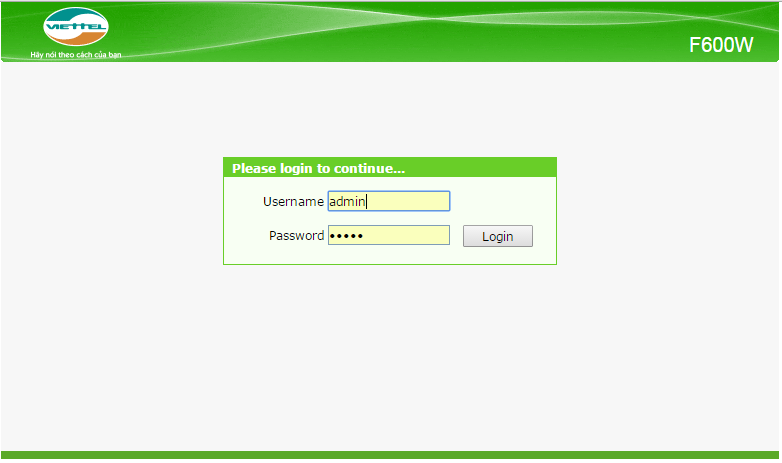
- Mở trình duyệt, nhập 192.168.1.1 (hoặc địa chỉ ghi trên tem).
- Điền username/password quản trị. Nếu sai, thử admin/admin, user/user hoặc kiểm tra lại nhãn dán trên thiết bị. Một số modem do kỹ thuật viên thiết lập có tài khoản riêng.
- Sau khi đăng nhập, đổi ngay mật khẩu quản trị để bảo mật. Ghi chú lại mật khẩu mới.
 Màn hình đăng nhập quản trị modem GPON Viettel và thông tin mặc định trên tem thiết bị
3) Đổi tên WiFi (SSID) và mật khẩu mạnh
- Tìm mục Wireless/WiFi Settings. Với modem băng tần kép, cấu hình riêng 2.4GHz và 5GHz hoặc bật Smart Connect nếu hỗ trợ.
- Đặt tên mạng WiFi (SSID) dễ nhận biết, tránh dùng thông tin cá nhân.
- Tạo mật khẩu đủ mạnh: từ 12 ký tự trở lên, gồm chữ hoa, thường, số và ký tự đặc biệt.
- Bảo mật: chọn WPA2-PSK AES hoặc WPA3 (nếu modem hỗ trợ). Tránh dùng WPA/WEP cũ.
- Kênh 2.4GHz: ưu tiên kênh 1, 6 hoặc 11; Channel Width 20 MHz để giảm nhiễu. Kênh 5GHz: ưu tiên 80 MHz (hoặc 40 MHz nếu môi trường nhiễu), chọn kênh ít trùng với hàng xóm.
 Thiết lập SSID và mật khẩu WiFi 2.4GHz/5GHz trên modem Viettel tại nhà
4) Cấu hình PPPoE để kết nối Internet
- Vào Internet/WAN Settings, chọn WAN mode là PPPoE (nếu modem là router chính).
- Nhập username và password PPPoE do Viettel cung cấp. Lưu ý một số ONT đã cấu hình sẵn, không cần quay lại.
- VLAN: đa số ONT GPON Viettel đã gắn VLAN tại OLT, thường không phải đặt VLAN khi quay trên chính ONT. Nếu dùng router rời quay PPPoE, hãy kiểm tra hướng dẫn từ Viettel về VLAN tương ứng khu vực.
- Lưu cấu hình và reboot nếu cần. Kiểm tra trạng thái WAN “Connected”.
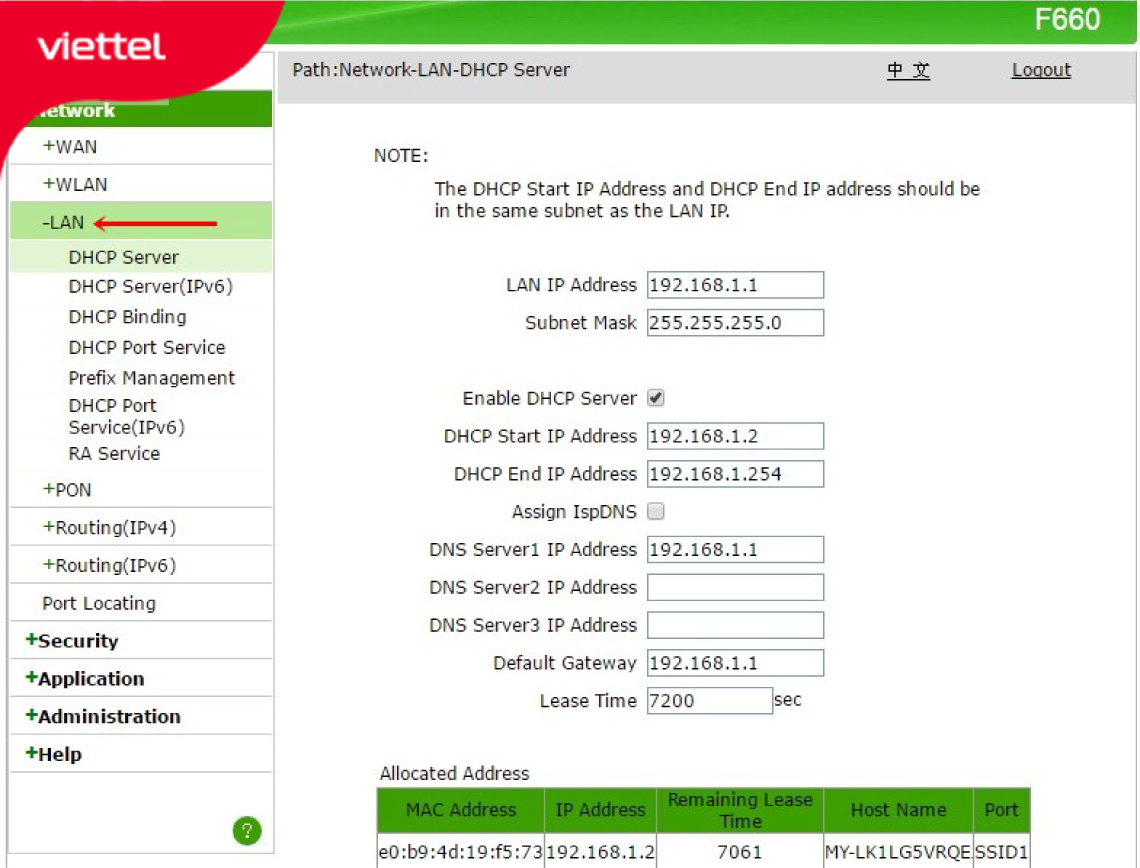 Cấu hình PPPoE và thông số cơ bản mạng Internet Viettel trong trang quản trị
5) Biến modem Viettel thành bộ phát WiFi phụ (Access Point)
Áp dụng khi bạn muốn tận dụng modem Viettel cũ để mở rộng vùng phủ, nối LAN-LAN với modem chính:
- Đặt IP tĩnh cùng lớp mạng với modem chính (ví dụ modem chính 192.168.1.1 thì AP chọn 192.168.1.2; tắt DHCP trên AP phụ).
- Tắt quay PPPoE/NAT/Firewall trên modem phụ, chỉ bật WiFi phát sóng.
- Nối dây LAN từ modem chính sang cổng LAN của modem phụ (không cắm cổng WAN của modem phụ).
- Đặt SSID và mật khẩu giống modem chính nếu muốn roaming mượt (hoặc khác để dễ phân biệt).
- Chọn kênh WiFi khác kênh của modem chính để giảm trùng lặp.
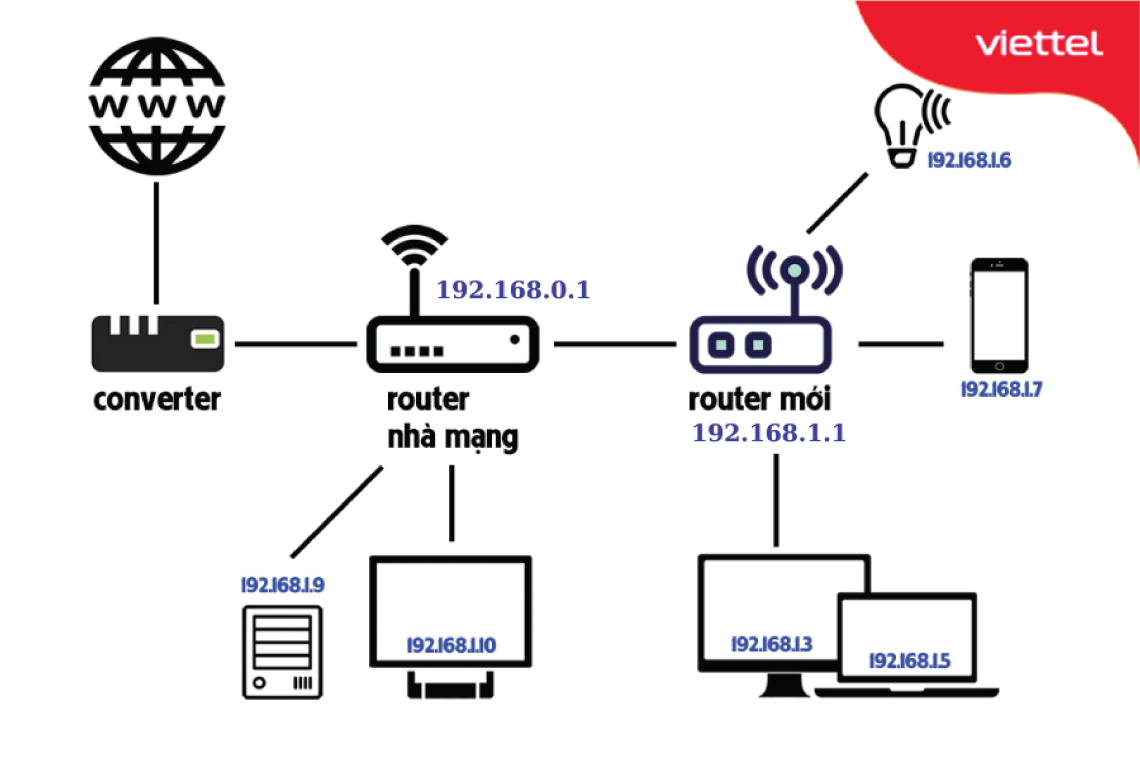 Sơ đồ nối modem Viettel làm bộ phát WiFi phụ mở rộng vùng phủ
6) Thiết lập Bridge Mode trên modem Viettel
Khi bạn có router WiFi cao cấp (Tenda AC5, Asus, TP-Link, Mikrotik…) và muốn router này quay PPPoE, modem Viettel chỉ làm converter quang:
- Vào phần Network/WAN của ONT Viettel, chuyển cổng LAN định dùng sang Bridge (hoặc tạo WAN Bridge mới).
- Tắt WiFi trên ONT (nếu không dùng).
- Cắm dây từ cổng LAN Bridge của ONT sang cổng WAN router ngoài.
- Trên router ngoài: cấu hình PPPoE với tài khoản Viettel, thiết lập WiFi, NAT, bảo mật trên router.
- Kiểm tra tốc độ, NAT Type, ping, jitter để tối ưu.
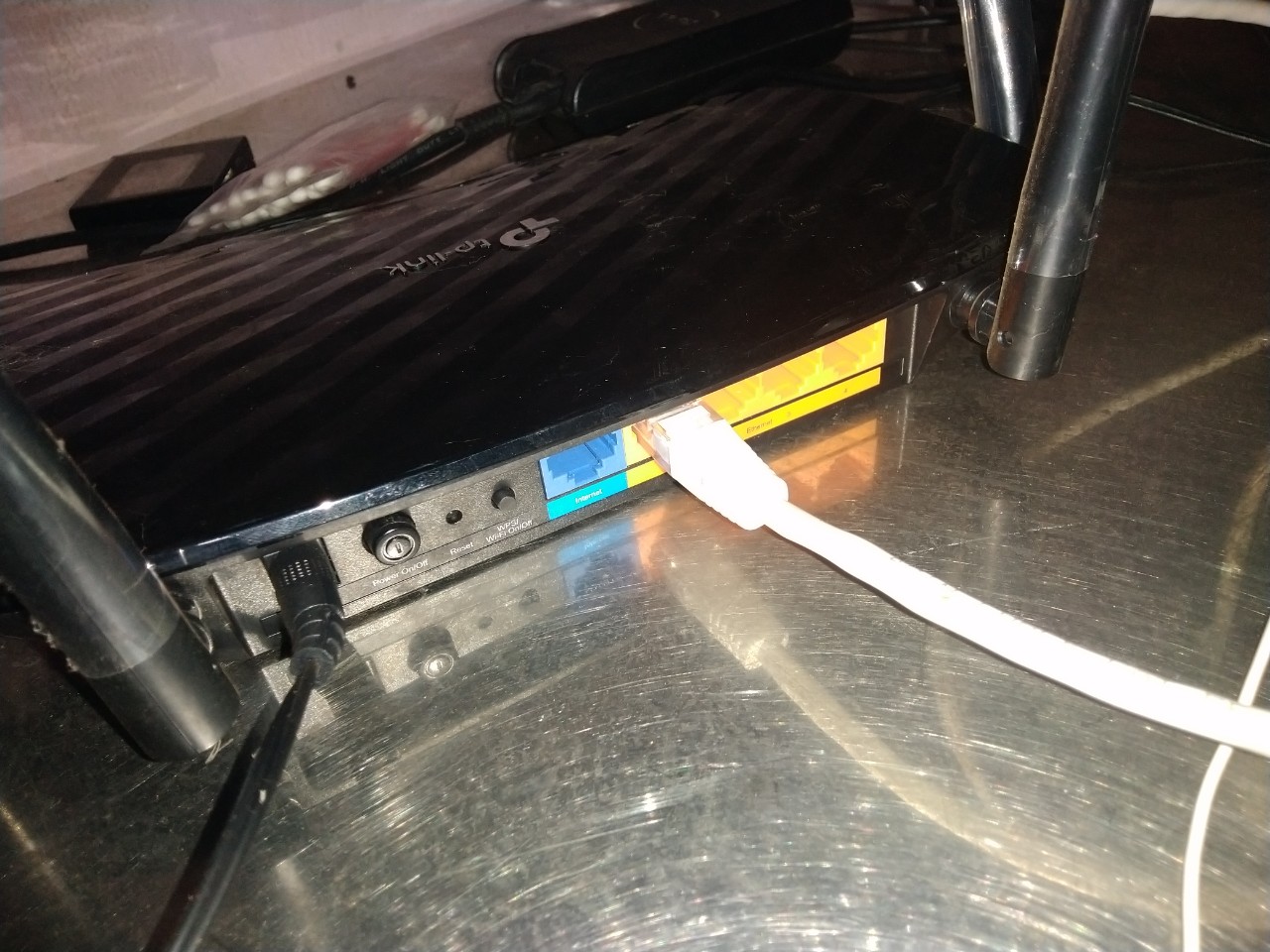 Kết nối modem Viettel ở chế độ Bridge với router WiFi ngoài chuẩn AC
7) Mở port (NAT), DDNS để xem camera/ứng dụng từ xa
- Cấp IP tĩnh (hoặc DHCP reservation) cho thiết bị nội bộ cần truy cập từ Internet (camera, NVR, NAS…).
- Vào NAT/Port Forwarding: tạo rule chuyển tiếp cổng ngoài (External Port) đến IP nội bộ và cổng dịch vụ (Internal Port).
- Bật UPnP nếu ứng dụng yêu cầu và bạn hiểu rủi ro bảo mật; ưu tiên NAT thủ công cho dịch vụ cố định như camera.
- DDNS: bật dịch vụ DDNS (nếu modem hỗ trợ) hoặc dùng DDNS trên router ngoài để có tên miền thay đổi theo IP.
- Lưu ý CGNAT: một số gói dân dụng dùng IP chia sẻ khiến mở port không hoạt động. Hãy liên hệ Viettel để chuyển IP public hoặc nâng gói/IP tĩnh nếu cần.
 Minh họa NAT Port và chuyển tiếp cổng trên modem GPON Viettel F600W
8) Bật/tối ưu IPv6, QoS, Parental Control và WiFi Mesh
- IPv6: bật nếu nhà mạng hỗ trợ để cải thiện định tuyến, độ trễ; nếu gặp lỗi tương thích, có thể tạm thời tắt IPv6.
- QoS/Bandwidth Control: giới hạn băng thông thiết bị tải nặng để tránh nghẽn mạng; ưu tiên lưu lượng họp video, game online.
- Parental Control: đặt lịch truy cập Internet, chặn nội dung không phù hợp theo thiết bị/mốc thời gian.
- WiFi Mesh Viettel: với các model như F670Y, H196A, bạn có thể cấu hình Mesh để phủ sóng liền mạch. Dùng backhaul dây (LAN) cho tốc độ ổn định, giảm nhiễu so với backhaul không dây.
 Hai mô hình lắp đặt Home WiFi Viettel Mesh với modem F670Y và H196A
9) Mẹo tối ưu WiFi cho nhà nhiều phòng, nhiều tầng
- Vị trí đặt modem: đặt cao, thoáng, gần trung tâm căn nhà; tránh sát tường dày, bê tông, gương, lò vi sóng.
- Dây backhaul: nếu có thể, đi dây LAN đến các tầng/phòng để triển khai AP/Mesh backhaul dây.
- Chia băng tần: cho thiết bị IoT/điện thoại cũ dùng 2.4GHz; thiết bị cần tốc độ cao (TV 4K, laptop mới) dùng 5GHz.
- Channel scan: dùng ứng dụng phân tích kênh (trên điện thoại) để chọn kênh ít nhiễu.
- Cập nhật firmware: nếu modem/router cho phép, cập nhật bản phần mềm ổn định mới nhất từ nhà cung cấp.
10) Khắc phục sự cố thường gặp
- Không vào được 192.168.1.1: thử cắm LAN trực tiếp, đặt IP tĩnh cùng lớp (ví dụ 192.168.1.10), hoặc reset modem.
- Đèn LOS đỏ/chớp: lỗi quang, kiểm tra đầu nối quang, gọi tổng đài kỹ thuật Viettel.
- PPPoE “Disconnected/Failed”: kiểm tra username/password; liên hệ Viettel nếu nghi ngờ khóa tài khoản hoặc lỗi tuyến.
- WiFi chập chờn: đổi kênh, giảm Channel Width 2.4GHz xuống 20 MHz, đặt lại vị trí modem, kiểm tra nhiễu từ thiết bị khác.
- Tốc độ thấp trên 2.4GHz: chuyển thiết bị sang 5GHz nếu hỗ trợ; tối ưu kênh và tính năng băng tần kép.
- Không mở được port: kiểm tra CGNAT/IP public; tắt tạm UPnP khi NAT thủ công; đảm bảo rule đúng IP nội bộ.
- Quên mật khẩu quản trị: nhấn giữ nút Reset 7–10 giây để đưa về mặc định (lưu ý mất toàn bộ cấu hình, cần cài lại).
 Cách reset modem WiFi Viettel để khôi phục cài đặt khi gặp lỗi kết nối
11) Câu hỏi thường gặp
- Tài khoản đăng nhập modem Viettel là gì? Xem tem mặt dưới modem; mỗi model/khu vực có thể khác. Sau khi đăng nhập, hãy đổi mật khẩu quản trị để bảo mật.
- Có nên tách tên 2.4GHz và 5GHz? Nếu thiết bị nhà bạn hỗ trợ đầy đủ, tách tên giúp chọn băng tần chủ động; nếu muốn đơn giản, bật Smart Connect để modem tự tối ưu.
- Có cần VLAN khi quay PPPoE trên router rời? Tùy khu vực/hệ thống; nhiều trường hợp Viettel gắn VLAN tại OLT/ONT nên không cần đặt VLAN khi quay trên chính ONT. Khi quay trên router rời, hãy tham khảo hướng dẫn kỹ thuật Viettel.
- Dùng Mesh hay kéo dây LAN tốt hơn? Mesh thuận tiện, nhưng backhaul dây luôn cho độ ổn định và tốc độ cao hơn.
- Có nên để UPnP? Chỉ bật khi cần và hiểu rủi ro; tốt nhất NAT thủ công cho các dịch vụ cố định.
- Làm sao tăng bảo mật WiFi? Dùng WPA2/WPA3, mật khẩu mạnh, tắt WPS, đổi mật khẩu quản trị định kỳ, cập nhật firmware khi nhà mạng phát hành.
12) Checklist cài đặt nhanh
- Đăng nhập 192.168.1.1, đổi mật khẩu quản trị.
- Đổi SSID, mật khẩu WiFi mạnh cho 2.4GHz/5GHz, tối ưu kênh.
- Kiểm tra PPPoE/WAN đã Connected.
- Thiết lập QoS nếu nhà nhiều thiết bị.
- Thiết lập NAT/Port Forwarding và DDNS nếu cần truy cập từ xa.
- Lưu/backup cấu hình, ghi chú lại các thông số quan trọng.
Với những bước trên, bạn có thể tự cài đặt và tối ưu modem WiFi cáp quang Viettel cho nhu cầu gia đình và công việc, đảm bảo kết nối nhanh, ổn định và an toàn.

