
Wifi
Hướng Dẫn Cài Đặt, Cấu Hình Mạng VNPT Toàn Tập 2025: iGate, ZTE, Mesh, Bridge, NAT Port
Bạn đang dùng internet VNPT và muốn tự tối ưu toàn bộ từ tốc độ, vùng phủ sóng đến bảo mật? Bài viết này tổng hợp chi tiết cách cài đặt và cấu hình modem/ONT VNPT phổ biến như iGate GW020/GW040/GW240H, ZTE F600W, kèm hướng dẫn Mesh, Bridge, mở port camera, DNS, IPTV/VoIP, lịch bật tắt WiFi và xử lý lỗi thường gặp. Toàn bộ nội dung được tối ưu cho nhu cầu gia đình, văn phòng nhỏ và game thủ.
1) Chuẩn bị trước khi cấu hình
- Thông tin tài khoản PPPoE (username/password) do VNPT cấp, hoặc xác định mạng đang dùng DHCP/IPoE.
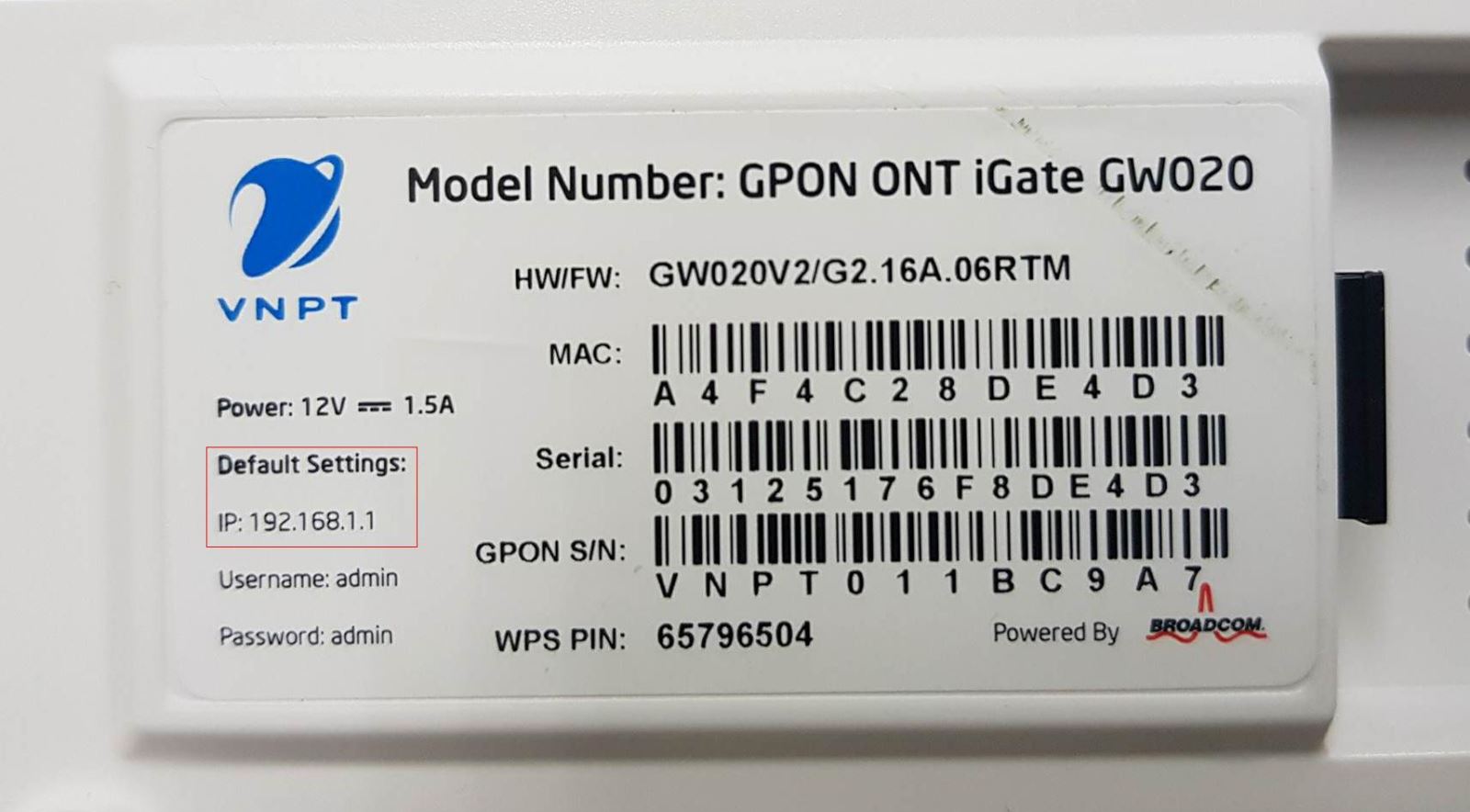
- Tài khoản quản trị modem: địa chỉ quản trị mặc định thường là 192.168.1.1 (một số thiết bị có thể là 192.168.0.1), mật khẩu in dưới đáy thiết bị.
- Dây mạng LAN, thiết bị phát WiFi (nếu bổ sung Mesh hoặc router riêng), smartphone/PC để thao tác.
- Sơ đồ kết nối: ONT/Modem quang VNPT -> thiết bị mạng (nếu có) -> thiết bị người dùng.
- Sao lưu cấu hình cũ (nếu đã tùy biến), đảm bảo nguồn điện ổn định trong lúc thao tác.
Nếu không nhớ cấu hình và gặp lỗi, có thể nhấn giữ nút Reset trên modem 10–15 giây để khôi phục mặc định, rồi cấu hình lại từ đầu.
2) Đăng nhập modem VNPT qua 192.168.1.1
Hầu hết modem/ONT VNPT đều dùng cổng quản trị qua trình duyệt: gõ 192.168.1.1, đăng nhập bằng user/password mặc định hoặc thông tin trên nhãn thiết bị. Sau khi đăng nhập lần đầu, nên đổi ngay mật khẩu quản trị để bảo mật. Nếu không truy cập được, hãy thử cáp LAN thay vì WiFi, hoặc tắt dữ liệu di động trên điện thoại để tránh trùng mạng.
 Màn hình đăng nhập 192.168.1.1 vào modem WiFi VNPT iGate chi tiết
Các bước nhanh:
- Kết nối WiFi/LAN tới modem VNPT.
- Mở trình duyệt, nhập 192.168.1.1 (hoặc 192.168.0.1).
- Nhập tài khoản quản trị, tìm mục Quick Setup/Internet/WAN để cấu hình kết nối.
3) Thiết lập Internet cơ bản theo từng dòng modem
Trên modem VNPT, kết nối Internet thường là PPPoE (nhập user/pass do nhà mạng cấp) hoặc IPoE/DHCP (tự nhận IP). Kiểm tra trong mục WAN/Internet, chọn loại kết nối phù hợp.
 Giao diện cấu hình WAN PPPoE trên modem iGate GW040 của VNPT
iGate GW020/GW040/GW240H (VNPT Technology):
- Vào Network/Internet/WAN.
- Connection Type: PPPoE (hoặc IPoE nếu nhà mạng cấp DHCP).
- Nhập Username/Password PPPoE, bật NAT (nếu dùng modem làm router chính).
- Apply/Save và chờ khoảng 1–2 phút để kết nối lên Internet.
ZTE F600W:
- Vào Network -> WAN -> Add/Modify.
- Chọn PPPoE, nhập thông tin PPPoE.
- Bật NAT, bật IPv4 (và IPv6 nếu nhà mạng hỗ trợ).
- Lưu lại, kiểm tra đèn Internet sáng ổn định.
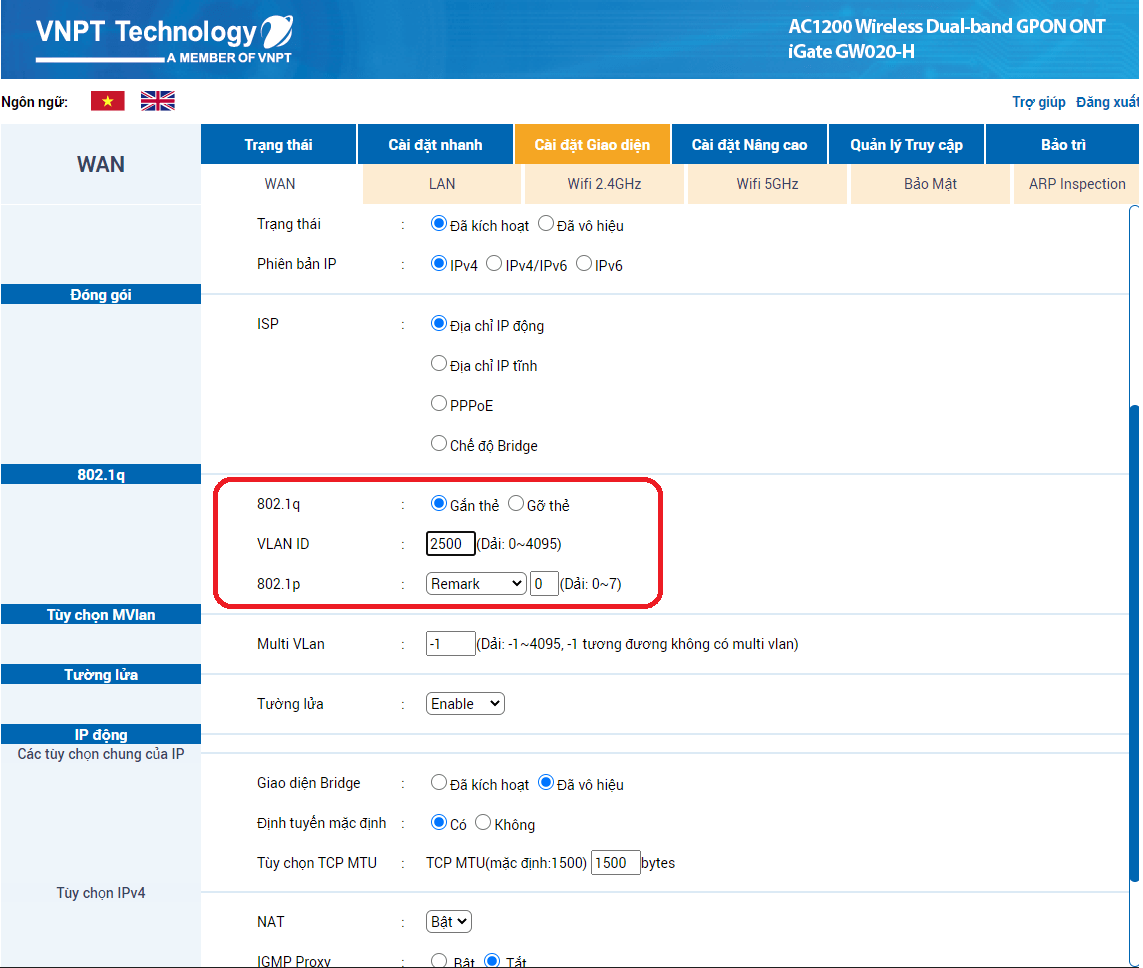
Gợi ý: Nếu nhà mạng triển khai VLAN cho Internet/IPTV/VoIP, bạn sẽ thấy trường VLAN ID. Internet VNPT thường không cần nhập VLAN (tùy vùng). Nếu có, nhập theo thông tin VNPT cung cấp.
4) Cấu hình Wi‑Fi: đổi tên, mật khẩu, chuẩn mã hóa, kênh
Đổi SSID (tên WiFi) và mật khẩu mạnh giúp tăng bảo mật. Với thiết bị hỗ trợ băng tần kép, nên đặt tên khác nhau cho 2.4GHz và 5GHz để dễ chọn.
 Thay đổi tên mạng SSID và mật khẩu WiFi VNPT an toàn
Thiết lập khuyến nghị:
- Security: WPA2‑PSK/AES hoặc WPA3‑SAE (nếu có).
- Mật khẩu dài ≥12 ký tự, trộn chữ, số, ký tự đặc biệt.
- Kênh (2.4GHz): ưu tiên kênh 1/6/11, băng thông 20 MHz để giảm nhiễu.
- Kênh (5GHz): Auto hoặc chọn kênh DFS ít nhiễu (nếu thiết bị hỗ trợ).
- Tắt WPS để tránh lỗ hổng bảo mật.
- Bật Guest Network (mạng khách) nếu cần chia sẻ WiFi cho khách mà không lộ mạng chính.
5) Tối ưu vùng phủ bằng WiFi Mesh VNPT iGate EW12S/EW12SX
Mesh là giải pháp tối ưu cho nhà nhiều tầng, diện tích lớn. Hệ thống iGate EW12S/EW12SX của VNPT hỗ trợ Mesh không dây hoặc backhaul Ethernet, roaming liền mạch.
 Thiết lập hệ thống WiFi Mesh iGate EW12S của VNPT phủ sóng toàn nhà
Hướng dẫn nhanh:
- Đặt node chính gần ONT, kết nối bằng cáp LAN để làm Gateway.
- Thêm node phụ qua nút Pair hoặc ứng dụng quản lý; bố trí xen kẽ, tránh tường dày/kim loại.
- Ưu tiên backhaul Ethernet nếu có dây LAN âm tường.
- Dùng một SSID cho toàn hệ thống để roaming mượt.
6) Chuyển modem VNPT sang Bridge, dùng router riêng (Mikrotik/Asus/UniFi)
Bridge giúp bỏ NAT của modem VNPT, giao PPPoE cho router riêng quay, tránh double NAT, tối ưu game/port forwarding.
 Chuyển modem GPON iGate GW040 sang chế độ Bridge để dùng router riêng
Các bước tổng quát:
- Trên modem VNPT: vào WAN, đổi mode sang Bridge (hoặc tạo một WAN Bridge trên cổng LAN chỉ định).
- Tắt WiFi trên modem (nếu không cần).
- Cắm cáp từ LAN bridge của ONT sang cổng WAN router riêng.
- Trên router: tạo PPPoE, nhập user/pass VNPT, Apply.
- Kiểm tra router nhận IP Public (tránh CGNAT). Nếu vẫn là IP Private (100.64.x.x), liên hệ VNPT xin IP Public hoặc tắt CGNAT.
7) Mở port VNPT để xem camera/DVR, truy cập NAS từ Internet
Để truy cập thiết bị nội bộ từ bên ngoài, cần gán IP tĩnh cho thiết bị (DHCP Reservation) và mở port trên modem/router.
 Mở port NAT trên modem VNPT để truy cập camera từ Internet
Quy trình chuẩn:
- Đặt IP tĩnh cho đầu ghi/camera/NAS (ví dụ 192.168.1.200).
- Vào Port Forwarding/NAT của modem/router, thêm rule:
- Service: tùy ứng dụng (HTTP 80/HTTPS 443/RTSP 554/Custom…)
- Internal IP: IP thiết bị nội bộ
- Internal/External Port: theo yêu cầu thiết bị
- Protocol: TCP/UDP
- Bật DDNS (nếu IP Public không cố định) để truy cập bằng tên miền.
- Lưu ý CGNAT: Nếu đang bị CGNAT, NAT port sẽ không hoạt động. Liên hệ VNPT để cấp IP Public/Static.
8) DNS, QoS, IPTV, VoIP (IMS) trên mạng VNPT
- DNS: dùng Google (8.8.8.8/8.8.4.4) hoặc Cloudflare (1.1.1.1/1.0.0.1) giúp duyệt web ổn định, đôi khi tăng tốc phân giải.
- QoS/Smart Queue: ưu tiên băng thông cho làm việc/học online/game, hạn chế giật lag khi nhiều người tải.
- IPTV: một số modem cần bật IPTV/VLAN riêng cho set‑top box MyTV.
- VoIP (IMS): cấu hình số thuê bao thoại cố định theo thông số VNPT, đảm bảo codec và VLAN (nếu yêu cầu).
 Cấu hình dịch vụ IMS/VoIP trên modem iGate 240H mạng VNPT
Gợi ý thiết lập:
- DNS: đặt tại WAN hoặc trong mục DHCP Server để tự động phát cho thiết bị.
- IPTV MyTV: bật IGMP Snooping/Proxy nếu có; cắm STB vào cổng LAN được gán IPTV.
- VoIP: nhập SIP server, số thuê bao, mật khẩu theo thông số VNPT; bật QoS cho thoại.
9) Hẹn giờ bật/tắt WiFi, kiểm soát truy cập
Nhiều modem VNPT hỗ trợ lịch WiFi theo giờ/ngày, phù hợp gia đình có trẻ nhỏ hoặc văn phòng muốn tắt WiFi ngoài giờ.
 Hẹn giờ bật tắt WiFi trên modem VNPT theo lịch
Thiết lập:
- Vào Wireless -> Schedule/Access Control.
- Tạo lịch bật/tắt theo khung giờ.
- Bật Parental Control/Website Filter nếu cần hạn chế nội dung, kết hợp giải pháp VNPT Family Safe để lọc theo độ tuổi.
10) Xử lý lỗi thường gặp mạng VNPT
Sau khi reset hoặc đổi cấu hình, có thể gặp lỗi mất mạng, không vào được trang quản trị, WiFi chập chờn. Hãy đi theo thứ tự kiểm tra: cáp quang/điện, đèn PON/LOS, cấu hình WAN, PPPoE, NAT, DHCP, kênh WiFi, nhiễu, firmware.
 Khắc phục lỗi không vào mạng sau khi reset modem WiFi VNPT
Checklist nhanh:
- Đèn PON sáng xanh, LOS tắt: đường truyền OK. Nếu LOS đỏ nhấp nháy, báo VNPT kiểm tra tuyến quang.
- WAN: đúng PPPoE/IPoE, user/pass chính xác, NAT bật (nếu modem làm router).
- WiFi yếu: đổi kênh 2.4GHz sang 1/6/11, giảm nhiễu, di chuyển modem khỏi vật cản, cân nhắc Mesh.
- Không vào 192.168.1.1: đổi IP PC cùng lớp mạng, tắt 4G/5G trên điện thoại, thử cáp LAN.
- NAT port không chạy: kiểm tra CGNAT, xác minh IP Public, dùng DDNS đúng.
- Cập nhật firmware nếu nhà sản xuất phát hành bản ổn định mới.
11) Bảo mật mạng VNPT: khuyến nghị quan trọng
- Đổi mật khẩu quản trị modem, tắt quản trị từ Internet (Remote Management).
- Tắt WPS, dùng WPA2‑AES hoặc WPA3, mật khẩu WiFi mạnh.
- Bật Guest Network cho khách, giới hạn băng thông/thiết bị.
- Định kỳ đổi mật khẩu, kiểm tra danh sách thiết bị lạ.
- Sao lưu cấu hình sau khi hoàn tất, lưu trữ ở nơi an toàn.
12) Câu hỏi thường gặp (FAQ)
- Không truy cập được 192.168.1.1?
- Đảm bảo thiết bị đang kết nối đúng WiFi/LAN của modem, tắt dữ liệu di động, đặt IP tĩnh cùng lớp nếu cần, thử trình duyệt khác.
- Làm sao tách băng tần 2.4GHz và 5GHz?
- Vào Wireless, tắt “Smart Connect”, đặt SSID khác nhau cho 2.4G và 5G.
- Modem VNPT có hỗ trợ WPA3?
- Một số model mới có; nếu không, chọn WPA2‑PSK/AES.
- Mesh có dùng chung với modem VNPT được không?
- Có. Dùng Mesh iGate VNPT hoặc hệ Mesh của hãng khác ở chế độ AP/Router tùy mục tiêu; backhaul Ethernet càng tốt.
- Mạng VNPT có CGNAT? Mở port thế nào?
- Tùy khu vực. Nếu IP WAN là 100.64.x.x, bạn đang bị CGNAT; hãy liên hệ VNPT xin IP Public hoặc đăng ký gói hỗ trợ.
- IPTV MyTV không chạy sau khi đổi cấu hình?
- Kiểm tra VLAN/IPTV profile, IGMP Snooping/Proxy và cổng LAN gán cho STB.
- Tôi muốn dùng router riêng Mikrotik/Asus/UniFi?
- Chuyển modem VNPT sang Bridge, cho router riêng quay PPPoE để tối ưu hiệu năng và tính năng nâng cao.
Hoàn tất theo hướng dẫn trên, bạn sẽ có mạng VNPT tối ưu: kết nối ổn định, WiFi mạnh và an toàn, sẵn sàng cho camera, NAS, IPTV/VoIP, làm việc và giải trí mỗi ngày.

