
Yoosee
Hướng Dẫn Cài Đặt Camera Yoosee Từ A-Z Trên Điện Thoại Và Máy Tính
Camera Yoosee hiện đang là lựa chọn phổ biến cho gia đình và doanh nghiệp nhờ khả năng lắp đặt đơn giản, kết nối ổn định và nhiều tính năng thông minh. Bài viết này sẽ hướng dẫn chi tiết cách cài đặt camera Yoosee trên điện thoại (Android/iOS) và máy tính, đồng thời chia sẻ một số mẹo tối ưu để sử dụng hiệu quả nhất.
1. Chuẩn Bị Trước Khi Cài Đặt Camera Yoosee
Trước khi tiến hành cài đặt, bạn cần chuẩn bị:
- Camera Yoosee chính hãng kèm phụ kiện (adapter, anten, dây mạng…)
- Điện thoại thông minh chạy Android hoặc iOS
- Kết nối wifi ổn định (khuyến nghị sử dụng băng tần 2.4GHz)
- Ứng dụng Yoosee tải từ CH Play hoặc App Store
- Tài khoản đăng ký miễn phí trên ứng dụng Yoosee
 Chuẩn bị đầy đủ thiết bị và phụ kiện khi cài đặt camera Yoosee
2. Cách Tải Và Cài Đặt Ứng Dụng Yoosee
- Mở CH Play (Android) hoặc App Store (iOS).
- Tìm kiếm từ khóa “Yoosee” và tải về.
- Mở ứng dụng, tiến hành đăng ký tài khoản bằng email hoặc số điện thoại.
- Đăng nhập vào ứng dụng để bắt đầu quá trình cài đặt.
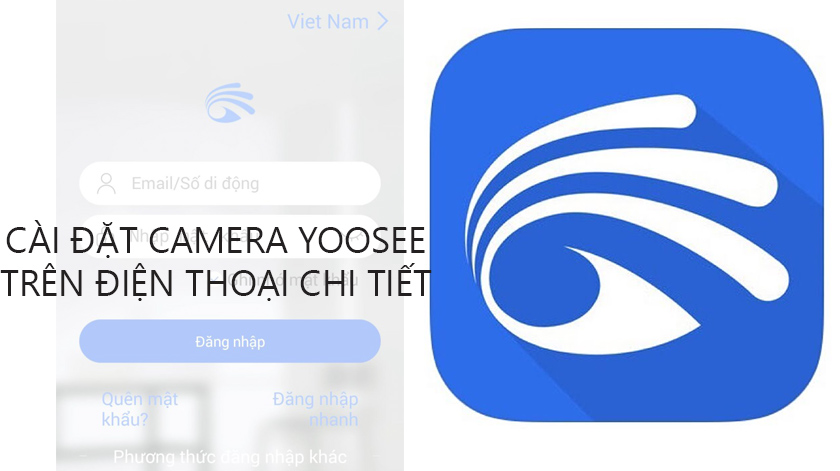 Tải và cài đặt ứng dụng Yoosee trên điện thoại
3. Kết Nối Camera Yoosee Với Điện Thoại
Có 2 cách kết nối phổ biến:
3.1. Kết Nối Qua Wifi Smartlink
- Cắm nguồn cho camera, chờ đèn nhấp nháy.
- Trên ứng dụng Yoosee, chọn “Thêm thiết bị” → “Smartlink”.
- Nhập mật khẩu wifi, camera sẽ tự động kết nối.
3.2. Kết Nối Bằng Dây LAN
- Cắm dây LAN từ router đến camera.
- Mở ứng dụng Yoosee và chọn “Thêm thiết bị bằng mạng LAN”.
- Sau khi kết nối thành công, có thể rút dây LAN và chuyển sang wifi.
.jpg) Kết nối camera Yoosee với điện thoại bằng wifi Smartlink
Kết nối camera Yoosee với điện thoại bằng wifi Smartlink
4. Hướng Dẫn Cài Đặt Camera Yoosee Trên Máy Tính
Ngoài điện thoại, bạn có thể xem camera Yoosee trên máy tính bằng phần mềm CMS Client:
- Tải phần mềm CMS Client từ trang chủ Yoosee.
- Cài đặt và mở ứng dụng.
- Đăng nhập bằng tài khoản Yoosee đã tạo.
- Thêm camera bằng cách nhập UID hoặc quét mã QR.
 Phần mềm CMS Client xem camera Yoosee trên máy tính
5. Các Tính Năng Nổi Bật Trên Camera Yoosee
- Xem trực tiếp trên điện thoại/máy tính
- Xem lại video qua thẻ nhớ hoặc lưu trữ đám mây
- Đàm thoại 2 chiều với micro và loa tích hợp
- Cảnh báo chuyển động gửi thông báo về điện thoại
- Hỗ trợ quay đêm hồng ngoại hoặc full-color (tùy dòng sản phẩm)
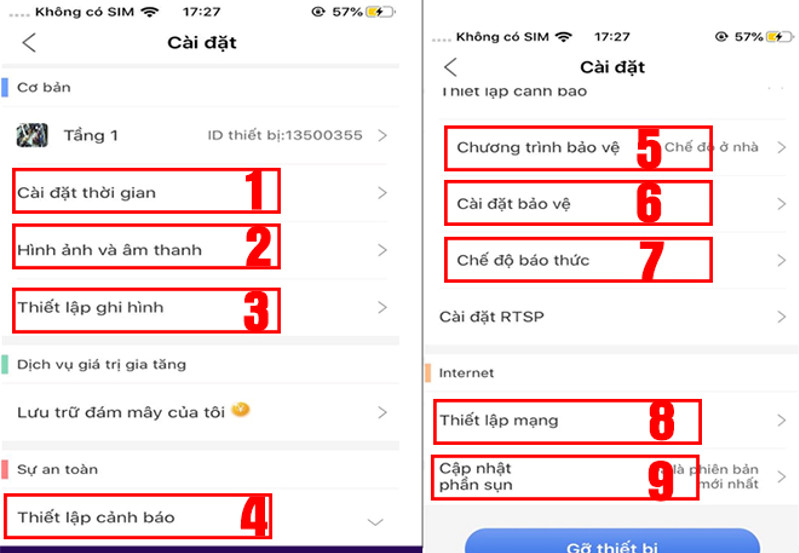 Giao diện cài đặt tính năng camera Yoosee trên điện thoại
6. Mẹo Sử Dụng Và Bảo Trì Camera Yoosee
- Đặt camera ở nơi có wifi mạnh để tránh gián đoạn.
- Thường xuyên cập nhật phần mềm Yoosee để bảo mật tốt hơn.
- Định kỳ vệ sinh ống kính tránh bụi bẩn làm mờ hình ảnh.
- Sử dụng thẻ nhớ chính hãng Class 10 trở lên để lưu trữ ổn định.
- Với camera ngoài trời, nên lắp ở vị trí tránh mưa tạt trực tiếp.
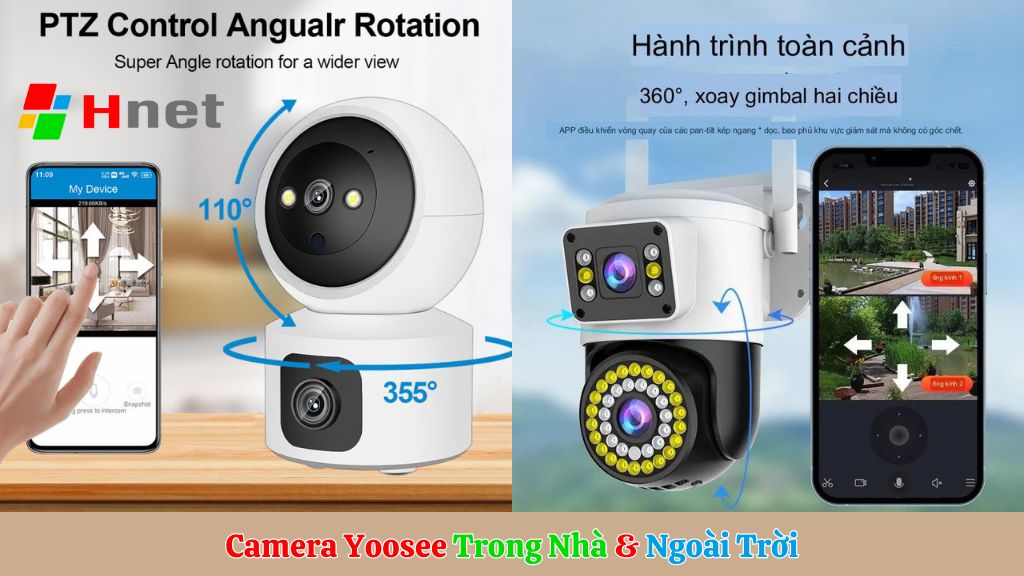 Lắp đặt camera Yoosee ngoài trời chống nước
7. Các Lỗi Thường Gặp Và Cách Khắc Phục
- Camera không kết nối wifi: Kiểm tra mật khẩu wifi, reset lại camera.
- Hình ảnh bị mờ: Vệ sinh ống kính, chỉnh lại tiêu cự.
- Không nghe được âm thanh: Kiểm tra micro/loa và bật chế độ đàm thoại trên ứng dụng.
- Không xem được từ xa: Kiểm tra kết nối mạng hoặc cập nhật phần mềm.
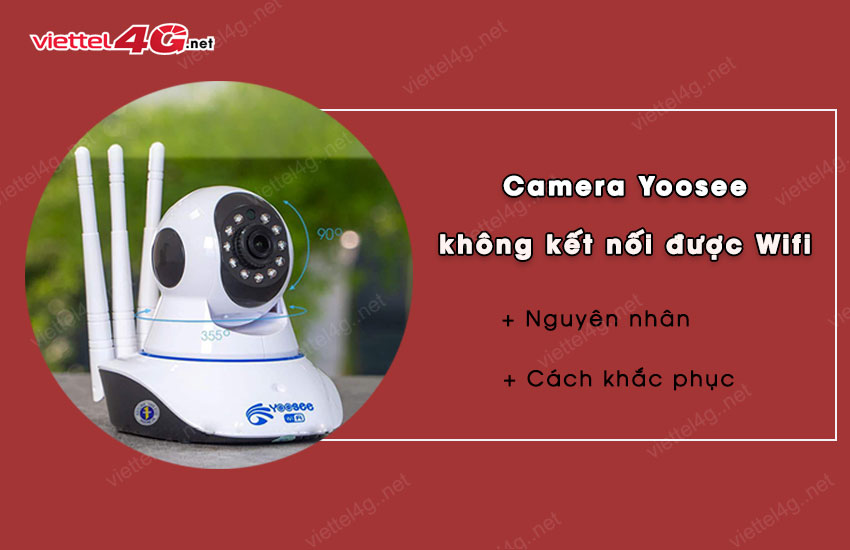 Nguyên nhân và cách sửa lỗi camera Yoosee không kết nối wifi
Kết Luận
Với các bước hướng dẫn chi tiết trên, bạn có thể dễ dàng cài đặt và sử dụng camera Yoosee trên cả điện thoại và máy tính. Camera Yoosee không chỉ mang lại sự an toàn mà còn giúp giám sát hiệu quả 24/7. Hãy áp dụng đúng quy trình để tận dụng tối đa tính năng của thiết bị và bảo vệ ngôi nhà, cửa hàng hay văn phòng của bạn một cách toàn diện.

