
Hikvision
Cài Đặt Camera IP Hikvision Vào Đầu Ghi: Hướng Dẫn Chi Tiết Từ A-Z, Kết Nối PoE, ONVIF, Truy Cập Từ Xa
Cài đặt camera IP Hikvision vào đầu ghi NVR/DVR mang lại nhiều lợi ích: hợp nhất quản trị, ghi hình tập trung, tối ưu băng thông, dễ mở rộng hệ thống. Bài viết này tổng hợp quy trình chuẩn, các lưu ý tương thích ONVIF, cách kết nối PoE, cách gán camera bên thứ ba (EZVIZ, IMOU/KBone), tối ưu chất lượng hình ảnh, bảo mật và khắc phục lỗi thường gặp để bạn triển khai trơn tru tại nhà hoặc doanh nghiệp.
 Thêm camera IP vào đầu ghi Hikvision tại nhà – giao diện cấu hình nhanh
Yêu cầu và chuẩn bị trước khi cài đặt
- Đầu ghi Hikvision (NVR hoặc DVR Hybrid hỗ trợ kênh IP) còn bảo hành, firmware mới
- Camera IP Hikvision hoặc camera hỗ trợ ONVIF (EZVIZ, IMOU/KBone, HiLook…)
- Switch PoE (nếu camera PoE) hoặc adapter nguồn đúng chuẩn
- Dây mạng Cat5e/Cat6 chuẩn, bấm đầu chắc chắn
- Mạng LAN ổn định, dải IP rõ ràng, modem/router hỗ trợ NAT hoặc P2P
- Tài khoản quản trị đầu ghi và camera, mật khẩu mạnh
- Máy tính cùng mạng để cấu hình (SADP Tool, trình duyệt web)
Trước khi gán camera, hãy cập nhật firmware đầu ghi và camera lên phiên bản ổn định mới nhất để đảm bảo tương thích, vá lỗi bảo mật và khai thác đầy đủ tính năng.
Sơ đồ kết nối: PoE, qua switch, hoặc trực tiếp
Bạn có 3 phương án kết nối phổ biến:
- Kết nối trực tiếp camera PoE vào cổng PoE của NVR (Plug & Play)
- Kết nối camera qua switch PoE rồi uplink về NVR (linh hoạt, dễ mở rộng)
- Camera cấp nguồn riêng (adapter) và kết nối mạng qua switch thường
Trong hệ IP, việc phân chia VLAN cho camera và thiết bị người dùng giúp tăng bảo mật, giảm xung đột broadcast, tối ưu lưu lượng ghi hình. Kiểm tra “PoE power budget” của switch để đảm bảo đủ nguồn cho số lượng camera.
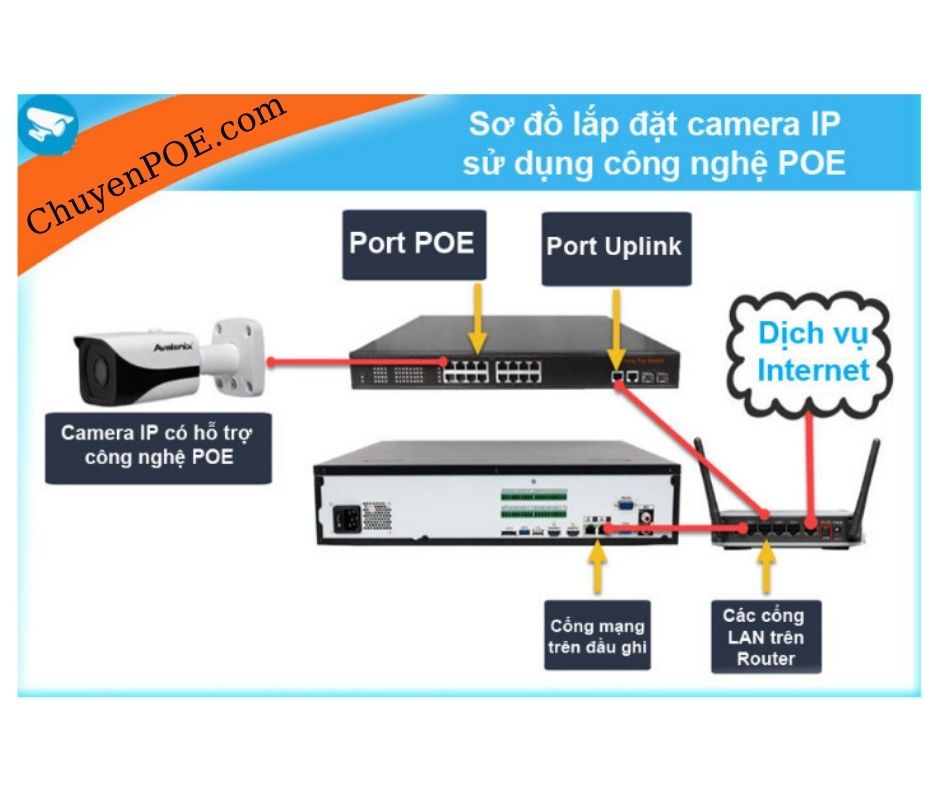 Sơ đồ kết nối camera IP PoE với switch PoE và đầu ghi Hikvision
Thiết lập IP, kích hoạt và các thông số cơ bản
- Kích hoạt camera Hikvision lần đầu bằng SADP Tool hoặc trình duyệt (đặt password mạnh)
- Đặt địa chỉ IP tĩnh cùng dải với đầu ghi (ví dụ: đầu ghi 192.168.1.100, camera 192.168.1.201…)
- Cập nhật NTP, giờ hệ thống chính xác để đồng bộ log, lịch ghi
- Kiểm tra phiên bản codec (H.264/H.265/H.265+) và đặt cấu hình phù hợp
Nếu bạn có nhiều camera, hãy lập sơ đồ địa chỉ IP và dải port rõ ràng để dễ quản lý, tránh trùng IP.
Bật ONVIF để tăng tương thích đa hãng
ONVIF là chuẩn giúp đầu ghi và camera “nói chuyện” được với nhau. Trên camera IP Hikvision:
- Vào cấu hình dịch vụ, bật ONVIF
- Tạo user ONVIF riêng (khác user admin), đặt quyền phù hợp
- Kiểm tra cổng dịch vụ (thường 80/443 cho HTTP/HTTPS, 554 cho RTSP)
.jpg) Kích hoạt chuẩn ONVIF trên camera IP Hikvision để tương thích đa hãng
Kích hoạt chuẩn ONVIF trên camera IP Hikvision để tương thích đa hãng
Quy trình thêm camera IP vào đầu ghi Hikvision
Quy trình chuẩn trên NVR/DVR Hikvision:
- Vào Camera Management/Remote Device
- Quét thiết bị (Add via IP domain) hoặc nhập thủ công địa chỉ IP, port, protocol
- Khai báo username/password đúng của camera
- Ánh xạ kênh, lưu lại và kiểm tra trạng thái Online
Lưu ý với DVR Hybrid: có thể “tắt” kênh analog để mở thêm kênh IP. Kiểm tra datasheet để biết số kênh IP tối đa và tổng băng thông hỗ trợ.
 Minh họa 4 bước cấu hình camera IP Hikvision vào đầu ghi NVR/DVR
Tối ưu chất lượng hình ảnh và băng thông
Thiết lập profile phù hợp cho từng kênh:
- Resolution: 1080p/2MP hoặc 4MP tùy nhu cầu; lưu ý băng thông tăng theo độ phân giải
- Frame rate: 15–25fps là điểm cân bằng phổ biến cho giám sát
- Bitrate: CBR/VBR; H.265/H.265+ giúp giảm ~30–50% băng thông và dung lượng
- Smart codec (H.265+), Noise Reduction, WDR, ROI để tối ưu trong điều kiện ánh sáng khó
Kiểm tra tổng băng thông in/out của NVR để tránh quá tải, đặc biệt khi xem nhiều kênh đồng thời (multi-view) qua mạng.
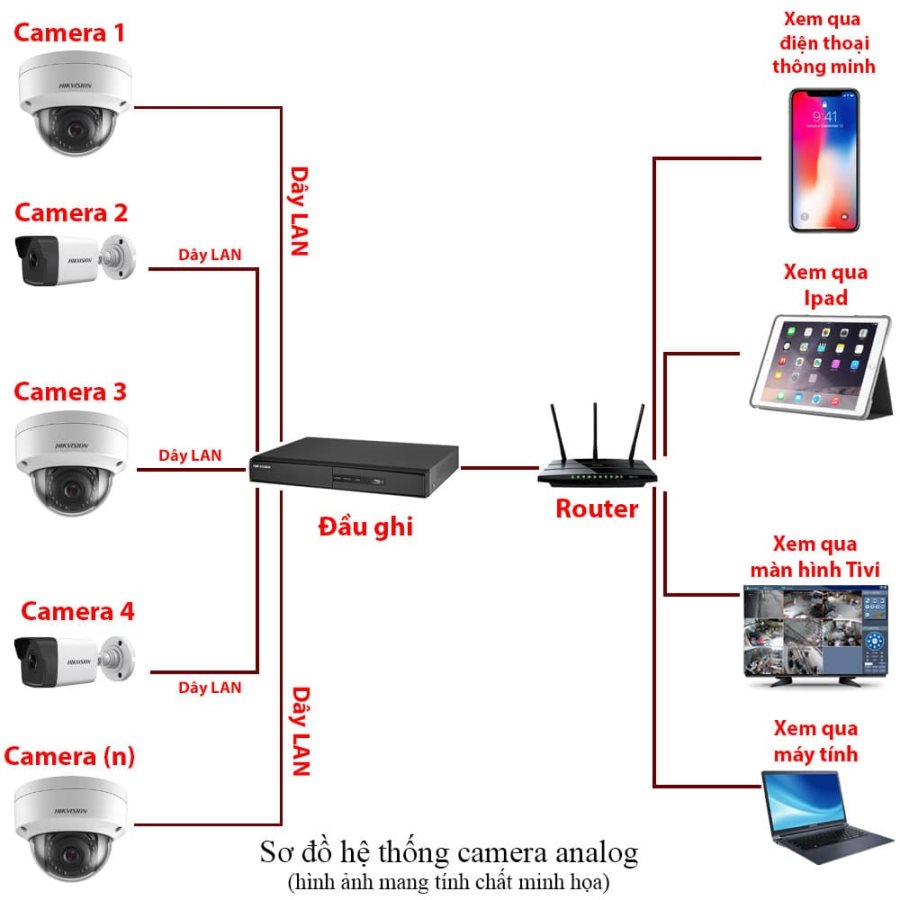 Sơ đồ hệ thống camera IP Hikvision dùng H.265+ tối ưu băng thông
Truy cập từ xa qua internet: Hik-Connect, tên miền, NAT
Có 3 phương thức phổ biến:
- P2P Hik-Connect: nhanh, đơn giản, không cần mở port. Kích hoạt trong đầu ghi, đăng nhập app Hik-Connect để xem trực tiếp và phát lại.
- NAT/Port Forwarding: mở port HTTP/HTTPS, RTSP, SDK; chỉ dùng khi cần và phải bảo mật kỹ.
- Tên miền/DDNS: ánh xạ IP WAN với domain, tiện truy cập qua trình duyệt.
Ưu tiên P2P để hạn chế lộ port ra internet. Nếu bắt buộc mở port, hãy dùng HTTPS, đổi port mặc định, bật firewall, cập nhật firmware thường xuyên.
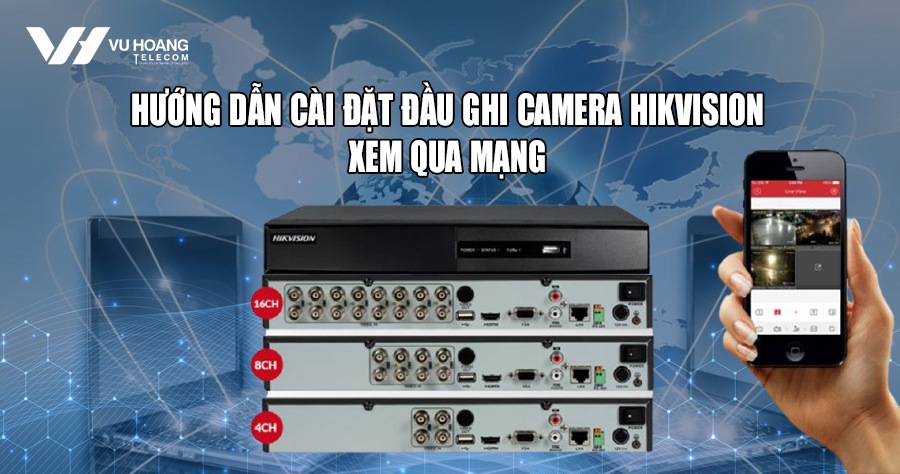 Thiết lập truy cập từ xa đầu ghi Hikvision qua mạng internet và tên miền
Gán camera EZVIZ vào đầu ghi Hikvision
Camera EZVIZ đa phần hỗ trợ ONVIF/RTSP (tuỳ model/firmware). Cách làm:
- Bật ONVIF trên EZVIZ (nếu có), tạo user ONVIF
- Trên NVR Hikvision, Add device bằng ONVIF, nhập IP, port, user/pass
- Kiểm tra profile video, codec, stream path
Nếu cần RTSP, mẫu đường dẫn thường dùng:
rtsp://user:password@ip_camera:554/ch0_0.264 hoặc theo hướng dẫn của EZVIZ cho từng model.
 Gán camera EZVIZ vào đầu ghi Hikvision IP chi tiết từng bước
Thêm camera IMOU/KBone vào đầu ghi Hikvision
IMOU/KBone cũng hỗ trợ ONVIF. Trình tự tương tự:
- Bật ONVIF, tạo user riêng
- Add trên NVR bằng ONVIF, chỉnh tham số codec/bitrate phù hợp
- Nếu dùng RTSP, tham khảo tài liệu model để lấy đúng stream path
Trong hệ hỗn hợp nhiều hãng, giữ thống nhất về frame rate/bitrate giúp hệ thống ổn định, giảm giật lag khi xem nhiều kênh.
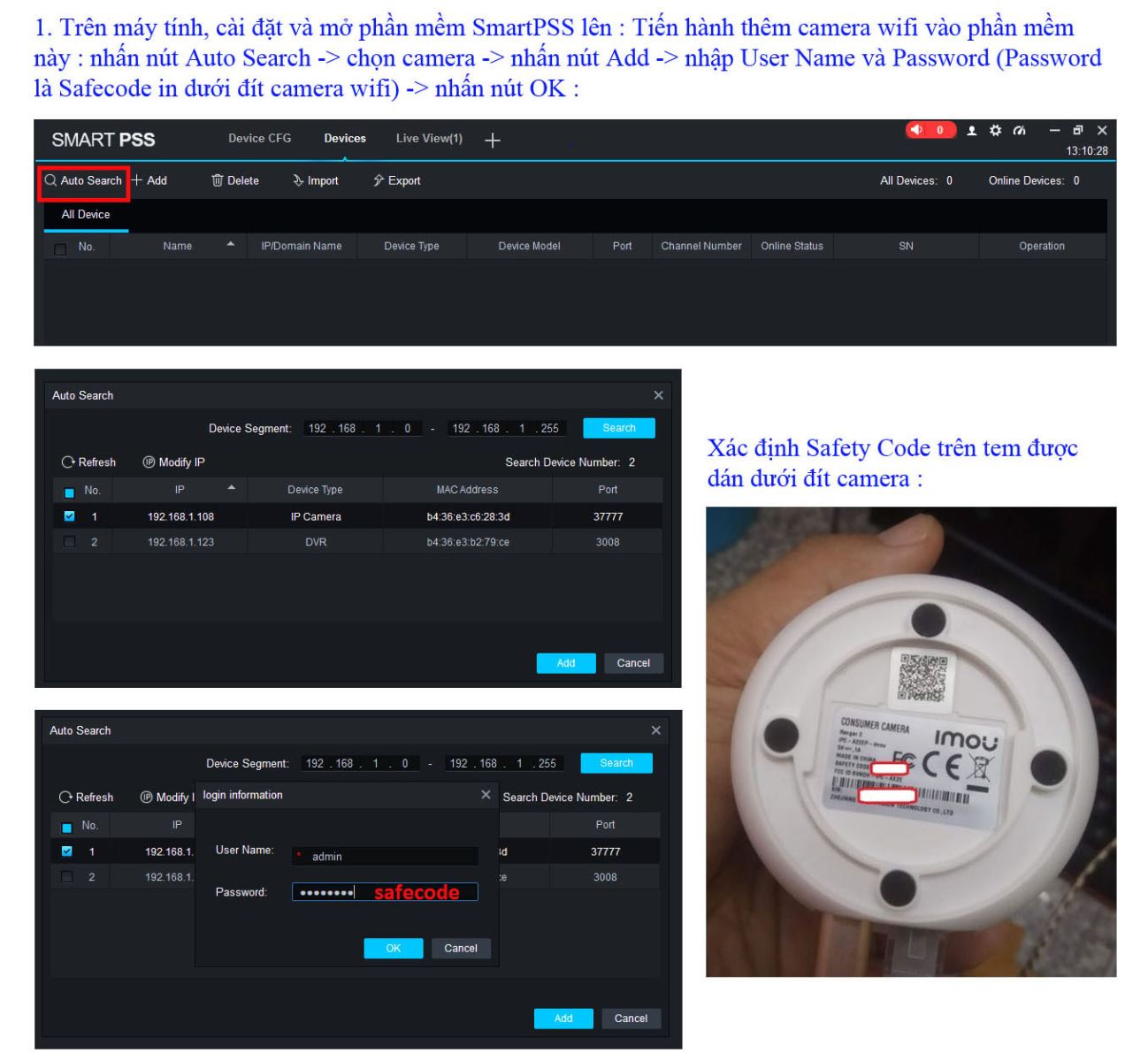 Thêm camera IMOU hoặc KBone vào đầu ghi Hikvision qua ONVIF/RTSP
Lưu trữ, ANR và tính dung lượng ổ cứng
- Chọn HDD giám sát chuyên dụng (WD Purple, Seagate SkyHawk), đúng dung lượng theo số kênh và thời gian lưu
- Bật ANR (Automatic Network Replenishment) để camera lưu tạm trên thẻ/SD khi mất mạng, sau đó đồng bộ lại về NVR khi kết nối phục hồi (áp dụng với camera/đầu ghi hỗ trợ)
- Theo dõi trạng thái HDD, SMART, nhiệt độ, thiết lập cảnh báo đầy/ lỗi
 Chức năng ANR trên đầu ghi IP Hikvision giúp lưu trữ dự phòng khi mất mạng
Bảo mật hệ thống camera Hikvision
- Đổi mật khẩu mặc định, bật xác thực hai lớp (nếu có)
- Dùng HTTPS, tắt dịch vụ không cần thiết (Telnet, UPnP khi không dùng)
- Giới hạn địa chỉ IP truy cập (ACL), phân VLAN cho camera
- Thường xuyên cập nhật firmware và backup cấu hình
- Không chia sẻ tài khoản admin; tạo user theo vai trò, phân quyền hợp lý
Khắc phục lỗi thường gặp
Những tình huống phổ biến và cách xử lý nhanh:
- Camera “Offline”: kiểm tra nguồn, cáp, PoE, IP, ping thử; reset nhẹ nếu cần
- Không add được qua ONVIF: kiểm tra ONVIF đã bật, đúng user/port, đồng bộ thời gian
- Hình giật/đóng băng: giảm bitrate/fps, kiểm tra switch, tối ưu codec H.265+
- Xung đột IP: đổi IP tĩnh, bật DHCP reservation trên router
- Quá tải băng thông NVR: giảm độ phân giải, số lượng xem đồng thời, nâng cấp NVR
 Các lỗi thường gặp trên đầu ghi DVR/NVR Hikvision và cách khắc phục
Câu hỏi thường gặp
- DVR có thêm được camera IP không? Có, nếu là DVR Hybrid hỗ trợ kênh IP; kiểm tra thông số thiết bị.
- Có cần switch PoE? Cần nếu camera PoE và NVR không có cổng PoE tích hợp.
- Hik-Connect có an toàn? P2P tiện lợi, an toàn hơn so với mở port công khai, nhưng vẫn cần mật khẩu mạnh và firmware cập nhật.
- Gộp nhiều hãng có ổn? Được nếu hỗ trợ ONVIF/RTSP; nên đồng bộ codec, fps, bitrate để hệ thống ổn định.
- RTSP URL của Hikvision? Mẫu phổ biến: rtsp://user:pass@ip:554/Streaming/Channels/101 (Main stream), 102 (Sub stream).
Checklist triển khai nhanh
- Cập nhật firmware đầu ghi và camera
- Kích hoạt camera, đặt IP tĩnh, bật ONVIF
- Kết nối PoE/switch, kiểm tra ping và nguồn
- Add camera vào NVR (ONVIF/IP/RTSP), kiểm tra Online
- Tối ưu codec, bitrate, fps theo thực tế băng thông
- Thiết lập ghi hình, dung lượng HDD, bật ANR (nếu có)
- Kích hoạt Hik-Connect/P2P, kiểm tra xem từ xa
- Thiết lập bảo mật: HTTPS, mật khẩu mạnh, phân quyền
- Kiểm thử toàn hệ thống, lưu backup cấu hình

