
Hikvision
Hướng dẫn cài đặt Camera Hikvision từ A–Z: điện thoại, máy tính, đầu ghi và xem từ xa
Nếu bạn đang tìm cách cài đặt camera Hikvision tối ưu, ổn định và an toàn, bài viết này sẽ đưa bạn qua toàn bộ quy trình: từ chuẩn bị thiết bị, kích hoạt và cấu hình IP, cài app Hik-Connect trên điện thoại, iVMS-4200 trên máy tính, đến thiết lập lưu trữ, cảnh báo, tối ưu hình ảnh và xử lý lỗi thường gặp. Nội dung phù hợp cho cả người mới và kỹ thuật viên muốn tối ưu hệ thống camera Hikvision.
1) Chuẩn bị trước khi cài đặt
- Xác định loại hệ thống: Analog + DVR, IP + NVR, camera WiFi (Consumer), hay KIT WiFi.
- Kiểm tra model/series, firmware, phụ kiện: adapter, cáp mạng, PoE switch (nếu dùng IP), ổ cứng cho đầu ghi, thẻ nhớ cho camera WiFi.
- Sơ đồ hệ thống: vị trí lắp, đi dây, tải mạng, vùng WiFi, nguồn điện an toàn.
- Chuẩn bị thông số mạng: IP LAN, dải DHCP, gateway, DNS, tài khoản quản trị modem/router.
- Tải sẵn công cụ/phần mềm: Hik-Connect (điện thoại), iVMS-4200 (máy tính), SADP Tool (quét/kích hoạt thiết bị).
Một sơ đồ lắp đặt rõ ràng giúp bạn đi dây, cấp nguồn và cấu hình mạng nhanh chóng, hạn chế lỗi vặt khi triển khai thực tế.
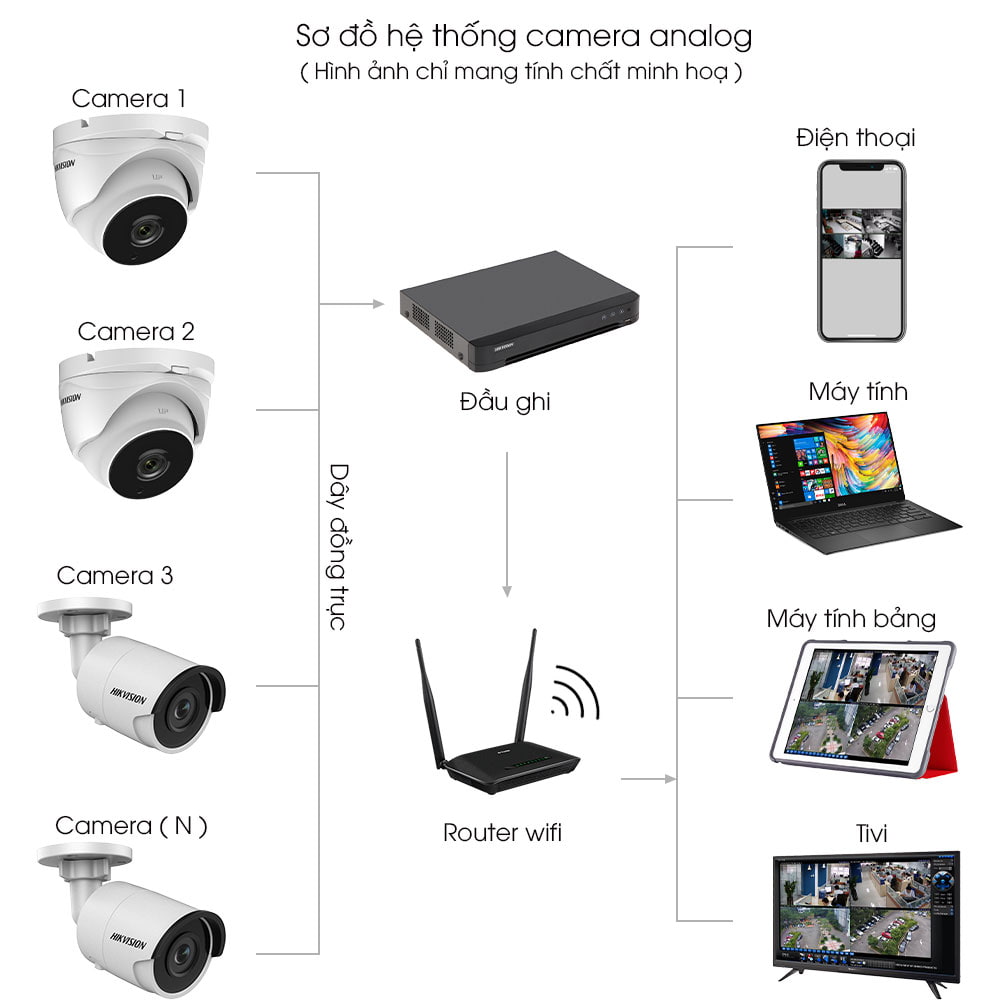 Sơ đồ lắp đặt hệ thống camera Hikvision 8 mắt và đầu ghi NVR/DVR
2) Phân biệt nhanh các dòng thiết bị Hikvision
- DVR + camera analog (HD-TVI): đơn giản, tiết kiệm, dùng cáp đồng trục; cấu hình chính trên đầu ghi.
- NVR + camera IP: linh hoạt, mở rộng PoE, chọn độ phân giải cao; quản trị qua web/UI thiết bị.
- Camera WiFi (Consumer như Q1 DS-2CV2Q21FD-IW): dễ lắp, xem trên điện thoại, lưu thẻ nhớ, phù hợp căn hộ/nhà nhỏ.
- KIT WiFi: đầu ghi tích hợp WiFi kết nối camera không dây; cần tối ưu kênh/độ mạnh tín hiệu để ổn định.
Tùy bài toán thực tế, bạn có thể phối hợp NVR PoE + vài camera WiFi bổ sung vùng khó đi dây, vẫn đảm bảo trải nghiệm xem liền mạch qua Hik-Connect.
3) Cài đặt và xem trên điện thoại bằng Hik-Connect
- Bước 1: Tải Hik-Connect từ App Store/Google Play, đăng ký tài khoản bằng email/số điện thoại và xác thực.
- Bước 2: Trên đầu ghi/camera, vào mục Platform Access (hoặc Configuration > Network > Advanced Settings) bật Hik-Connect/P2P, tạo mã xác minh (verification code), đảm bảo trạng thái Online.
- Bước 3: Thêm thiết bị vào app: nhấn dấu cộng, quét QR Code trên nhãn thiết bị hoặc màn hình TV của đầu ghi, nhập mã xác minh và lưu.
- Bước 4: Kiểm tra xem trực tiếp, phát lại, bật thông báo đẩy, sắp xếp kênh, đặt chất lượng video (Fluent/Balanced/Clear).
- Bước 5: Chia sẻ quyền xem cho thành viên gia đình bằng tính năng Share Device với quyền hạn phù hợp.
Hoàn tất các bước trên, bạn có thể xem từ xa ổn định nhờ P2P không cần NAT port, phù hợp hầu hết nhà mạng.
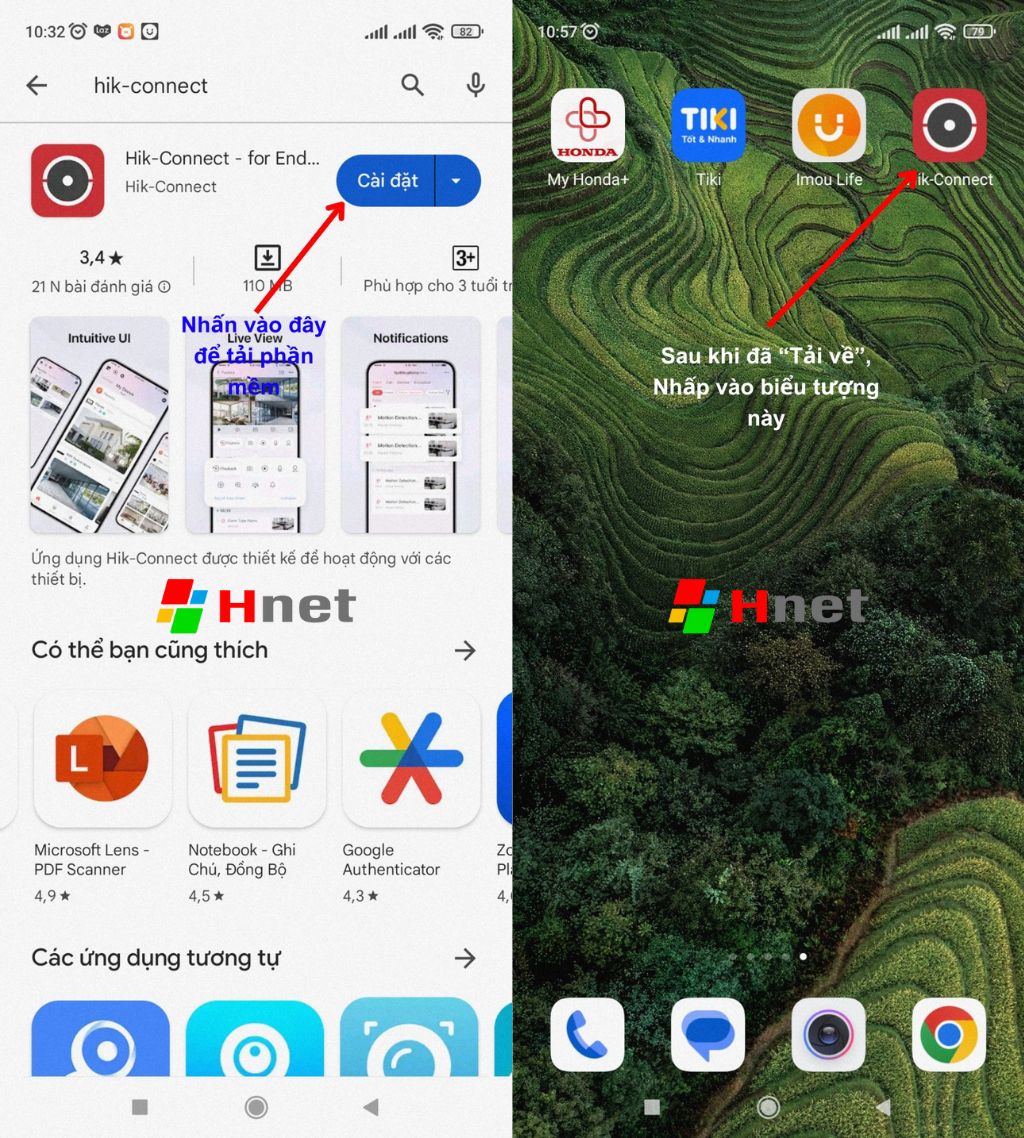 Thao tác tải và thêm thiết bị vào ứng dụng Hik-Connect để xem camera Hikvision trên điện thoại
4) Cài đặt và quản lý trên máy tính với iVMS-4200
- Bước 1: Tải iVMS-4200 phiên bản mới nhất từ trang Hikvision, cài đặt và khởi chạy.
- Bước 2: Tạo user admin cục bộ cho phần mềm và đăng nhập.
- Bước 3: Vào Device Management, Add Device:
- Thêm bằng IP/Domain nếu nội mạng.
- Thêm bằng Hik-Connect (Cloud P2P) khi xem từ xa.
- Bước 4: Thiết lập Live View, Playback, lưu vị trí file ghi, cấu hình eMap, Event Center để nhận cảnh báo.
- Bước 5: Phân quyền người dùng, nhóm kênh, layout hiển thị.
iVMS-4200 hữu ích cho văn phòng/bảo vệ cần giám sát nhiều kênh, xem phát lại đa kênh và xuất video chứng cứ nhanh.
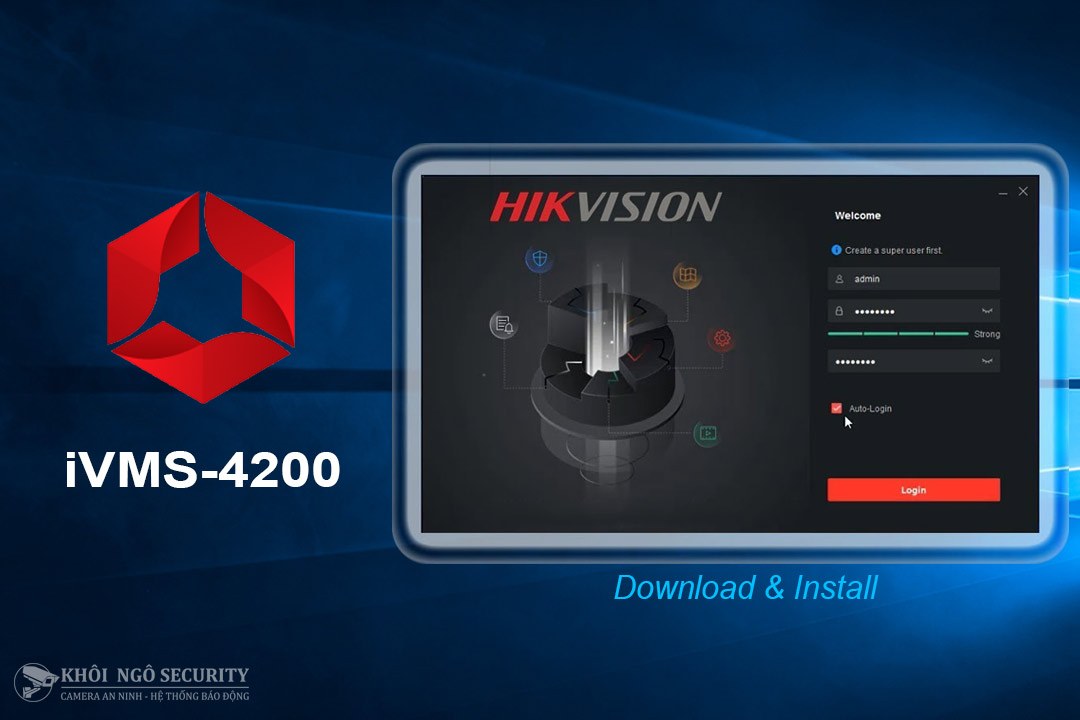 Giao diện iVMS-4200 trên máy tính dùng để xem trực tiếp và phát lại camera Hikvision
5) Kích hoạt thiết bị và cấu hình IP mạng
- Kích hoạt thiết bị mới: dùng SADP Tool quét, đặt mật khẩu mạnh, tạo mã xác minh (nếu được yêu cầu).
- Đặt IP tĩnh cho camera/NVR theo dải mạng LAN; điền Subnet Mask, Gateway, DNS (nên dùng 8.8.8.8/1.1.1.1).
- Bật NTP đồng bộ thời gian (time.windows.com hoặc pool.ntp.org), đặt múi giờ đúng Việt Nam.
- Ưu tiên P2P Hik-Connect để xem từ xa; chỉ NAT port khi cần dịch vụ trực tiếp (HTTP/RTSP/SDK) và biết bảo mật.
- Kiểm tra xung đột IP, tắt UPnP trên router để tránh tự mở port không kiểm soát.
Cấu hình IP chuẩn ngay từ đầu giúp thiết bị online ổn định, tránh lỗi phát lại do lệch thời gian, và hạn chế rủi ro bảo mật khi không cần NAT.
 Màn hình cấu hình mạng và địa chỉ IP cho camera/đầu ghi Hikvision
6) Lưu trữ: thẻ nhớ, ổ cứng, lịch ghi
- Camera WiFi: lắp thẻ nhớ đúng chuẩn (Class 10, U1/U3), vào Storage > Format, đặt Lịch ghi (Continuous/Event).
- NVR/DVR: lắp ổ cứng trong danh sách hỗ trợ, Initialize trong Storage > HDD, thiết lập Schedule theo khung giờ/ngày trong tuần.
- Mẹo tối ưu dung lượng: chọn chuẩn nén H.265/H.265+, bật Sub-stream cho xem mạng yếu, giảm bitrate phù hợp khung cảnh.
- Sao lưu: dùng iVMS-4200 hoặc USB xuất file MP4/AVI; đặt dung lượng ghi trước và tự ghi đè khi đầy.
Với lịch ghi thông minh theo sự kiện, bạn tiết kiệm dung lượng đáng kể nhưng vẫn giữ được các đoạn video quan trọng.
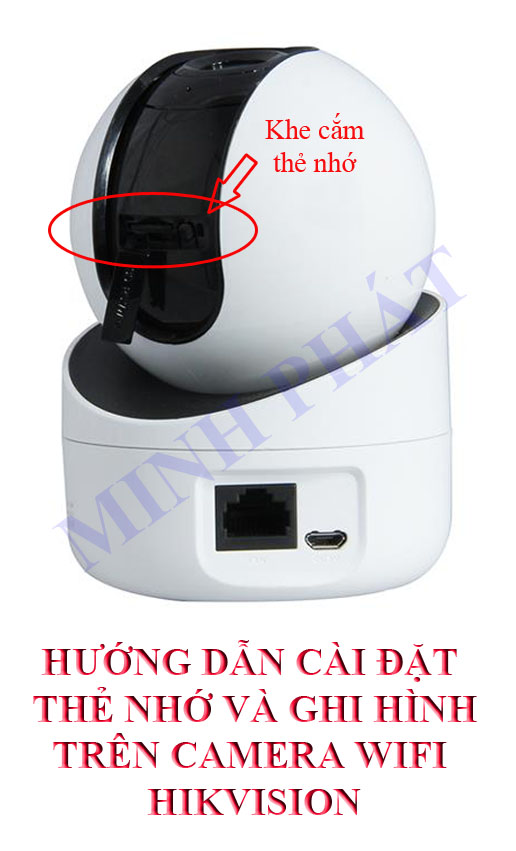 Hướng dẫn lắp và định dạng thẻ nhớ microSD trên camera WiFi Hikvision bằng Hik-Connect
7) Thiết lập phát hiện chuyển động và cảnh báo
- Bật Motion Detection/Video Motion Detection (VMD), vẽ vùng phát hiện, đặt độ nhạy.
- Cài Line Crossing/Intrusion (nếu hỗ trợ) để cảnh báo thông minh, giảm cảnh báo giả.
- Gán hành động khi có sự kiện: Push Notification, Buzzer, Snapshot, gửi Email, kích hoạt ghi hình Event.
- Đối với dòng có loa/sirene: cấu hình phát âm thanh cảnh báo khi phát hiện xâm nhập.
Kết hợp vùng phát hiện chuẩn và thông báo đẩy trên Hik-Connect giúp bạn nhận cảnh báo kịp thời, không bị “spam” khi có chuyển động không quan trọng.
 Cấu hình âm thanh cảnh báo và thông báo đẩy trên ứng dụng Hik-Connect cho camera Hikvision
8) Cài đặt nhanh camera WiFi Hikvision Q1 DS-2CV2Q21FD-IW
- Cấp nguồn cho camera, chờ khởi động; đặt gần router khi cấu hình lần đầu.
- Mở Hik-Connect > Add Device > Scan QR > chọn Add via Wi-Fi.
- Kết nối vào WiFi nhà bạn 2.4GHz, nhập mật khẩu; chờ camera báo kết nối thành công.
- Đặt mật khẩu truy cập camera mạnh, tạo mã xác minh; cập nhật firmware nếu có.
- Thiết lập lưu thẻ nhớ, xoay quét PT (nếu hỗ trợ), cảnh báo chuyển động và quyền chia sẻ.
Sau khi kết nối thành công, di chuyển camera tới vị trí lắp thực tế, kiểm tra cường độ WiFi và góc quan sát để có chất lượng ổn định.
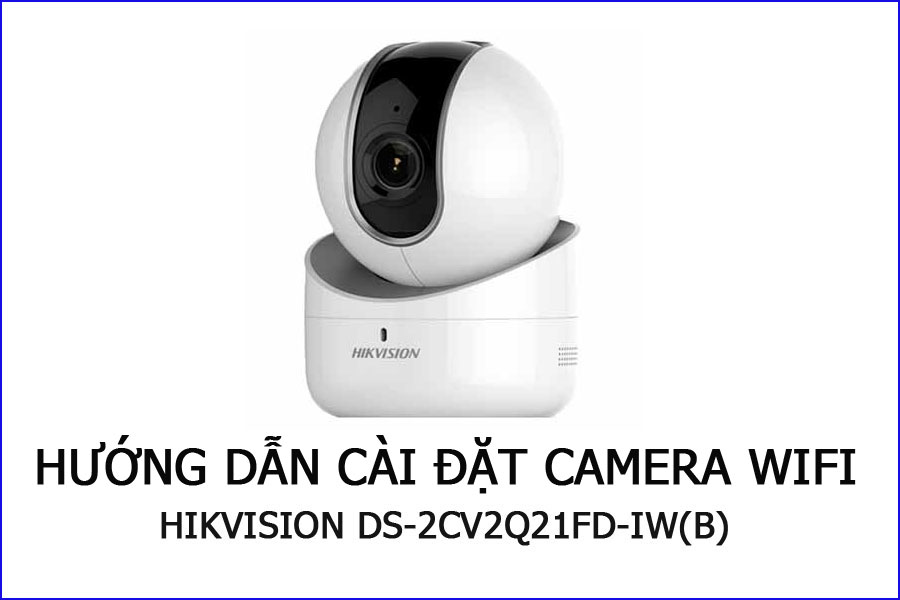 Cài đặt mẫu camera Hikvision Q1 DS-2CV2Q21FD-IW trên điện thoại qua Hik-Connect
9) Tối ưu hình ảnh và băng thông
- Chọn chuẩn nén H.265/H.265+ để tiết kiệm dung lượng 30–50% so với H.264.
- Đặt Bitrate phù hợp: cảnh ít chuyển động 1.5–3 Mbps (1080p), cảnh nhiều chuyển động 3–6 Mbps.
- Chế độ VBR hoặc CBR: VBR linh hoạt chất lượng, CBR dễ kiểm soát băng thông.
- Điều chỉnh WDR/BLC/HLC để cân bằng ngược sáng, giảm chói; bật 3D DNR giảm nhiễu ban đêm.
- Tinh chỉnh Day/Night, IR-Cut, Sharpness/Contrast theo môi trường thực tế.
Tối ưu hợp lý giúp hình rõ nét, mượt mà mà vẫn tiết kiệm dung lượng và đảm bảo xem từ xa không giật lag.
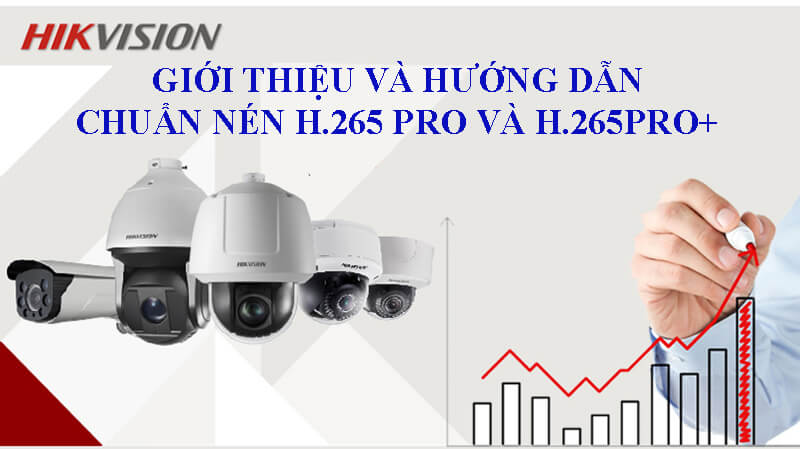 Giới thiệu và cài đặt chuẩn nén H.265Pro/H.265Pro+ tối ưu băng thông cho camera Hikvision
10) Bảo mật hệ thống và cập nhật
- Đổi mật khẩu mặc định, bật mã hóa luồng, tạo verification code mạnh, tắt tài khoản mặc định nếu không dùng.
- Cập nhật firmware chính hãng để vá lỗ hổng, nhưng sao lưu cấu hình trước khi nâng cấp.
- Tắt UPnP trên router và trên đầu ghi/camera; giới hạn NAT port chỉ khi cần, đổi port khỏi giá trị mặc định.
- Phân quyền người dùng: chỉ cấp quyền tối thiểu cần thiết, bật log truy cập, dùng HTTPS khi có thể.
- Không chia sẻ QR code thiết bị công khai; kiểm soát thiết bị đã được share quyền.
Bảo mật chủ động giúp tránh truy cập trái phép, bảo vệ quyền riêng tư và dữ liệu video quan trọng.
 Màn hình tùy chọn mã hóa/xác thực trong hệ sinh thái Hik-Connect để tăng cường bảo mật
11) Khắc phục lỗi nhanh
- Thiết bị Offline trong Hik-Connect: kiểm tra mạng LAN, DNS, chặn tường lửa, giờ hệ thống, cập nhật firmware, reboot.
- Không xem phát lại từ xa: HDD chưa Initialize, lịch ghi chưa bật, lệch thời gian; kiểm tra Sub-stream/độ phân giải khi mạng yếu.
- Không thêm được thiết bị: sai mã xác minh, QR mờ, thiết bị đã liên kết tài khoản khác; yêu cầu chủ cũ gỡ liên kết.
- Hình giật lag: tối ưu bitrate/khung hình, chuyển Fluent stream, nâng cấp router/băng thông.
- Camera WiFi mất kết nối: kiểm tra độ mạnh tín hiệu, đổi kênh WiFi, đặt cố định IP, cập nhật firmware camera/router.
- Đầu ghi không nhận camera IP: không cùng lớp mạng, xung đột IP, sai protocol, bật Plug-and-Play/PoE port.
12) Câu hỏi thường gặp
- Có cần NAT port để xem từ xa? Không, dùng Hik-Connect P2P là đủ; chỉ NAT khi cần truy cập trực tiếp đặc thù.
- iVMS-4500 còn dùng không? Ứng dụng này đã ngừng, thay bằng Hik-Connect trên di động; trên PC dùng iVMS-4200.
- Hệ thống bao nhiêu camera là phù hợp? Tùy tải mạng/ổ cứng; 1080p H.265 khoảng 1.5–4 Mbps/kênh; tính toán theo nhu cầu.
- Mất/đổi WiFi thì sao? Vào Hik-Connect cấu hình lại WiFi cho camera; tốt nhất dùng WiFi 2.4GHz ổn định, đặt SSID/mật khẩu không ký tự đặc biệt lạ.
- Xuất video chứng cứ thế nào? Phát lại trên iVMS-4200/đầu ghi, chọn đoạn thời gian, Export ra USB định dạng MP4/AVI kèm Player.
- Không có IP tĩnh vẫn xem ổn chứ? Có, P2P Hik-Connect không cần IP tĩnh/DDNS; chỉ cần mạng Internet ổn định.
Với quy trình chuẩn, thiết bị chính hãng và cấu hình tối ưu, hệ thống camera Hikvision của bạn sẽ hoạt động bền bỉ, hình đẹp, cảnh báo kịp thời và an toàn dữ liệu trong mọi tình huống.

