
Hikvision
Cài Đặt Camera Hikvision WiFi: Hướng Dẫn A–Z, Lỗi Thường Gặp và Tối Ưu Bảo Mật 2025
Bạn đang tìm cách cài đặt camera Hikvision WiFi để giám sát từ xa bằng điện thoại hoặc máy tính một cách ổn định, mượt mà và an toàn? Bài viết này tổng hợp hướng dẫn chi tiết từ A đến Z: chuẩn bị thiết bị, 3 phương thức cài đặt phổ biến, cấu hình mạng và lưu trữ, tối ưu bảo mật, mẹo xử lý lỗi và gợi ý chọn model phù hợp cho từng nhu cầu.
Chuẩn bị trước khi cài đặt: Checklist nhanh
- Kiểm tra model camera và phiên bản phần mềm/firmware. Ưu tiên cập nhật firmware mới trước khi triển khai.
- Sẵn sàng mạng WiFi 2.4 GHz ổn định (đa số camera WiFi Hikvision không hỗ trợ 5 GHz, trừ một số model). Ghi lại tên WiFi và mật khẩu.
- Điện áp và phụ kiện: adapter chính hãng, dây nguồn đủ dài, giá đỡ, vít nở, thẻ nhớ microSD (nếu lưu trữ nội bộ).
- Vị trí lắp phù hợp: tầm nhìn, chiều cao, tránh ngược sáng, đảm bảo sóng WiFi tốt (RSSI từ -60 dBm trở lên).
- Điện thoại cài app Hik-Connect hoặc máy tính cài iVMS-4200 nếu cấu hình qua PC.
- Chuẩn bị tài khoản Hik-Connect đã xác thực email/số điện thoại để dùng P2P xem từ xa.
 Thành phần cấu tạo của camera WiFi Hikvision DS-2CV2Q21FD-IW (Q21) và phụ kiện kèm theo, bao gồm adapter nguồn, giá đỡ và phụ kiện lắp đặt
3 cách cài đặt camera Hikvision WiFi phổ biến
Hikvision hỗ trợ nhiều phương thức kết nối. Bạn có thể chọn theo điều kiện triển khai thực tế.
Cách 1: Cài đặt bằng điện thoại với ứng dụng Hik-Connect
- Tạo tài khoản và đăng nhập Hik-Connect.
- Bật nguồn camera, đợi khoảng 30–60 giây đến khi camera phát tiếng báo sẵn sàng cấu hình.
- Trên app, chọn Thêm thiết bị, quét mã QR dưới đáy camera hoặc trong giao diện web camera.
- Chọn cấu hình qua WiFi, nhập SSID và mật khẩu WiFi 2.4 GHz, chờ camera kết nối.
- Đặt tên thiết bị, thiết lập múi giờ, đồng bộ thời gian, bật P2P, và lưu.
- Kiểm tra hình ảnh trực tiếp, thử bật/tắt âm thanh, PTZ (nếu có), và test thông báo chuyển động.
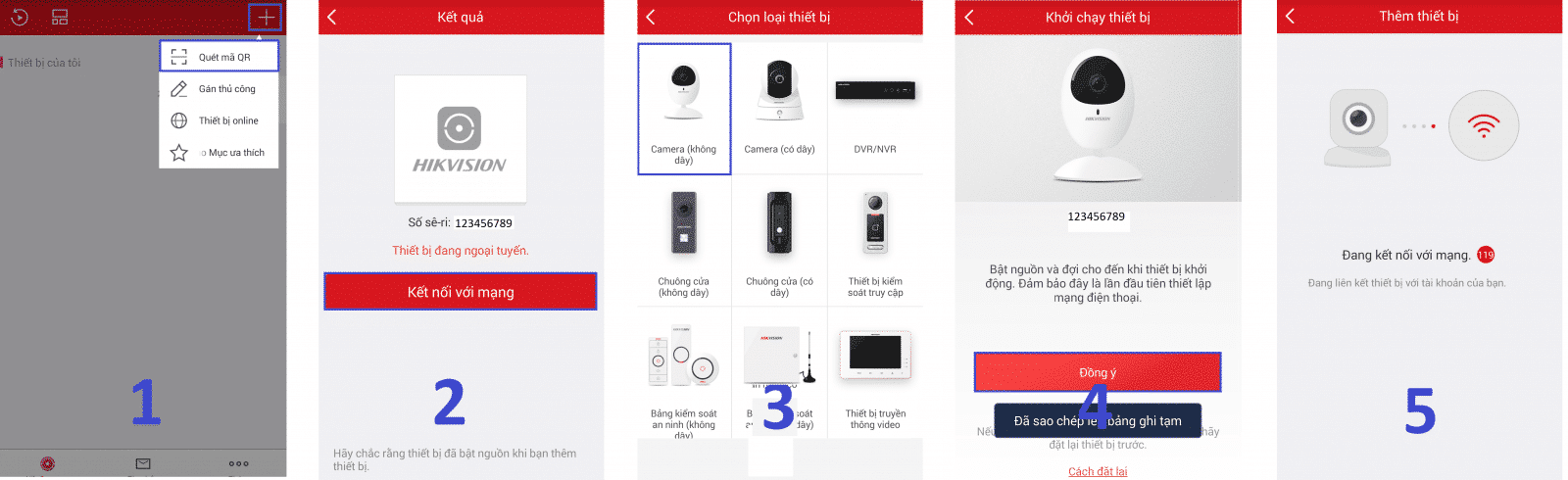 Giao diện ứng dụng Hik-Connect khi thêm camera WiFi Hikvision bằng mã QR trên điện thoại, hỗ trợ xem từ xa và cấu hình nhanh
Mẹo tối ưu:
- Đứng gần camera khi cấu hình lần đầu để đảm bảo sóng WiFi tốt.
- Nếu quét QR không nhận, nhập thủ công số sê-ri (Serial No.).
- Sau khi hoàn thành, đổi mật khẩu thiết bị và bật xác thực 2 lớp cho tài khoản Hik-Connect.
Cách 2: Cài đặt trên máy tính bằng iVMS-4200/SADP
- Cài SADP để dò camera trong LAN, bật Activate và đặt mật khẩu mạnh.
- Đặt IP tĩnh cho camera theo dải mạng nội bộ; ghi lại IP, gateway, DNS.
- Mở iVMS-4200, thêm thiết bị bằng IP/Serial.
- Cấu hình WiFi: chọn SSID, nhập mật khẩu, lưu và khởi động lại nếu được yêu cầu.
- Kiểm tra luồng video (main/sub stream), chọn codec H.265/H.265+ nếu camera và NVR/ứng dụng hỗ trợ.
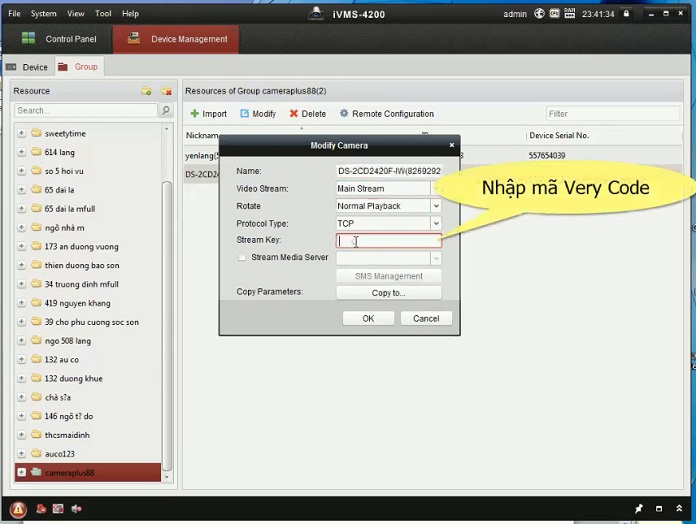 Cài đặt camera WiFi Hikvision trên máy tính bằng phần mềm iVMS-4200 và công cụ SADP, cấu hình IP tĩnh và kết nối WiFi
Mẹo tối ưu:
- Dùng DNS đáng tin cậy (1.1.1.1 hoặc 8.8.8.8) để tăng tỉ lệ kết nối P2P.
- Đặt IP tĩnh hoặc DHCP reservation để hạn chế xung đột và “nhảy IP”.
Cách 3: Cài đặt kit WiFi NVR + camera (NK42W0H(D), v.v.)
- Cấp nguồn NVR kit và các camera; chờ NVR tự đồng bộ kênh không dây.
- Kết nối NVR vào router bằng cáp LAN để online.
- Trên màn hình NVR, vào Camera/Channel, kiểm tra từng kênh đã nhận hình.
- Thêm NVR vào Hik-Connect để xem từ xa toàn bộ camera.
- Tối ưu: thay đổi kênh WiFi của NVR nếu nhiễu, và đặt NVR gần vùng trung tâm để phủ sóng đều.
 Bộ KIT camera WiFi Hikvision NK42W0H(D) gồm NVR không dây và 4 camera IP, thích hợp lắp đặt nhanh trong gia đình hoặc cửa hàng
Cấu hình quan trọng sau khi kết nối
- Múi giờ và đồng bộ thời gian: bật NTP theo giờ Việt Nam; thời gian chính xác giúp tìm lại video nhanh.
- Độ phân giải và bitrate: chọn 1080p/2MP trở lên, H.265/H.265+ để tiết kiệm băng thông và dung lượng.
- Phát hiện chuyển động: bật Motion Detection, thiết lập vùng nhạy cảm, lịch trình, và thông báo đẩy.
- IP tĩnh/DHCP reservation: cố định IP để thuận tiện khi quản trị, đặc biệt trong hệ thống nhiều camera.
- Mã hóa và bảo mật: đổi mật khẩu mặc định, bật HTTPS nếu có, tắt dịch vụ không dùng.
- Lưu trữ thẻ nhớ: định dạng microSD trên camera, bật ghi vòng lặp, đặt lịch ghi theo khung giờ.
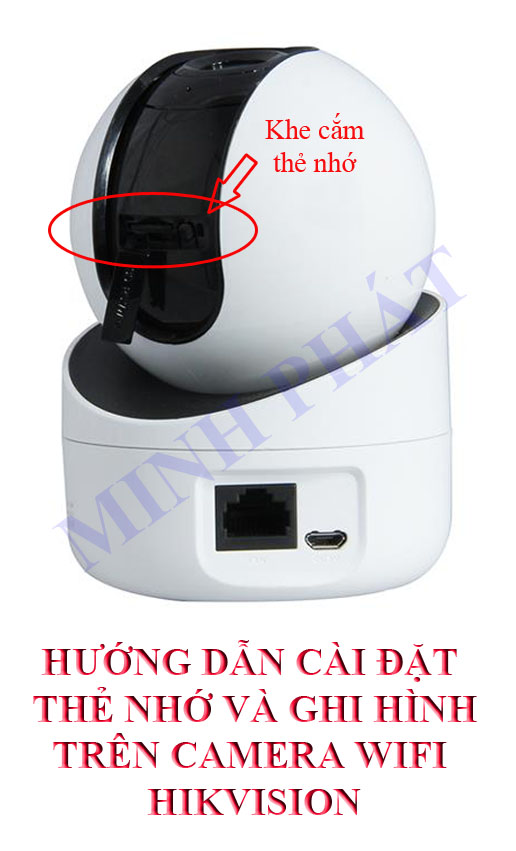 Định dạng và cấu hình thẻ nhớ trên camera WiFi Hikvision bằng Hik-Connect để lưu trữ cục bộ và ghi hình theo lịch
Lắp đặt trong nhà và ngoài trời: Lưu ý để hình nét và bền bỉ
- Trong nhà: tránh đối diện trực tiếp cửa sổ (ngược sáng), đặt cao từ 2,5–3 m, cân nhắc góc PTZ xoay đủ khu vực.
- Ngoài trời: chọn model chống nước/bụi IP66/IP67, cáp nguồn chuẩn, bọc chống ẩm đầu nối, có mái che nếu nắng gắt.
- WiFi: ăng-ten hướng mở, khoảng cách tới AP dưới 10–15 m (vật cản ít); nếu xa, dùng Mesh WiFi hoặc AP lân cận.
- Hồng ngoại ban đêm: tránh lắp sát tường/trần gây phản xạ IR, dùng IR-Cut/IR thông minh giảm lóa.
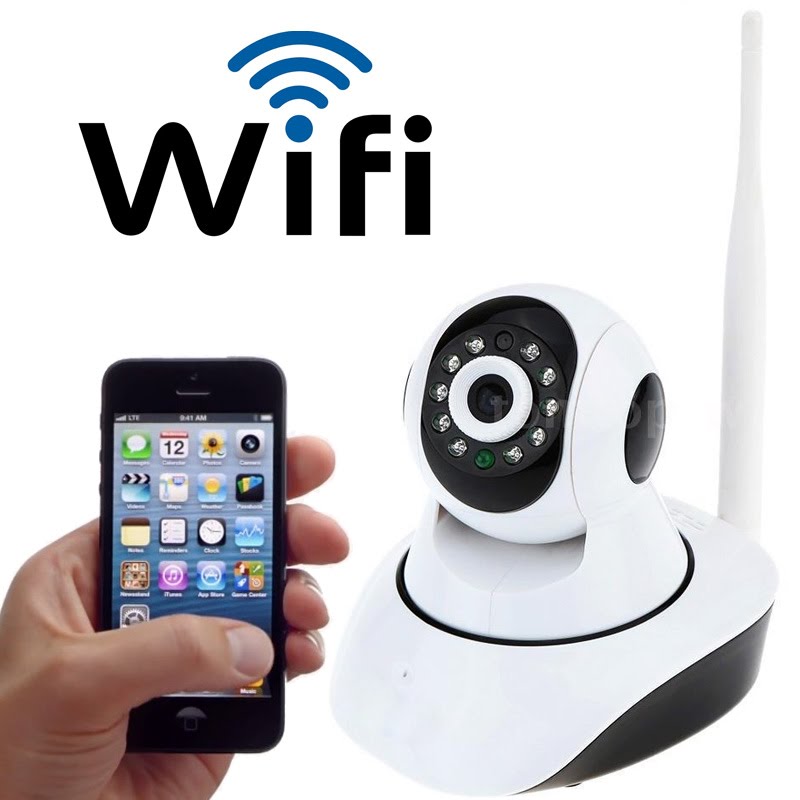 Camera WiFi Hikvision DS-2CD20 lắp đặt ngoài trời chuẩn IP67 chống nước bụi, phù hợp giám sát sân vườn và mặt tiền
Tối ưu mạng WiFi cho camera Hikvision
- Dải tần 2.4 GHz: chọn kênh ít nhiễu (1, 6, hoặc 11), băng thông 20 MHz để ổn định hơn.
- QoS/Smart Queue: ưu tiên lưu lượng từ camera/NVR tránh giật khi nhà có nhiều thiết bị.
- Tách VLAN/SSID: lập mạng riêng cho IoT/camera để an toàn và giảm tải mạng chính.
- Số lượng camera WiFi: dưới 5–6 camera trên một AP tầm trung; nếu hơn, chia tải nhiều AP hoặc chuyển sang PoE.
Khắc phục lỗi thường gặp
- Không quét được mã QR: lau sạch tem, bật đủ sáng; nhập Serial No. thủ công trong Hik-Connect.
- Không kết nối WiFi: kiểm tra mật khẩu, bật SSID hiển thị, đảm bảo 2.4 GHz; thử đặt kênh WiFi khác.
- Xem từ xa chập chờn: cập nhật firmware, kiểm tra router quá tải, đổi DNS, nâng cấp băng thông upload.
- Camera “Offline” nhưng LAN vẫn xem được: lỗi P2P; kiểm tra tường lửa/router chặn outbound, bật lại Hik-Connect trong camera.
- Nhảy IP, xung đột IP: đặt DHCP reservation hoặc IP tĩnh theo dải, tránh trùng, cố định thời gian lease lâu hơn.
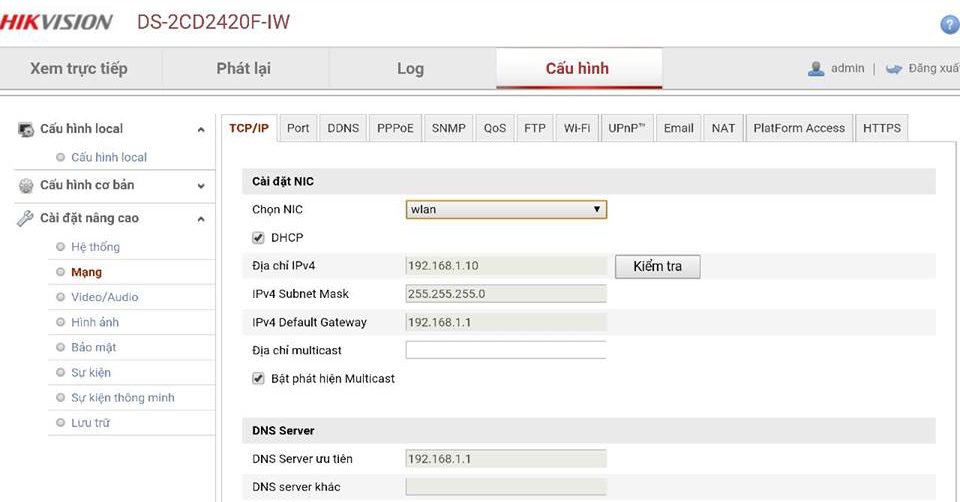 Khắc phục lỗi camera WiFi Hikvision bị nhảy IP trên mạng nội bộ bằng cách đặt IP tĩnh hoặc DHCP reservation để tránh xung đột địa chỉ
- Mờ/nhòe ban đêm: lau mặt kính, kiểm tra IR bật đúng, tránh lắp sát bề mặt phản xạ, giảm bù sáng/BLC quá mức.
- Báo động quá nhiều: thu nhỏ vùng phát hiện, giảm độ nhạy, bật lọc con người/shape detection nếu camera hỗ trợ.
Câu hỏi thường gặp
-
Camera Hikvision WiFi xem được mấy người cùng lúc?
Tùy dòng, thường 3–6 kết nối đồng thời. Nên dùng sub stream khi nhiều người truy cập. -
Có nên dùng 5 GHz?
Đa số camera WiFi Hikvision dùng 2.4 GHz để xuyên tường tốt hơn. Nếu model hỗ trợ 5 GHz, chỉ nên dùng khi khoảng cách ngắn và ít vật cản. -
Lưu trữ thẻ nhớ bao lâu?
Phụ thuộc dung lượng thẻ và bitrate. Với H.265/H.265+, thẻ 64 GB có thể lưu 5–10 ngày ở 2MP nếu ghi theo chuyển động. -
Nên dùng SD hay NVR?
SD tiện và rẻ cho vài camera. NVR tập trung, mở rộng, xem lại nhanh, phù hợp hệ thống nhiều camera. -
Bảo mật tài khoản thế nào?
Đổi mật khẩu mạnh, bật xác thực 2 lớp, không chia sẻ tài khoản chính—thêm người xem qua chế độ chia sẻ trong ứng dụng.
Model Hikvision WiFi gợi ý theo nhu cầu
- Trong nhà, xoay 360 độ: DS-2CV2Q21FD-IW (Q21) phù hợp gia đình, cửa hàng nhỏ, có PTZ cơ bản, hỗ trợ đàm thoại 2 chiều.
- Trong nhà, gọn đẹp: DS-2CV2121G2-IDW 2MP dạng dome, thẩm mỹ, bắt sóng tốt, cài đặt nhanh.
- Ngoài trời bullet: DS-2CD2021G1-IDW1 2MP, ăng-ten kép, chống nước, phù hợp lối vào, bãi xe nhỏ.
- Dòng phổ thông cố định: DS-2CV2021G2-IDW chất lượng ổn định, giá tốt cho hộ gia đình.
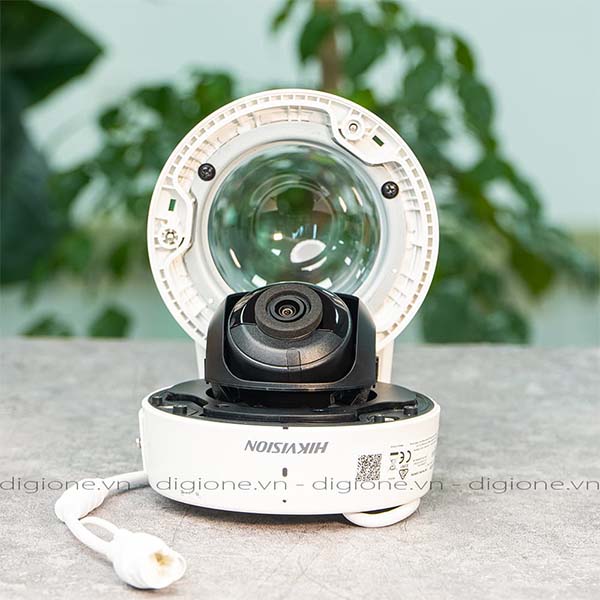 Camera WiFi Hikvision DS-2CV2121G2-IDW 2MP thiết kế dome nhỏ gọn trong nhà, bắt sóng tốt và hình ảnh rõ nét
Mẹo chọn đúng:
- Ưu tiên H.265/H.265+, WiFi 2.4 GHz ổn định, có khe thẻ nhớ.
- Ngoài trời cần IP66/IP67, có chân đế linh hoạt để chỉnh góc.
- Nhà nhiều tầng nên đầu tư thêm Mesh WiFi/AP để tránh rớt gói.
Checklist hoàn thiện sau cài đặt
- Cập nhật firmware camera mới nhất.
- Đổi mật khẩu mạnh, bật xác thực 2 lớp cho Hik-Connect.
- Thiết lập lịch ghi, phân quyền người xem.
- Kiểm tra báo động chuyển động và thông báo đẩy trên điện thoại.
- Kiểm tra xem lại video từ SD/NVR trong 3–5 ngày đầu để đảm bảo ghi hình ổn định.
Sơ đồ tham khảo hệ thống camera IP WiFi + NVR
Một hệ thống ổn định thường gồm: camera WiFi/PoE, switch mạng (nếu PoE), NVR hoặc thẻ nhớ, router/mesh WiFi, lưu trữ NAS (tùy chọn). Với hộ gia đình, 2–6 camera WiFi kết hợp một NVR không dây là phương án gọn nhẹ, dễ quản lý và xem lại.
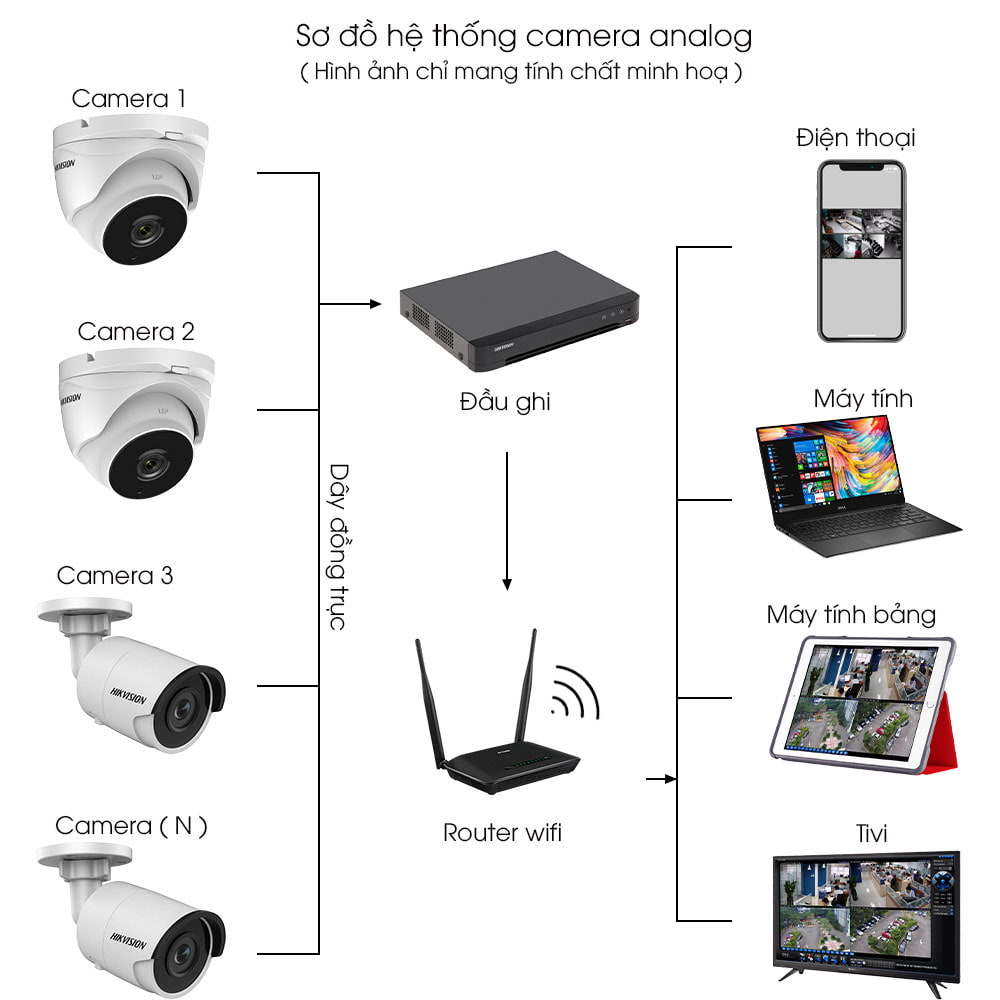 Sơ đồ lắp đặt hệ thống camera IP Hikvision kết hợp WiFi và đầu ghi NVR, phù hợp gia đình và cửa hàng nhỏ
Tài nguyên hữu ích
- Ứng dụng: Hik-Connect (Android, iOS), iVMS-4200 (Windows, macOS), SADP (Windows).
- Thuật ngữ cần biết: P2P, ONVIF, RTSP, H.265/H.265+, PoE, IP66/IP67, NTP, QoS.
- Bảo trì định kỳ: vệ sinh mặt kính, kiểm tra ốc bắt đế, đo cường độ WiFi, test lại ghi hình và thông báo.
Kết luận
Cài đặt camera Hikvision WiFi chuẩn ngay từ đầu sẽ giúp hệ thống ổn định, hình ảnh rõ nét, xem từ xa mượt và an toàn dữ liệu. Hãy bắt đầu bằng việc chuẩn bị đúng, chọn phương thức cài đặt phù hợp (Hik-Connect, iVMS-4200 hoặc kit NVR không dây), sau đó tối ưu cấu hình WiFi, bảo mật và lưu trữ. Cuối cùng, đừng quên kiểm tra định kỳ để hệ thống luôn hoạt động tốt trong dài hạn.

