
Wifi
Cái Cục WiFi: Hướng dẫn chọn mua, lắp đặt, tối ưu sóng và xử lý lỗi tại nhà
“Cái cục WiFi” là cách gọi thân thuộc của người dùng Việt cho những thiết bị phát sóng không dây trong gia đình như router, modem, bộ mở rộng sóng, bộ phát 4G. Hiểu đúng từng loại thiết bị, chọn mua phù hợp nhu cầu, lắp đặt đúng vị trí và tối ưu cấu hình sẽ giúp mạng Wi-Fi nhà bạn nhanh, ổn định và an toàn hơn.
Trước hết, phân biệt nhanh: modem là thiết bị chuyển đổi tín hiệu (quang/DSL/4G) thành Internet; router là bộ định tuyến phát Wi-Fi và quản lý thiết bị; nhiều “modem Wi-Fi” do nhà mạng cấp thực chất là tích hợp cả modem và router trong một máy; bộ mở rộng sóng (repeater/range extender) chỉ “nhận rồi phát lại” mạng sẵn có; còn mesh là hệ thống nhiều node Wi-Fi phối hợp để phủ sóng liền mạch.
 Infographic phân biệt modem WiFi và router WiFi, so sánh chức năng và cổng kết nối phổ biến
Cách chọn cục phát WiFi phù hợp ngôi nhà và nhu cầu
Một bộ phát Wi-Fi tốt không chỉ “mạnh” mà còn “đúng nhu cầu”. Hãy xác định khung sử dụng trước khi mua:
- Diện tích và cấu trúc nhà: số tầng, tường gạch/bê tông, góc chết sóng
- Số thiết bị kết nối đồng thời: điện thoại, TV, camera, IoT
- Nhu cầu băng thông: họp online, 4K streaming, gaming, làm việc từ xa
- Hạ tầng Internet: cáp quang 100–1000 Mbps, có sẵn dây LAN hay không
Tiêu chí gợi ý:
- Chuẩn Wi-Fi: ưu tiên Wi‑Fi 6 (802.11ax) hoặc Wi‑Fi 6E nếu nhiều thiết bị mới; Wi‑Fi 5 (AC) vẫn ổn cho nhu cầu cơ bản
- Băng tần: 2.4 GHz phủ rộng, 5 GHz tốc độ cao; nên có băng tần kép, hỗ trợ MU‑MIMO, OFDMA, Beamforming
- Phần cứng: CPU, RAM khá giúp router “gánh” nhiều thiết bị ổn định; cổng LAN/WAN Gigabit để tận dụng gói cước cao
- Tính năng: QoS, kiểm soát phụ huynh, mạng khách, WPA3, cập nhật firmware tự động
- Mở rộng: cân nhắc hệ mesh nếu nhà nhiều tầng, nhiều phòng kín
- Thương hiệu và bảo hành: Asus, TP‑Link, Xiaomi, Tenda, Mercusys, Huawei, ZTE; tham khảo chính sách đổi mới
Kết luận nhanh: căn hộ vừa và nhỏ, ít tường dày – router Wi‑Fi 6 băng tần kép là lựa chọn cân bằng; nhà nhiều tầng, dài/nhiều phòng – dùng mesh để phủ liền mạch, tránh chập chờn.
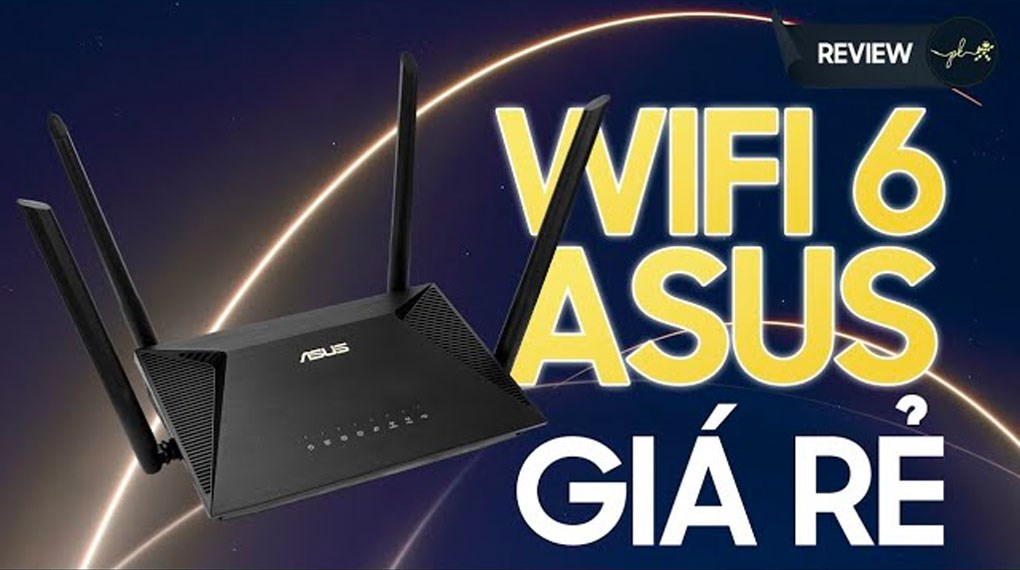 Router Wi-Fi 6 băng tần kép Asus AX53U phát sóng mạnh, phù hợp nhà nhiều tầng
Lắp đặt đúng vị trí để sóng Wi‑Fi khỏe và ổn định
Vị trí đặt router quyết định rất lớn đến chất lượng mạng. Hãy đặt thiết bị:
- Ở trung tâm khu vực sử dụng, cao khoảng 1,2–1,5 m, thoáng gió, tránh che chắn
- Cách xa vật cản kim loại, bể cá, lò vi sóng, tủ lạnh (nguồn gây nhiễu)
- Xoay ăng‑ten hợp lý: 1–2 ăng‑ten dựng đứng để phủ ngang, 1 ăng‑ten nghiêng để đẩy sóng lên xuống giữa các tầng
- Tối ưu kênh (channel): 1/6/11 cho 2.4 GHz; chọn kênh ít nhiễu trên 5 GHz
- Dùng dây LAN kéo về điểm giữa tầng nếu có thể; tại điểm đó đặt thêm AP/mesh node
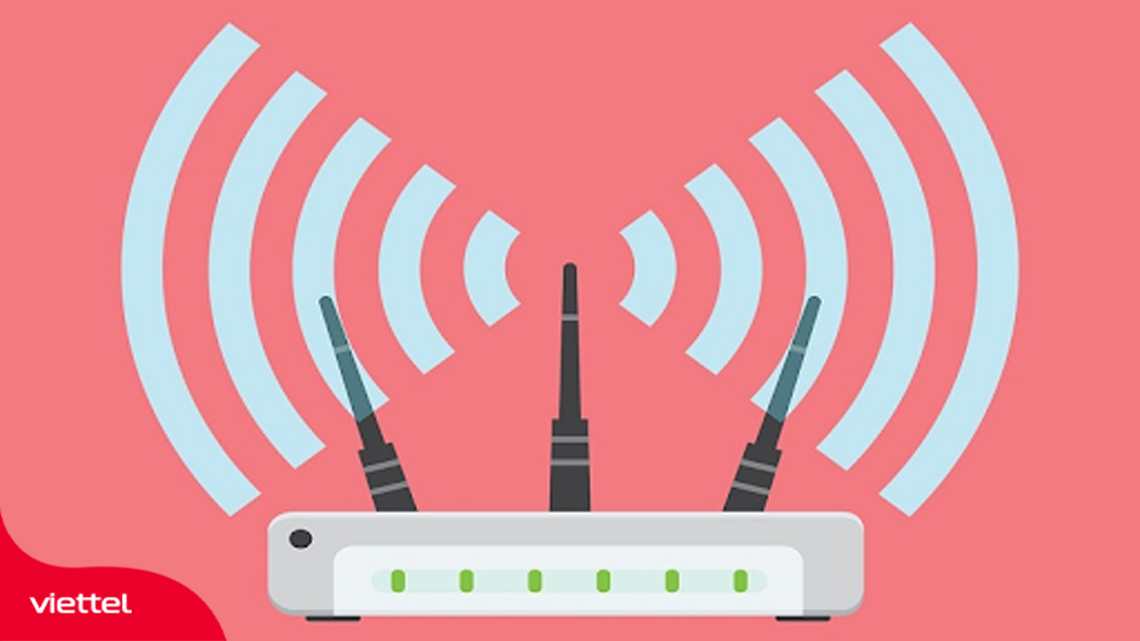 Sơ đồ thay đổi vị trí router để tối ưu độ phủ sóng WiFi trong nhà
Mở rộng vùng phủ: dùng repeater, access point hay Wi‑Fi Mesh?
Nếu một router không đủ phủ sóng:
- Repeater/kích sóng: dễ lắp, rẻ, phù hợp mở rộng nhanh 1–2 phòng. Nhược điểm: có thể giảm tốc độ, SSID đảo qua lại gây trễ
- Access Point (AP): đi dây LAN đến các điểm xa, phát Wi‑Fi “như gốc”, tốc độ ổn định. Cần đi dây, thi công gọn gàng
- Mesh Wi‑Fi: nhiều node phối hợp, roaming mượt, quản lý tập trung. Phù hợp nhà nhiều tầng, dài. Nên nối backhaul bằng dây LAN để đạt tốc độ cao nhất; nếu không, chọn mesh hỗ trợ backhaul không dây băng tần riêng
 Thiết bị Home WiFi mesh Viettel WA8021V5 phủ sóng toàn bộ căn hộ
Cấu hình nhanh cho modem/router nhà mạng phổ biến
Dù dùng thiết bị của Viettel, VNPT, FPT hay router mua rời, nguyên tắc cài đặt cơ bản đều tương tự:
- Kết nối điện thoại/máy tính vào Wi‑Fi mặc định (hoặc cắm LAN)
- Mở trình duyệt, truy cập 192.168.1.1 hoặc 192.168.0.1 (xem nhãn thiết bị)
- Đổi mật khẩu đăng nhập quản trị, tắt WPS để tăng bảo mật
- Đặt SSID dễ nhớ; chọn WPA2‑PSK/AES hoặc WPA3 nếu có; dùng mật khẩu mạnh 12–16 ký tự
- Bật 2 băng tần: giữ 2.4 GHz cho IoT/nhà rộng, 5 GHz cho streaming, game; có thể tách tên SSID để tự chọn
- Cập nhật firmware chính hãng; bật tự động cập nhật nếu ổn định
- Tinh chỉnh: bật QoS cho thiết bị ưu tiên, bật mạng khách (Guest) cho khách/thiết bị lạ, giới hạn tốc độ nếu cần
Nếu modem nhà mạng tích hợp tất cả, cân nhắc chuyển sang Bridge Mode và dùng router riêng để tối ưu hiệu năng, đặc biệt với gói tốc độ cao.
 Cài đặt modem WiFi Viettel bằng điện thoại với giao diện quản trị đơn giản
Xử lý sự cố Wi‑Fi chập chờn, mất mạng, tốc độ thấp
Lỗi đèn LOS đỏ: thường do tín hiệu quang bị đứt/gãy, connector lỏng hoặc đứt cáp ngoài nhà. Kiểm tra lại lộ trình cáp quang, đầu nối quang (PON), tuyệt đối không bẻ gập cáp. Liên hệ kỹ thuật nhà mạng nếu đèn LOS vẫn đỏ sau khi kiểm tra và khởi động lại modem.
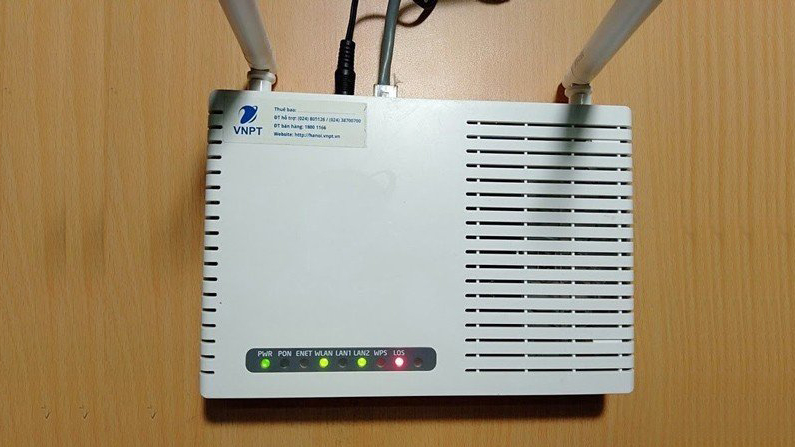 Đèn LOS màu đỏ trên modem WiFi VNPT/Viettel cảnh báo mất tín hiệu quang
Mạng chậm hoặc chập chờn theo giờ: có thể do nhiễu kênh (hàng xóm trùng kênh), quá tải thiết bị, vị trí đặt router kém, nhiệt độ cao làm giảm hiệu năng. Dấu hiệu khác: video 4K hay bị buffer, ping game cao, Zoom/Meet đứt quãng.
Cách khắc phục nhanh:
- Khởi động lại modem/router mỗi tuần; cập nhật firmware
- Đổi kênh Wi‑Fi thủ công: 1/6/11 cho 2.4 GHz; chọn kênh DFS ít đụng hàng cho 5 GHz nếu thiết bị hỗ trợ
- Tách SSID 2.4 GHz và 5 GHz để kiểm soát kết nối phù hợp
- Giảm vật cản, nâng router lên cao; xoay ăng‑ten đúng hướng
- Bật QoS ưu tiên máy làm việc/học online, console game
- Nếu nhà lớn: dùng mesh hoặc kéo dây LAN đặt thêm AP
- Kiểm tra dây LAN, đầu RJ45, chuyển sang cổng LAN khác nếu nghi ngờ lỗi
- Đo tốc độ bằng dây LAN để loại trừ Wi‑Fi; nếu LAN vẫn chậm, liên hệ nhà mạng
Bảo mật và tối ưu tốc độ cho gia đình
- Dùng WPA2‑AES hoặc WPA3; tắt WEP, TKIP
- Đổi mật khẩu quản trị thiết bị, tắt truy cập từ xa nếu không cần
- Tắt WPS; bật mạng khách (Guest) cho thiết bị lạ, tách VLAN nếu router hỗ trợ
- Giới hạn băng thông thiết bị “ngốn mạng”, bật QoS cho công việc/gaming/streaming
- Tắt các dịch vụ không dùng (UPnP, Telnet), chỉ mở cổng khi cần thiết
- Chặn thiết bị lạ qua MAC filtering, theo dõi danh sách client
- Lên lịch tắt/bật Wi‑Fi ban đêm (nếu cần), vừa bảo mật vừa tiết kiệm điện
Lưu ý: Nếu bạn làm việc từ xa, ưu tiên kết nối 5 GHz, bật QoS cho máy làm việc và chọn kênh ít nhiễu để có độ trễ thấp ổn định.
Cục phát Wi‑Fi tốn điện không? Cách tính chi phí và mẹo tiết kiệm
Đa số modem/router gia đình tiêu thụ khoảng 6–15 W. Nếu chạy 24/7, điện năng tiêu thụ 4–11 kWh/tháng, chi phí thường chỉ vài nghìn đến vài chục nghìn đồng tùy công suất và giá điện. Thiết bị mesh thêm node sẽ tăng nhẹ mức tiêu thụ.
 Modem và cục phát WiFi tiêu thụ điện năng thấp, đo công suất trung bình
Mẹo tiết kiệm điện:
- Tắt Wi‑Fi băng tần ít dùng (ví dụ 5 GHz ban đêm), tắt đèn LED
- Lên lịch tắt Wi‑Fi khi cả nhà đi vắng dài ngày
- Dùng mesh/node hỗ trợ sleep hoặc tự động giảm công suất khi ít thiết bị
- Ưu tiên router đời mới, hiệu suất/điện năng tốt hơn
Câu hỏi thường gặp
- Nên mua cục Wi‑Fi mấy râu thì mạnh? Số râu không quyết định chất lượng. Hãy ưu tiên chuẩn Wi‑Fi (AX/AC), băng tần kép, MU‑MIMO, OFDMA và phần cứng tốt.
- Nhà 2 tầng 100–150 m2 cần mesh không? Nếu nhiều tường dày/góc chết, mesh 2–3 node sẽ ổn định hơn repeater; nếu mở, một router Wi‑Fi 6 đặt giữa nhà có thể đủ.
- Có nên tắt modem/router ban đêm? Không bắt buộc. Nếu muốn tiết kiệm điện hoặc bảo mật, lên lịch tắt/bật Wi‑Fi là đủ; modem có thể chạy liên tục.
- Dùng repeater có làm chậm mạng? Có thể, vì tín hiệu “nhận rồi phát lại”. Đặt repeater ở nơi sóng gốc còn mạnh và chọn mẫu hỗ trợ băng tần kép để giảm hao hụt.
- Tại sao mạng 5 GHz nhanh hơn nhưng yếu xa? 5 GHz băng thông lớn nhưng suy hao nhanh qua tường. 2.4 GHz phủ rộng hơn, phù hợp IoT và phòng xa router.
- Khi nào cần router riêng thay cho modem nhà mạng? Khi bạn cần hiệu năng cao, nhiều tính năng (QoS, VPN, kiểm soát nâng cao) hoặc gói cước Gigabit; hãy chuyển modem nhà mạng sang Bridge Mode và dùng router chuyên dụng.
- Wi‑Fi 6 có giúp tăng tốc Internet? Wi‑Fi 6 tối ưu tốc độ và độ trễ trong mạng nội bộ, xử lý tốt nhiều thiết bị; tốc độ Internet vẫn phụ thuộc gói cước và chất lượng đường truyền.

