
Hikvision
Cài Camera Hik Trên Điện Thoại: Hướng Dẫn A–Z Dùng Hik-Connect Cho Android & iPhone
Bạn muốn xem camera Hikvision trên điện thoại mọi lúc mọi nơi, nhận thông báo báo động tức thời và xem lại nhanh khi cần? Bài viết này tổng hợp quy trình cài đặt và sử dụng Hik-Connect đầy đủ, kèm mẹo tối ưu chất lượng hình ảnh, bảo mật, chia sẻ thiết bị và khắc phục lỗi thường gặp. Áp dụng cho cả Android và iOS, hỗ trợ đầu ghi NVR/DVR, camera IP Wi-Fi Hikvision, HiLook.
Hik-Connect là gì? Tính năng nổi bật
Hik-Connect là ứng dụng di động chính thức giúp bạn:
- Xem trực tiếp, xem lại, chụp ảnh, tải clip về máy
- Nhận thông báo đẩy sự kiện (chuyển động, xâm nhập, che ống kính, báo động ngoại vi)
- Đàm thoại 2 chiều với camera hỗ trợ mic/loa
- Chia sẻ quyền xem cho người thân, phân quyền theo kênh
- Quản lý nhiều địa điểm, đổi mật khẩu, cập nhật firmware, cấu hình cơ bản từ xa
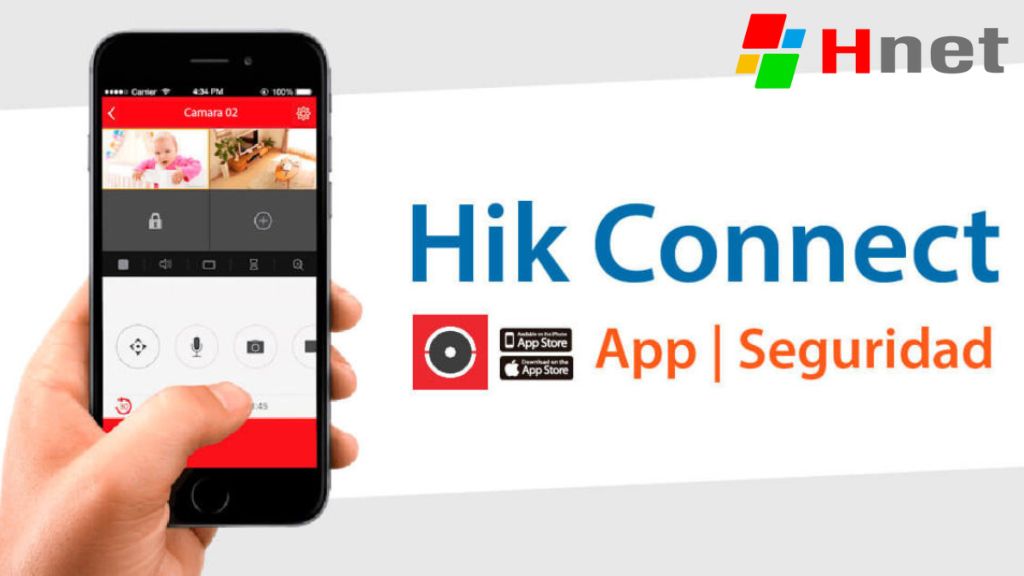 Giao diện chính ứng dụng Hik-Connect xem camera Hikvision trên iOS và Android
Chuẩn bị trước khi cài đặt
Để việc cài camera Hik trên điện thoại trơn tru, bạn cần:
- Thiết bị Hikvision/HiLook đã lắp đặt, có Internet ổn định
- Đã kích hoạt thiết bị (set mật khẩu admin) và biết mã xác minh/verification code
- Điện thoại có 4G/5G hoặc Wi-Fi tốt; phiên bản iOS/Android được hỗ trợ
- Mã QR/serial number của đầu ghi/camera (tem trên máy hoặc từ giao diện thiết bị)
- Tài khoản Hik-Connect (nếu chưa có sẽ tạo mới bên dưới)
- Khuyên dùng: firmware mới nhất, bật đồng bộ thời gian (NTP) để ghi hình chính xác
Tải và cài app Hik-Connect
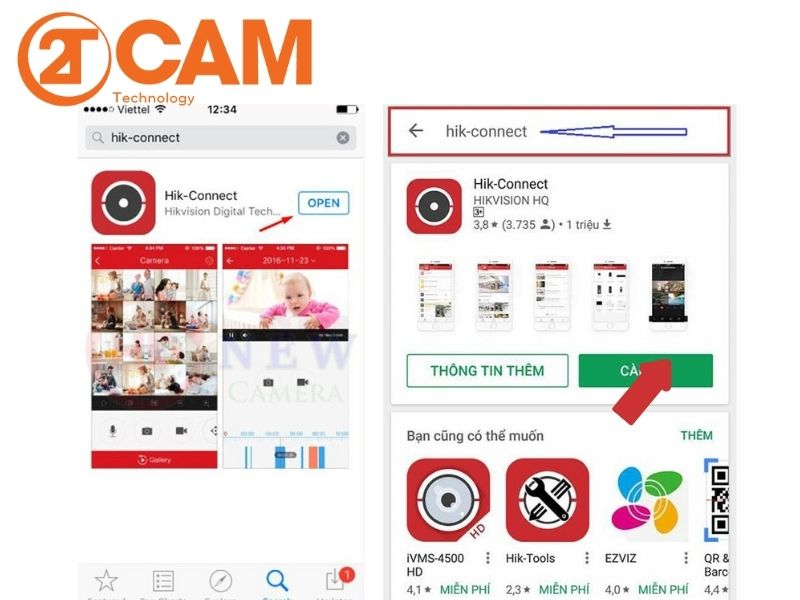
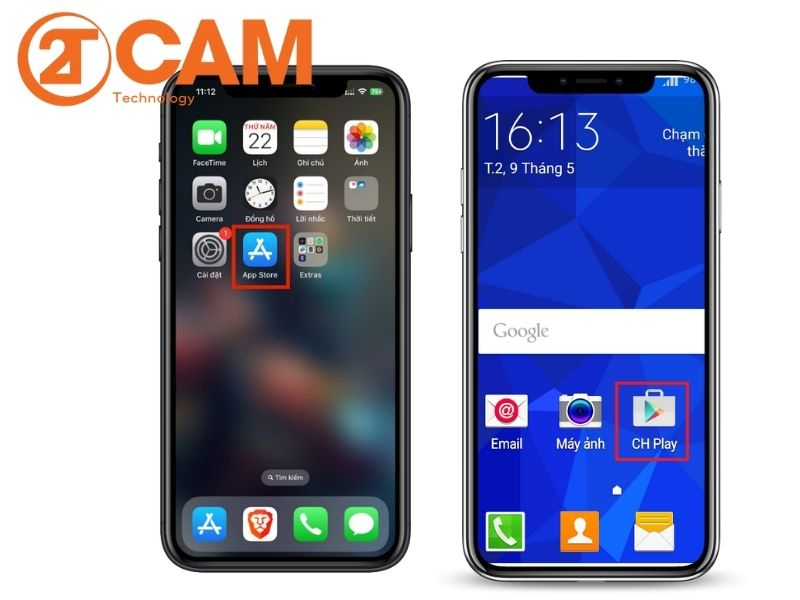
- Android: mở CH Play, tìm “Hik-Connect – for End user”, cài đặt
- iPhone: mở App Store, tìm “Hik-Connect”, cài đặt
- Đăng cấp quyền cho ứng dụng: thông báo, micro (nếu cần đàm thoại), lưu trữ (lưu ảnh/clip)
 Tải app Hik-Connect trên CH Play để cài camera Hikvision bằng điện thoại Android
Tạo tài khoản Hik-Connect và đăng nhập
- Mở Hik-Connect, chọn khu vực phù hợp (Việt Nam/Asia)
- Đăng ký bằng số điện thoại hoặc email, xác thực OTP
- Thiết lập mật khẩu mạnh và bật xác thực 2 lớp (nếu có)
- Đăng nhập tài khoản vừa tạo
 Màn hình đăng nhập tài khoản Hik-Connect xem camera Hikvision trên điện thoại
Bật Platform Access (Hik-Connect) và thiết lập mã hóa trên thiết bị
Bạn cần kích hoạt dịch vụ Hik-Connect trên đầu ghi/camera:
- Trên màn hình địa phương (Local) hoặc trình duyệt web vào thiết bị
- Vào mục Platform Access/Hik-Connect
- Bật Enable, đặt Verification Code (mã xác minh) tối thiểu 6 ký tự, khó đoán
- Kiểm tra trạng thái Online (nếu Offline, xem phần khắc phục lỗi)
Lưu ý bảo mật: giữ bí mật Verification Code, không chia sẻ công khai. Không khuyến nghị tắt mã hóa hình ảnh.
 Thiết lập mã xác minh và chế độ mã hóa hình ảnh trên thiết bị Hikvision
Thêm camera/đầu ghi vào app Hik-Connect
Có 3 cách thêm thiết bị:
- Quét QR code
- Trên Hik-Connect: Dấu “+” > Scan QR > quét mã trên tem máy hoặc giao diện thiết bị
- Nhập Verification Code khi được yêu cầu
- Đặt tên thiết bị và hoàn tất
 Quét mã QR để thêm đầu ghi/camera vào ứng dụng Hik-Connect trên smartphone
- Nhập số serial (SN)
- Dấu “+” > Manual Adding > nhập số SN > Next > nhập Verification Code
- Thêm thiết bị trong mạng LAN
- Dấu “+” > Online Device > chọn thiết bị tìm thấy trong LAN > Add > nhập admin password và Verification Code
Mẹo: Nếu quét QR không nhận, vào menu System > Maintenance > QR Code trên đầu ghi để hiển thị mã chuẩn, hoặc dùng SN.
Cách xem trực tiếp, xem lại và tải clip
- Xem trực tiếp (Live View): chọn thiết bị > chọn kênh > chọn chất lượng Sub/Main stream
- Xem lại (Playback): vào Playback > chọn ngày/giờ > tua nhanh, chụp ảnh, ghi clip
- Tải clip: dùng biểu tượng Ghi, đoạn video sẽ lưu vào thư viện của app/điện thoại
Tối ưu chất lượng và dung lượng:
- 3G/4G: chọn Sub-stream (H.264/H.265) để mượt hơn
- Wi-Fi mạnh: dùng Main stream để có độ nét cao
- Bật H.265+ trên thiết bị để tiết kiệm băng thông và dung lượng lưu trữ
Bật thông báo đẩy báo động trên điện thoại
- Trong Hik-Connect: chọn thiết bị > Notification/Alarm > bật Motion Detection, Line Crossing, Intrusion tùy nhu cầu
- Điều chỉnh lịch thông báo, độ nhạy, khu vực phát hiện
- Cho phép ứng dụng gửi thông báo trong phần Cài đặt điện thoại
 Bật thông báo phát hiện chuyển động trong ứng dụng Hik-Connect trên điện thoại
Chia sẻ camera cho người khác xem trên điện thoại
- Vào Device Sharing trong Hik-Connect
- Nhập số điện thoại/email Hik-Connect của người được chia sẻ
- Chọn kênh và quyền: xem trực tiếp, xem lại, nhận cảnh báo
- Người nhận chấp nhận lời mời để xem trên máy của họ
 Chia sẻ quyền xem camera Hikvision cho nhiều điện thoại qua Hik-Connect
Mẹo bảo mật quan trọng khi dùng Hik-Connect
- Đổi mật khẩu mặc định, dùng mật khẩu mạnh (ít nhất 10 ký tự, chữ hoa/thường, số, ký tự đặc biệt)
- Bật xác thực 2 lớp cho tài khoản Hik-Connect
- Cập nhật firmware thiết bị định kỳ
- Phân quyền chia sẻ theo nhu cầu, thu hồi khi không dùng
- Bật mã hóa, giữ kín Verification Code
 Đổi mật khẩu thiết bị camera Hikvision ngay trên app Hik-Connect
Khắc phục lỗi thường gặp
Thiết bị Offline trong app
- Kiểm tra mạng Internet tại nơi đặt đầu ghi/camera (đèn LAN, ping)
- Đảm bảo DNS tự động hoặc đặt DNS Google 8.8.8.8 trên thiết bị
- Kiểm tra Platform Access đã Enable, trạng thái Online
- Khởi động lại modem và đầu ghi/camera
Không quét được QR code
- Lau sạch tem, tăng sáng màn hình
- Lấy mã QR trong menu hệ thống của đầu ghi
- Dùng phương án nhập SN thủ công
Nhập Verification Code sai
- Verification Code là mã do bạn đặt khi bật Platform Access (khác mật khẩu admin)
- Nếu quên: truy cập thiết bị local/web để đặt lại Verification Code
Video giật/đen màn hình khi xem từ xa
- Chuyển sang Sub-stream khi 4G yếu
- Kiểm tra bitrate và codec, ưu tiên H.265/H.265+
- Đảm bảo camera có băng thông uplink đủ (tối thiểu 1–2 Mbps/kênh HD)
Không xem lại được
- Kiểm tra ổ cứng/NVR có ghi hình, dung lượng, trạng thái HDD
- Đảm bảo thời gian thiết bị đúng múi giờ và đồng bộ NTP
- Chọn đúng thời điểm/kênh có ghi hình trong Playback
Báo “Device is added by other user”
- Thiết bị đang nằm trong tài khoản khác. Gỡ thiết bị khỏi tài khoản cũ hoặc yêu cầu hỗ trợ chuyển quyền (cần hóa đơn chứng minh sở hữu)
Thiết lập nâng cao để tối ưu trải nghiệm
- Lịch ghi hình và phát hiện chuyển động: chỉ ghi khi có sự kiện để tiết kiệm HDD
- Vùng phát hiện (detection area): loại trừ các vùng dễ gây báo giả
- Âm thanh/đàm thoại: bật mic/loa trong cấu hình kênh có hỗ trợ
- Tự động chuyển Wi-Fi/4G: bật trong cài đặt hệ thống để không gián đoạn
- Bản đồ thiết bị theo địa điểm: đặt tên rõ ràng theo phòng/khu vực để dễ quản lý
Câu hỏi thường gặp
Hik-Connect có miễn phí không?
- Ứng dụng miễn phí cho người dùng cuối. Một số dịch vụ bổ sung có thể tính phí tùy khu vực.
Có cần mở port để xem từ xa?
- Không bắt buộc. Hik-Connect dùng P2P. Mở port chỉ khi bạn muốn truy cập trực tiếp bằng tên miền/IP.
iVMS-4500 còn dùng được không?
- iVMS-4500 đã ngừng hỗ trợ. Khuyến nghị chuyển sang Hik-Connect để ổn định và bảo mật hơn.
Có xem được nhiều địa điểm trên cùng tài khoản?
- Có. Bạn có thể thêm nhiều NVR/camera ở các địa điểm khác nhau.
Làm sao giảm báo giả?
- Điều chỉnh độ nhạy, vùng phát hiện, lịch hoạt động. Nếu hỗ trợ, dùng phân loại người/xe (Acusense).
Không nhận thông báo trên iPhone?
- Kiểm tra quyền Notifications trong iOS, mở Allow Notifications cho Hik-Connect và bật sự kiện trong app.
Mất/đổi điện thoại, thiết bị có bị mất không?
- Thiết bị gắn với tài khoản Hik-Connect. Đăng nhập tài khoản trên máy mới để tiếp tục sử dụng.
Có thể tải video xem lại về điện thoại?
- Có. Vào Playback, chọn đoạn cần, dùng biểu tượng Ghi để lưu xuống.
Hình ảnh mờ khi xem 4G?
- Đang ở Sub-stream để tiết kiệm băng thông. Chuyển sang Main stream nếu mạng mạnh.
Quên mật khẩu admin thiết bị?
- Liên hệ đơn vị lắp đặt hoặc hỗ trợ Hikvision để đặt lại qua quy trình bảo mật chính hãng.
Checklist cài đặt nhanh
- Tải Hik-Connect từ CH Play/App Store
- Tạo tài khoản và đăng nhập
- Bật Platform Access trên thiết bị, đặt Verification Code
- Thêm thiết bị bằng QR hoặc SN
- Xem trực tiếp và thiết lập playback
- Bật thông báo báo động, tinh chỉnh độ nhạy/khu vực
- Chia sẻ quyền xem khi cần, phân quyền hợp lý
- Cập nhật firmware, đổi mật khẩu mạnh, bật 2FA cho tài khoản

