
Dahua
Hướng Dẫn Cài Camera Dahua C15 Từ A–Z: Thiết Lập Trên Điện Thoại, Máy Tính, Ghi Hình Và Khắc Phục Lỗi
Camera Dahua C15 (mã phổ biến IPC-C15/IPC-C15P) là dòng camera IP wifi trong nhà nhỏ gọn, tích hợp mic và loa hỗ trợ đàm thoại 2 chiều, quan sát ngày đêm và lưu trữ thẻ nhớ. Bài viết này cung cấp hướng dẫn chi tiết, tối ưu cho người dùng mới: cách cài đặt trên điện thoại và máy tính, kết nối Wi-Fi, thiết lập ghi hình và cảnh báo, reset khi quên mật khẩu, cùng các mẹo bảo mật.
1) Tổng quan nhanh về Dahua C15 và yêu cầu trước khi cài
- Độ phân giải: 1.3MP (HD) trên mẫu IPC-C15P; đủ sắc nét cho giám sát trong nhà
- Kết nối: Wi-Fi 2.4GHz; cổng RJ45 có thể không có (tuỳ phiên bản)
- Lưu trữ: thẻ MicroSD (khuyến nghị Class 10), hỗ trợ ghi liên tục/báo động
- Âm thanh: mic và loa, đàm thoại 2 chiều
- Ứng dụng: DMSS (gDMSS cho Android, iDMSS cho iOS), SmartPSS trên máy tính
- Nguồn: 5V–1A/2A; vị trí lắp đặt thoáng, gần router để tín hiệu ổn định
Chuẩn bị trước khi cài đặt: điện thoại có Internet, Wi-Fi 2.4GHz và mật khẩu, thẻ nhớ (nếu cần lưu cục bộ), tài khoản DMSS, nguồn cấp cho camera, mã QR thiết bị (trên thân/cạnh hộp).
 Camera Dahua IPC-C15P thiết kế gọn nhẹ cho giám sát trong nhà, hỗ trợ Wi-Fi 2.4GHz và thẻ nhớ
2) Cài đặt Dahua C15 trên điện thoại (Android/iOS)
Bạn có thể sử dụng ứng dụng DMSS (hoặc gDMSS/iDMSS bản cũ) để thêm và quản lý camera từ xa.
Bước 1: Tải và đăng nhập DMSS
- Vào App Store hoặc Google Play, tìm DMSS và cài đặt
- Mở app, đăng ký hoặc đăng nhập tài khoản Dahua
- Cho phép các quyền cơ bản (thông báo, camera để quét QR)
Sau khi đăng nhập, bạn đã sẵn sàng thêm Dahua C15 vào tài khoản.
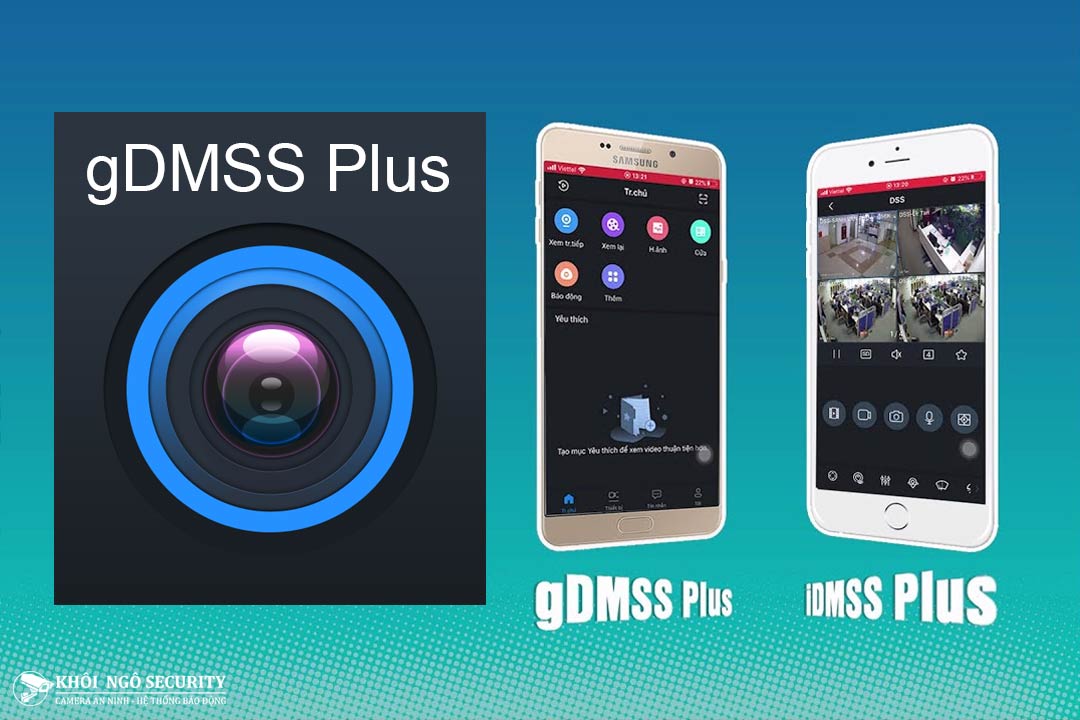 Tải và cài ứng dụng DMSS/gDMSS để xem camera Dahua C15 trên điện thoại
Bước 2: Cấp nguồn và đưa camera về trạng thái cấu hình
- Gắn nguồn 5V cho camera, đợi đến khi có tiếng nhắc “Ready to connect” hoặc đèn chỉ báo sẵn sàng
- Nếu đã từng cấu hình trước đó, bấm giữ nút reset 10–15 giây để đưa về mặc định
- Đưa camera tới gần router Wi-Fi khi thực hiện lần đầu để kết nối ổn định
Khi camera ở trạng thái chờ kết nối, bạn có thể bắt đầu thêm thiết bị vào DMSS.
Bước 3: Thêm thiết bị bằng mã QR trên DMSS
- Trên DMSS, vào dấu cộng “+” > Thêm thiết bị
- Chọn loại thiết bị “Camera” hoặc “Wi-Fi Camera”
- Quét mã QR trên thân/hộp camera (hoặc nhập Serial/UID thủ công)
- Làm theo hướng dẫn trên màn hình để ghép nối
Hãy đảm bảo QR rõ nét, đủ sáng và camera điện thoại lấy nét tốt để quét thành công.
 Quét mã QR trên thân Dahua C15 để thêm vào ứng dụng DMSS nhanh chóng
Bước 4: Kết nối Wi‑Fi cho Dahua C15
- Chọn mạng Wi‑Fi 2.4GHz (C15 không hỗ trợ 5GHz)
- Nhập đúng mật khẩu Wi‑Fi, xác nhận
- Chờ 30–90 giây để camera kết nối và báo trạng thái “Online”
Nếu kết nối thất bại, kiểm tra lại mật khẩu, tín hiệu Wi‑Fi hoặc thử đặt camera gần router hơn.
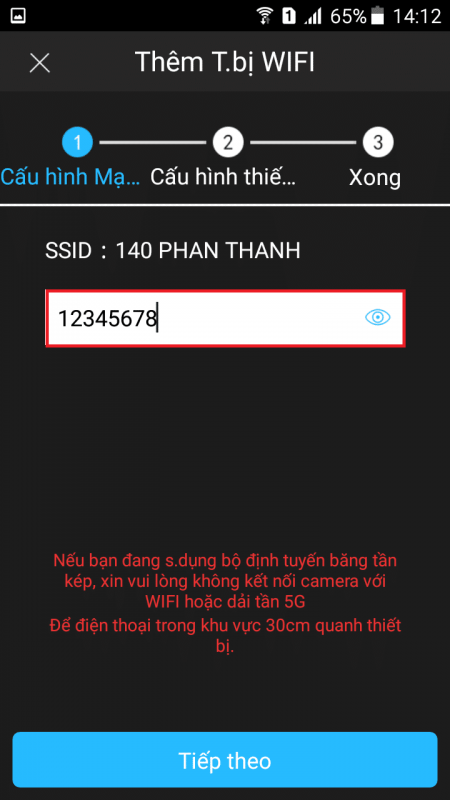 Nhập tên và mật khẩu Wi‑Fi 2.4GHz cho Dahua C15 trong ứng dụng DMSS
Bước 5: Hoàn tất và kiểm tra hình ảnh
- Đặt tên thiết bị, chọn vị trí (Phòng khách, Cửa ra vào…)
- Vào Xem trực tiếp để kiểm tra hình ảnh, mic/loa, đàm thoại 2 chiều
- Bật/tắt đèn hồng ngoại, chỉnh độ phân giải phù hợp băng thông
Mẹo: Nếu hình ảnh bị ngược khi gắn trên trần, bật tuỳ chọn Lật hình/Flip trong mục Cài đặt hình ảnh.
3) Cài đặt Dahua C15 trên máy tính (Windows/macOS)
Bạn có 2 cách phổ biến:
- Dùng SmartPSS của Dahua để quản lý nhiều camera/ghi hình
- Dùng trình duyệt truy cập địa chỉ IP (một số model cũ cần plugin)
Quy trình với SmartPSS:
- Tải và cài SmartPSS, tạo tài khoản đăng nhập cục bộ
- Vào Device > Add > nhập SN (P2P) hoặc IP nội bộ, tài khoản camera
- Gán camera vào Live View, bật Record nếu dùng ghi trên máy tính/NVR
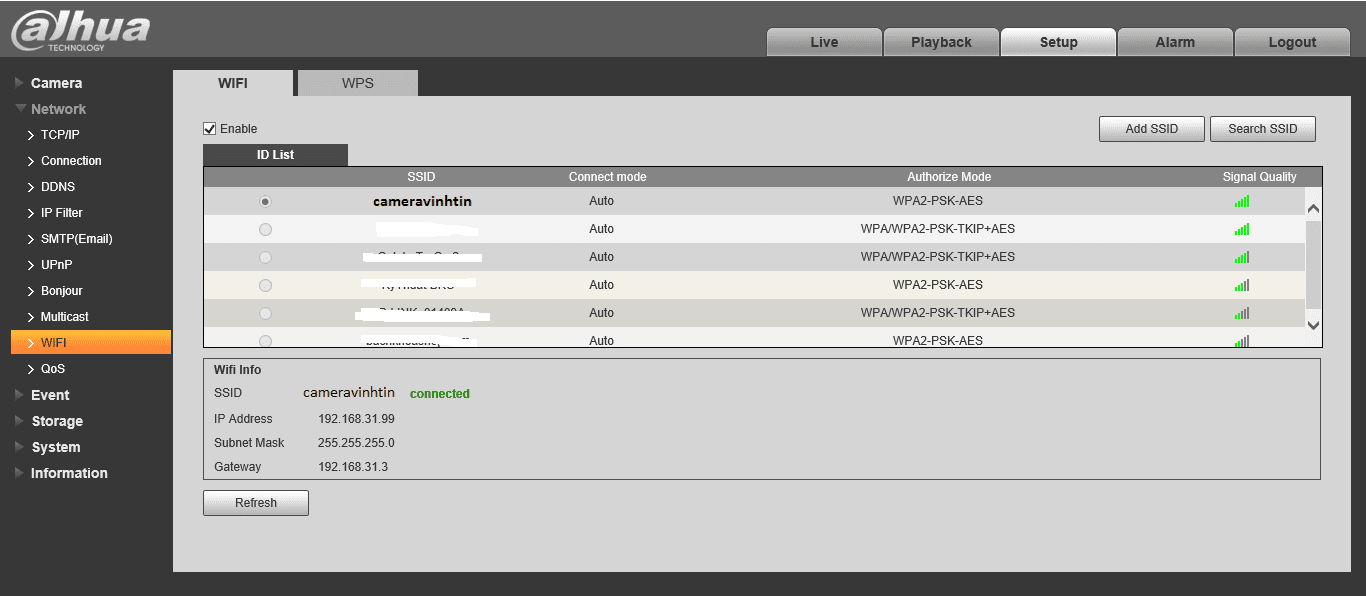 Cấu hình và xem camera Dahua C15 trên máy tính bằng phần mềm SmartPSS
Mẹo: Trong mạng LAN, dùng ConfigTool để quét IP và thay đổi IP tĩnh khi cần tích hợp với NVR.
4) Thiết lập ghi hình, phát hiện chuyển động và xem lại
Để camera lưu trữ lên thẻ nhớ, lắp thẻ MicroSD rồi:
- Vào Cài đặt > Storage > Format thẻ lần đầu
- Chọn chế độ ghi: 24/7 (Continuous) hoặc Motion (theo chuyển động)
- Lập lịch ghi theo ngày/giờ, bật cảnh báo chuyển động, vùng phát hiện
Thiết lập hợp lý giúp tối ưu dung lượng thẻ và tăng độ chính xác cảnh báo.
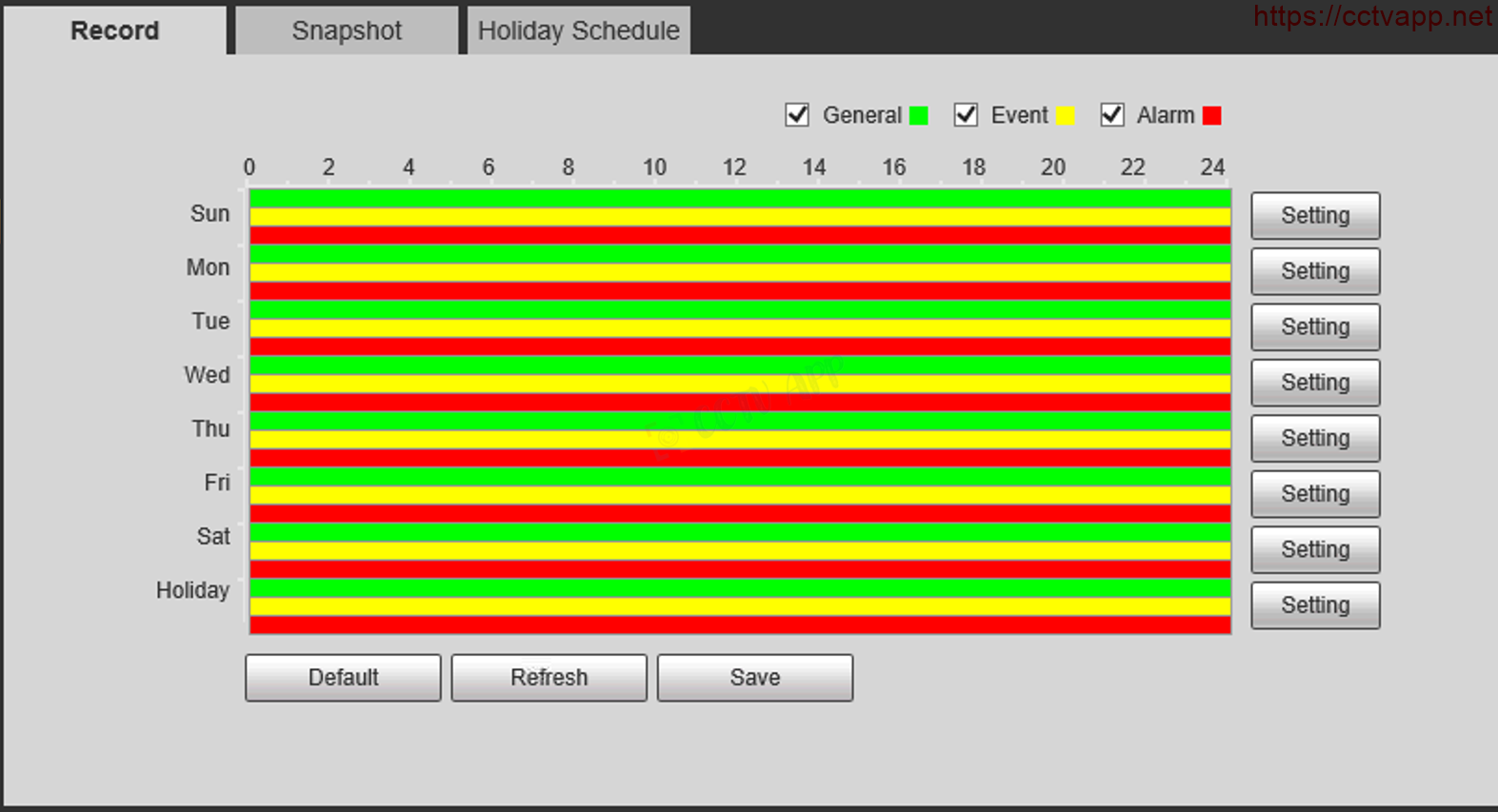 Thiết lập ghi hình liên tục/lịch trình và quản lý lưu trữ cho camera Dahua trong DMSS/SmartPSS
Xem lại video:
- Từ DMSS: Playback > chọn camera > chọn thời gian > xem/tải đoạn cần thiết
- Từ SmartPSS: Playback > Filters (Motion/All) > Export để xuất file
Mẹo: Dùng tính năng snapshot khi cần lưu nhanh khung hình quan trọng.
5) Cách reset Dahua C15 và xử lý khi quên mật khẩu
Khi đổi router, quên mật khẩu thiết bị hoặc cần cấu hình lại:
- Cấp nguồn, chờ camera khởi động
- Dùng tăm/bút nhấn giữ nút Reset 10–15 giây đến khi nghe thông báo
- Thực hiện lại quy trình thêm thiết bị như mục 2
Sau khi reset, camera về mặc định và cần kết nối lại Wi‑Fi, DMSS.
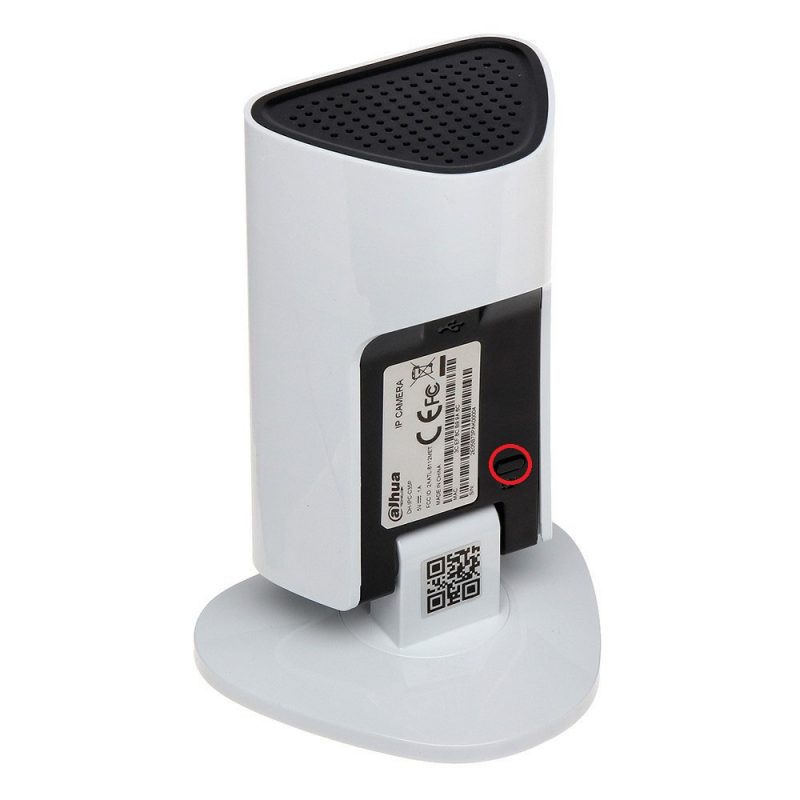 Vị trí nút reset trên camera Dahua C15 để khôi phục cài đặt gốc khi cần
Lưu ý: Nếu quên mật khẩu tài khoản DMSS, hãy dùng tính năng Quên mật khẩu qua email/điện thoại.
6) Mẹo tối ưu bảo mật và hiệu năng
- Đổi mật khẩu mạnh cho camera và tài khoản DMSS; bật xác thực 2 lớp
- Cập nhật firmware khi Dahua phát hành bản ổn định
- Đặt camera ở vị trí sóng Wi‑Fi tốt; nếu xa router, cân nhắc mesh/repeater
- Giới hạn chia sẻ thiết bị, phân quyền người xem/khách
- Tắt UPnP nếu không dùng; mở cổng thủ công chỉ khi hiểu rõ rủi ro
- Sao lưu cấu hình sau khi thiết lập ổn định
7) Lỗi thường gặp và cách khắc phục nhanh
- Không thêm được thiết bị: kiểm tra mã QR, SN, kết nối Internet của điện thoại
- Không kết nối Wi‑Fi: C15 chỉ hỗ trợ 2.4GHz; kiểm tra mật khẩu, độ mạnh tín hiệu
- Hình ảnh bị ngược: bật Flip/Rotate trong mục Image Settings
- Không ghi hình thẻ nhớ: format thẻ trong camera, dùng thẻ Class 10 chính hãng
- Mất tiếng/đàm thoại kém: bật mic/loa trong app, kiểm tra quyền micro trên điện thoại
- Xem từ xa lag: hạ chất lượng stream khi ở 3G/4G, đảm bảo băng thông uplink đủ
 Khắc phục lỗi hình ảnh bị ngược cho camera Dahua bằng tuỳ chọn lật/đảo hình trong phần cài đặt
8) Tích hợp nâng cao: ONVIF, RTSP, NVR
- ONVIF: bật trong cấu hình để add vào NVR hỗ trợ ONVIF (đặt IP tĩnh nếu cần)
- RTSP: dùng URL RTSP để phát tới phần mềm bên thứ ba (VLC, Home Assistant…)
- NVR/DVR Dahua: add bằng P2P (SN) hoặc IP nội bộ, đồng bộ thời gian và ghi hình tập trung
Gợi ý: Khi tích hợp nhiều thiết bị, cấu trúc mạng rõ ràng (VLAN, IP cố định) giúp ổn định và dễ quản lý.
9) So sánh nhanh Dahua C15 và C35
- C15: 1.3MP, phù hợp nhu cầu cơ bản, băng thông thấp, tiết kiệm chi phí
- C35: độ phân giải cao hơn, chi tiết tốt hơn, phù hợp không gian rộng hơn
- Cả hai đều hỗ trợ DMSS, đàm thoại 2 chiều, ghi thẻ nhớ; chọn theo nhu cầu chất lượng hình
10) Câu hỏi thường gặp (FAQ)
- DMSS khác gDMSS/iDMSS? DMSS là phiên bản mới hợp nhất cho Android/iOS; gDMSS/iDMSS là tên cũ
- Có xem được trên nhiều điện thoại? Có, chia sẻ thiết bị trong DMSS cho tài khoản khác
- Dung lượng thẻ 32GB ghi được bao lâu? Tuỳ chế độ; thường 2–5 ngày ở 1 camera HD ghi liên tục, lâu hơn nếu chỉ ghi theo chuyển động
- C15 có hỗ trợ 5GHz? Không, chỉ 2.4GHz
- Có thể dùng mà không có Internet? Có thể xem trong LAN; nhưng thêm thiết bị, P2P và thông báo từ xa cần Internet
- Có cần mở cổng? Không cần nếu dùng P2P DMSS. Chỉ mở cổng khi tích hợp đặc thù và hiểu rõ bảo mật
Với các bước trên, bạn có thể tự cài đặt, cấu hình và vận hành Dahua C15 ổn định, an toàn, đáp ứng tốt nhu cầu giám sát cho gia đình và văn phòng nhỏ.

