
Máy In
Cài AirPrint Cho Máy In: Hướng Dẫn A–Z In Không Dây Từ iPhone, iPad, Mac
AirPrint là gì? Lợi ích khi sử dụng
AirPrint là công nghệ in không dây do Apple phát triển, cho phép iPhone, iPad và Mac in trực tiếp qua Wi‑Fi tới máy in tương thích mà không cần cài driver. Nhờ AirPrint, bạn có thể:
- In tài liệu, ảnh, email, trang web từ iOS/iPadOS/macOS chỉ với vài thao tác
- Tiết kiệm thời gian, loại bỏ dây cáp và cài đặt phức tạp
- Hỗ trợ in bảo mật qua IPPS (Secure AirPrint) trên nhiều mẫu máy in đời mới
Điều kiện để cài và dùng AirPrint
- Thiết bị Apple: iPhone/iPad chạy iOS/iPadOS 15 trở lên (khuyến nghị iOS/iPadOS 17–18), Mac chạy macOS 12 trở lên (khuyến nghị macOS Sonoma/Sequoia)
- Máy in có chứng nhận AirPrint hoặc hỗ trợ IPP Everywhere
- Cùng kết nối một mạng Wi‑Fi (SSID) với chế độ 2.4 GHz hoặc 5 GHz
- Router bật multicast/mDNS/Bonjour; không bật AP Isolation/Client Isolation/Guest chặn LAN
- Cổng/Protocol thường dùng: mDNS UDP 5353, IPP 631 (IPPS 443), và multicast forwarding (nếu có VLAN)
Cách in bằng AirPrint trên iPhone/iPad
- Kết nối iPhone/iPad và máy in vào cùng Wi‑Fi
- Mở tài liệu/ảnh/email bạn cần in
- Chọn biểu tượng Chia sẻ hoặc nút Tùy chọn ba chấm > In
- Chọn Máy in > thiết bị AirPrint xuất hiện trong danh sách
- Chọn số bản in, in 2 mặt (nếu máy in hỗ trợ), kích thước giấy, khoảng trang
- Nhấn In
Mẹo:
- Không thấy máy in? Tắt/bật Wi‑Fi trên iPhone, khởi động lại máy in và kiểm tra cùng mạng
- Để in 2 mặt, đảm bảo máy in có Duplex và đã bật tùy chọn trong giao diện in
- Với ảnh, chọn chất lượng cao trong Tùy chọn nếu ứng dụng hỗ trợ
-800x600.jpg) Hướng dẫn kết nối iPhone với máy in qua AirPrint để in không dây nhanh chóng
Hướng dẫn kết nối iPhone với máy in qua AirPrint để in không dây nhanh chóng
Thêm máy in AirPrint trên Mac (macOS)
- Kết nối Mac và máy in cùng Wi‑Fi hoặc cắm LAN cho máy in (ưu tiên LAN ổn định)
- Vào System Settings > Printers & Scanners > Add Printer
- Chọn máy in hiển thị kiểu AirPrint hoặc Secure AirPrint
- Nhấn Add. Mac sẽ tự dùng giao thức AirPrint (không cần driver)
- In thử từ Safari/Preview/Pages để xác nhận
Mẹo:
- Nếu thấy Use: AirPrint nhưng in ra sai cỡ giấy, vào Print Setup chọn đúng A4/Letter và lưu preset
- Muốn kết nối bảo mật, ưu tiên Secure AirPrint (IPPS) và cài/chấp nhận chứng chỉ từ máy in
 Cài và chọn AirPrint/Secure AirPrint khi thêm máy in trên macOS
Bật AirPrint/Bonjour trên từng hãng máy in
Phần lớn máy in hỗ trợ AirPrint mặc định. Nếu không thấy, hãy kiểm tra và bật trong trang quản trị (EWS/Web UI):
- Canon:
- Truy cập Remote UI (nhập IP máy in vào trình duyệt)
- Chọn Network Settings > AirPrint/Bonjour/mDNS > Enable
- Cập nhật tên dịch vụ, kích thước giấy mặc định và bật Duplex nếu có
- HP:
- Mở Embedded Web Server > Networking > Bonjour > Enable
- Vào AirPrint Settings > bật AirPrint và Secure AirPrint (nếu hỗ trợ)
- Brother:
- Vào Web Admin > Network > Protocol > bật mDNS/Bonjour
- AirPrint > Enable; kiểm tra Paper Size, Color/Mono đúng mặc định
- Epson:
- Mở Epson Web Config > Network > Bonjour > Enable
- AirPrint > Enable; lưu ý firmware mới nhất để ổn định
Lưu ý chung:
- Cập nhật firmware máy in trước khi bật AirPrint
- Đặt IP cố định (hoặc DHCP Reservation) để Mac/iPhone dễ nhận diện lâu dài
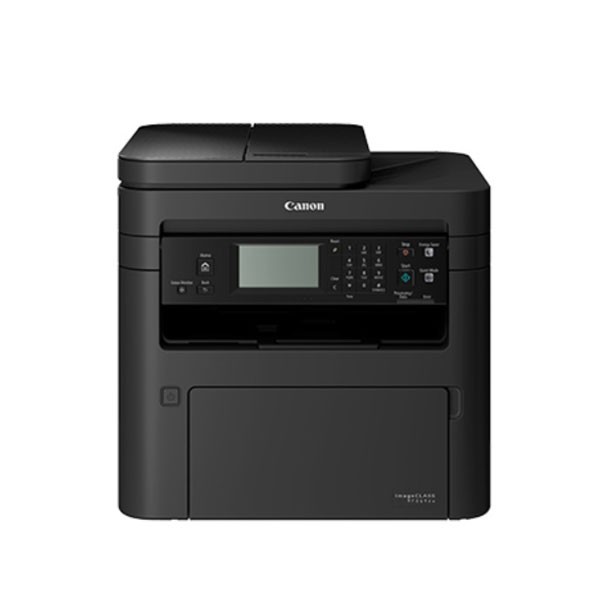 Bật AirPrint/Bonjour trên máy in Canon MF269dw để in từ iPhone và Mac
Không có AirPrint? 4 cách in hiệu quả
- Ứng dụng của hãng
- HP Smart, Canon PRINT Inkjet/SELPHY, Epson iPrint, Brother iPrint&Scan
- Hỗ trợ in/scan, cấu hình Wi‑Fi Direct, kiểm tra mực, bảo trì
- Phần mềm chia sẻ AirPrint trên máy tính
- Windows: O’Print, PaperCut Mobility Print (miễn phí), Printix, ThinPrint
- macOS: Printopia, PaperCut Mobility Print
- Linux: CUPS + Avahi (chia sẻ IPP/AirPrint)
Cách này biến máy tính trong mạng thành “cầu nối” giúp iPhone/iPad nhìn thấy máy in cũ.
- NAS làm Print Server
- Synology/QNAP hỗ trợ AirPrint qua gói Print Server, tiện cho văn phòng
- Wi‑Fi Direct
- Một số máy in cho phép iPhone kết nối trực tiếp Wi‑Fi của máy in để in qua app hãng
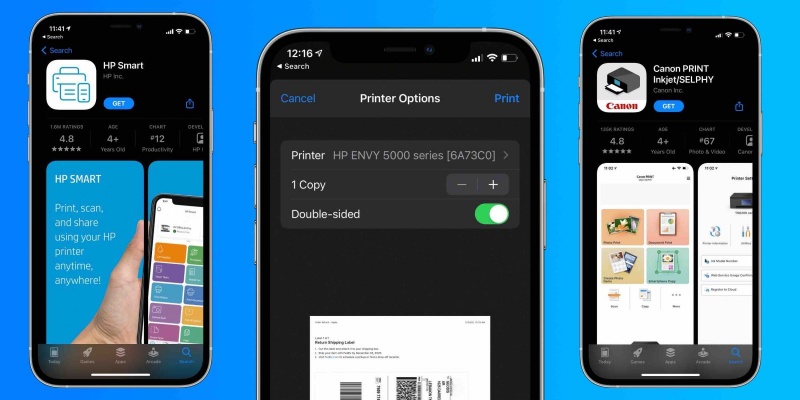 Cách in từ iPhone/iPad khi máy in không hỗ trợ AirPrint bằng phần mềm và ứng dụng thay thế
Cấu hình AirPrint trên NAS Synology (tham khảo)
- Cài gói Print Server từ Package Center
- Kết nối máy in USB/LAN với NAS
- Control Panel > External Devices > Printer > Enable AirPrint/Bonjour
- Đảm bảo NAS và thiết bị iOS/Mac cùng mạng, bật mDNS trong router
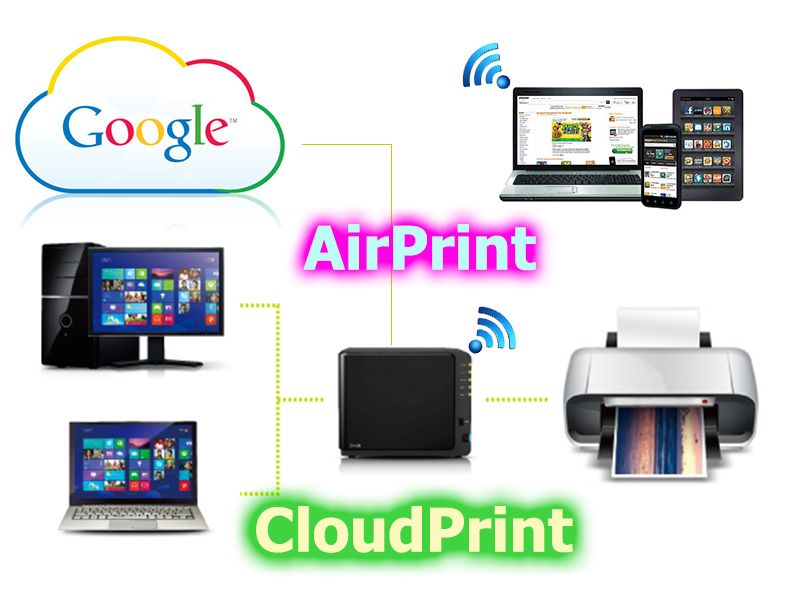 Thiết lập Print Server và AirPrint trên NAS Synology cho văn phòng
Khắc phục lỗi AirPrint không tìm thấy máy in
- Kiểm tra mạng:
- iPhone/iPad và máy in phải cùng SSID và cùng dải IP
- Tắt Guest Wi‑Fi, AP/Client Isolation, Wi‑Fi Privacy Separation
- Tắt VPN/Private Relay/Limit IP Address Tracking khi thử in
- Bật mDNS/Bonjour trên router/switch:
- Enable multicast, IGMP Snooping/Proxy đúng cách
- Nếu chia VLAN, dùng mDNS Repeater/Reflector (UniFi), Bonjour Gateway (Cisco/Aruba)
- Cập nhật firmware:
- Cập nhật máy in, router và iOS/iPadOS/macOS
- Kiểm tra máy in:
- Bật AirPrint/Bonjour, không ở chế độ Deep Sleep
- Đặt IP tĩnh/DHCP Reservation, reset network nếu cần
- Kiểm tra cổng/dịch vụ:
- mDNS UDP 5353, IPP 631, IPPS 443 không bị firewall chặn
- Thử lại trên macOS:
- Xóa và Thêm lại máy in với AirPrint/Secure AirPrint
- In test page để xác định vấn đề do ứng dụng hay hệ thống
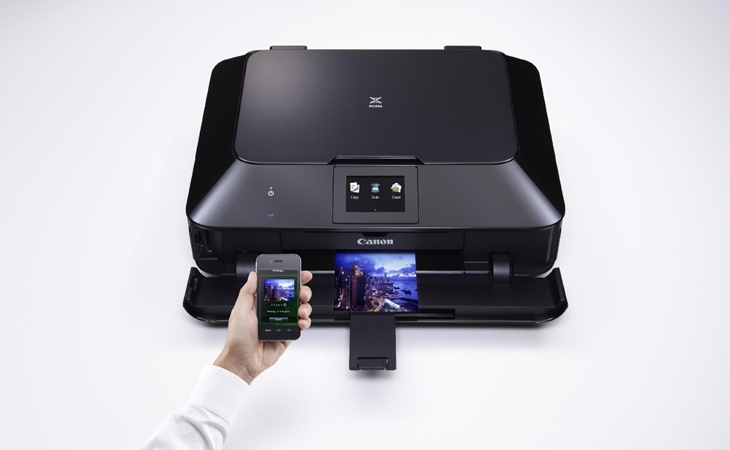 Các công nghệ và thiết lập mạng không dây ảnh hưởng tới AirPrint và Bonjour
Mẹo tối ưu khi in bằng AirPrint
- Bảo mật: Ưu tiên Secure AirPrint (IPPS). Cài chứng chỉ trên máy in để tránh cảnh báo
- Ổn định: Dùng LAN cho máy in, bật DHCP Reservation, đặt DNS nội bộ chuẩn
- Chất lượng: Chọn đúng loại giấy, độ phân giải; với ảnh, in từ Photos và chọn High Quality
- Tiết kiệm: Bật Duplex, in nháp (Draft) khi không cần chất lượng cao
- Kích thước giấy: Đặt mặc định A4 trong Web UI và trong Preset trên Mac để tránh lệch khổ
- Scan qua mạng: Trên Mac, dùng Image Capture nếu máy in hỗ trợ AirScan/eSCL; trên iPhone, dùng app hãng để scan
Các dòng máy in hỗ trợ AirPrint phổ biến tại Việt Nam
- Canon: LBP233dw, LBP236dw, MF269dw, MF452dw, MF461dw
- HP: LaserJet M211dw, MFP M227/M428/M181, Pro 4003, 107w/108w (app hỗ trợ)
- Brother: HL‑L2350DW, DCP‑L2551DW, MFC‑L2710DW/L5900DW
- Epson: EcoTank L4260, L6290, L6490, dòng PIXMA/WorkForce đời mới có AirPrint
Câu hỏi thường gặp
- AirPrint khác gì in qua app hãng?
- AirPrint in trực tiếp từ iOS/iPadOS/macOS mà không cần cài app/driver. App hãng phù hợp khi máy in không có AirPrint hoặc cần tính năng nâng cao như scan, bảo trì.
- Có cần Internet để dùng AirPrint?
- Không. Chỉ cần các thiết bị cùng mạng nội bộ. Tuy nhiên, cập nhật firmware/ứng dụng thì cần Internet.
- Vì sao Mac/iPhone chỉ hiện AirPrint mà không có tuỳ chọn in nâng cao?
- AirPrint cung cấp bộ tùy chọn chuẩn. Tính năng sâu hơn (chỉnh ICC, cân màu, poster, booklet…) thường cần driver/app riêng của hãng.
- In hai mặt không thấy xuất hiện?
- Kiểm tra máy in có Duplex, bật Duplex trong Web UI và cấu hình trên iPhone/Mac.
- iPhone báo “No AirPrint Printers Found”?
- Kiểm tra cùng Wi‑Fi, tắt VPN, bật Bonjour/mDNS, cập nhật firmware, khởi động lại router/máy in, đảm bảo không dùng Guest/AP Isolation.
- Có nên dùng Secure AirPrint?
- Nên. Nó mã hóa kết nối in qua IPPS, phù hợp cho văn phòng và người dùng đề cao bảo mật.

