
Việc đặt mật khẩu cho máy tính giúp bảo mật thông tin cá nhân, nhưng đôi khi bạn sẽ cần xóa pass máy tính vì nhiều lý do: quên mật khẩu, không muốn nhập lại mỗi lần đăng nhập, hay cần tối ưu tốc độ khởi động. Bài viết này sẽ hướng dẫn chi tiết các phương pháp xóa mật khẩu trên nhiều phiên bản Windows phổ biến, kèm hình ảnh minh họa trực quan.
1. Xóa mật khẩu trên Windows 10 qua Settings
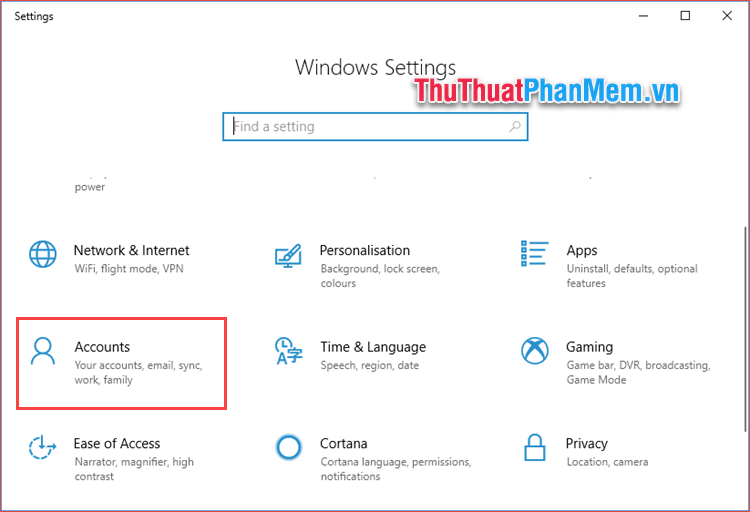
Trên Windows 10, bạn có thể dễ dàng gỡ bỏ mật khẩu đăng nhập thông qua mục Accounts trong Settings.
Các bước thực hiện:
- Vào Start Menu → chọn Settings.
- Truy cập mục Accounts → chọn Sign-in options.
- Chọn Password, sau đó nhấn Remove.
- Xác nhận lại mật khẩu hiện tại để hoàn tất.
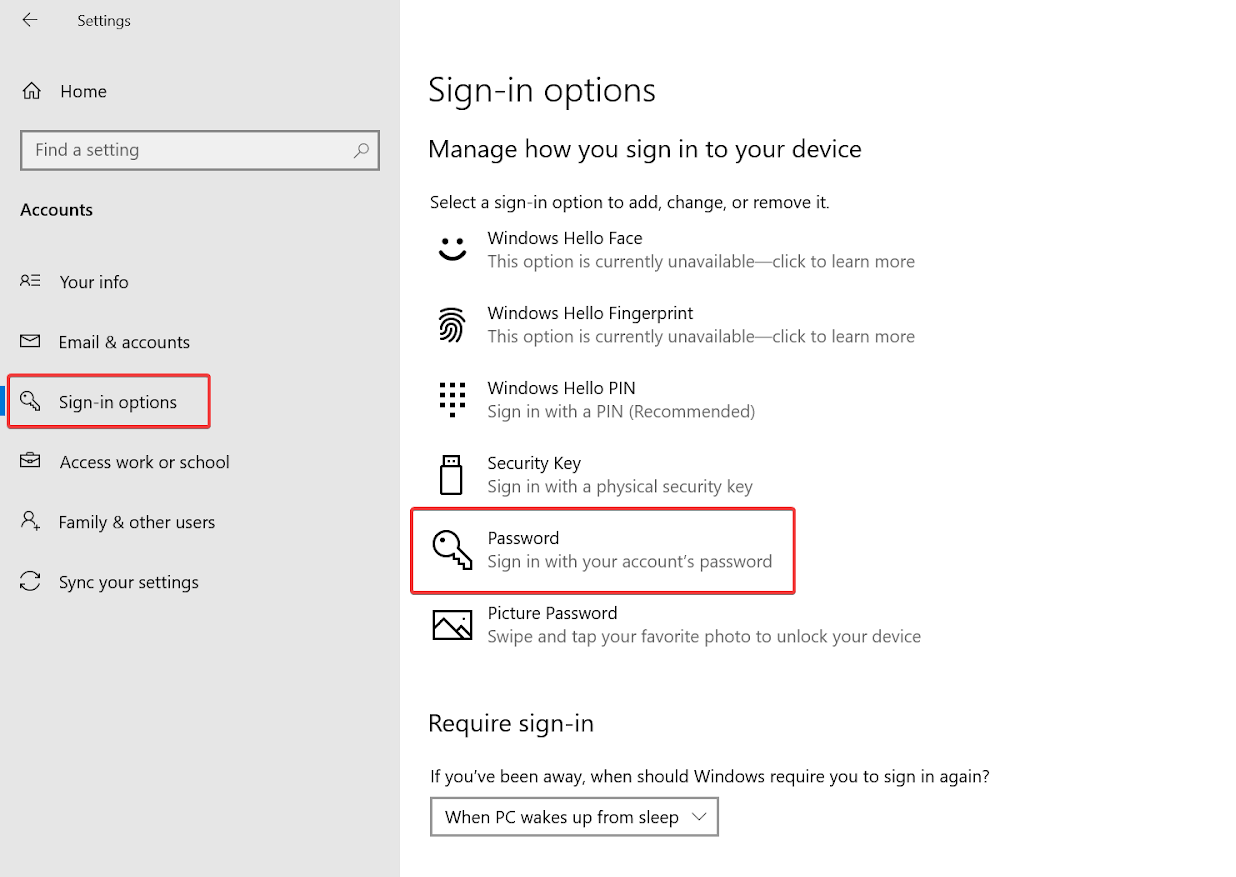 Giao diện Settings Windows 10 – mục Sign-in options
Việc này giúp bạn đăng nhập nhanh chóng hơn mà không cần nhập mật khẩu thủ công.
2. Cách tắt mật khẩu đăng nhập Windows 7
Windows 7 có giao diện khác so với Windows 10/11, nhưng việc xóa mật khẩu cũng khá đơn giản.
Thực hiện như sau:
- Nhấn Start → chọn Control Panel.
- Vào User Accounts and Family Safety.
- Chọn Remove your password.
- Nhập mật khẩu hiện tại để xác nhận và hoàn tất.
/fptshop.com.vn/uploads/images/2015/Tin-Tuc/Khang/082017/xoa-pass-win-7-2.jpg) Hướng dẫn xóa pass Win 7 dễ dàng
Hướng dẫn xóa pass Win 7 dễ dàng
3. Xóa mật khẩu trên Windows 11 bằng Local Account
Với Windows 11, nếu bạn dùng tài khoản Microsoft thì mật khẩu sẽ được đồng bộ online. Để xóa pass, bạn nên chuyển sang tài khoản cục bộ (Local Account).
Hướng dẫn chi tiết:
- Vào Settings → chọn Accounts.
- Chọn Your info → nhấn Sign in with a local account instead.
- Sau khi chuyển đổi, vào Sign-in options để gỡ bỏ mật khẩu.
 Hướng dẫn xóa mật khẩu Windows 11 qua Local Account
4. Gỡ mật khẩu bằng lệnh Netplwiz
Cách này áp dụng được cho Windows 7, 10 và 11.
Cách làm:
- Nhấn tổ hợp Windows + R để mở hộp thoại Run.
- Gõ
netplwiz→ nhấn Enter. - Bỏ dấu tích ở ô Users must enter a user name and password to use this computer.
- Nhập lại mật khẩu hiện tại để xác nhận.
 Tùy chọn xóa mật khẩu bằng Netplwiz
Phương pháp này giúp máy tính tự động đăng nhập mà không yêu cầu mật khẩu.
5. Cách xử lý khi quên mật khẩu máy tính
Trong trường hợp bạn quên mật khẩu Windows, có thể áp dụng một số cách sau:
- Dùng USB Boot: Tạo USB khởi động chứa phần mềm reset password như Hiren’s BootCD.
- Reset PC: Trên Windows 10/11, bạn có thể chọn Reset this PC từ chế độ Recovery.
- Liên kết tài khoản Microsoft: Nếu đã đăng nhập bằng Microsoft Account, có thể đặt lại mật khẩu trực tuyến tại trang account.microsoft.com.
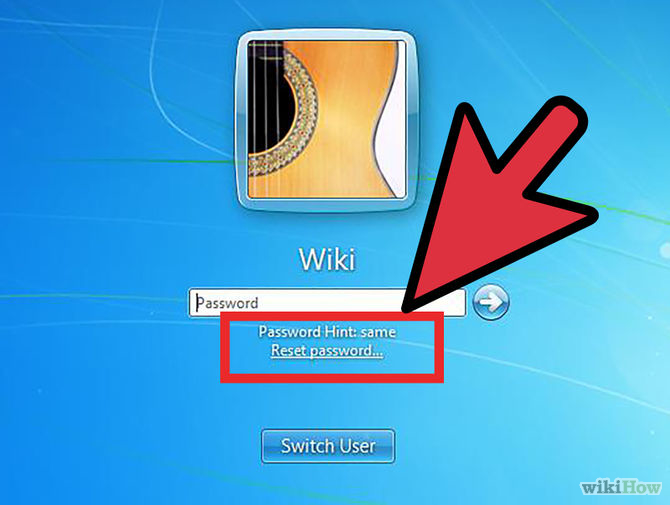 Khôi phục đăng nhập khi quên mật khẩu Windows
6. Lời khuyên khi sử dụng mật khẩu máy tính
- Luôn ghi chú hoặc lưu trữ mật khẩu ở nơi an toàn.
- Nếu thường xuyên dùng máy cá nhân, bạn có thể dùng PIN hoặc Windows Hello để mở khóa nhanh hơn.
- Trường hợp sử dụng máy trong môi trường nhiều người, không nên xóa mật khẩu để tránh rủi ro bảo mật.
Kết luận
Trên đây là các cách xóa pass máy tính cho Windows 7, Windows 10 và Windows 11. Tùy theo tình huống, bạn có thể chọn gỡ mật khẩu qua Settings, Control Panel, Netplwiz hoặc sử dụng USB Boot khi quên pass. Hy vọng hướng dẫn này sẽ giúp bạn thao tác dễ dàng và tối ưu trải nghiệm khi sử dụng máy tính.

