
Tplink
Cách Vào TP-Link: Đăng nhập router, cài đặt WiFi, sửa lỗi từ A–Z
Bạn muốn vào TP-Link để đổi mật khẩu WiFi, cấu hình mạng hoặc khắc phục lỗi không vào được tplinkwifi.net? Bài viết này hướng dẫn chi tiết từng bước đăng nhập router TP-Link trên điện thoại/máy tính, thiết lập nhanh Internet và WiFi, cài bộ kích sóng, mở port, tối ưu sóng, nâng cao bảo mật và xử lý mọi lỗi thường gặp.
Chuẩn bị trước khi đăng nhập TP-Link
- Kết nối thiết bị (điện thoại/máy tính) vào WiFi hoặc cắm dây LAN của router TP-Link cần quản trị.
- Tắt VPN, proxy, ứng dụng chặn quảng cáo/HTTPS filtering, và các tiện ích mở rộng can thiệp DNS.
- Dùng trình duyệt hiện đại (Chrome, Edge, Safari, Firefox). Ưu tiên tab Ẩn danh để tránh lỗi cache/cookie.
- Biết địa chỉ truy cập: tplinkwifi.net hoặc IP mặc định phổ biến 192.168.0.1 / 192.168.1.1 (xem mặt dưới router).
- Tài khoản đăng nhập quản trị: một số model dùng admin/admin lần đầu; nhiều model mới yêu cầu tạo mật khẩu quản trị khi thiết bị còn mới.
3 cách vào trang quản trị TP-Link
1) Vào TP-Link qua trình duyệt web
- Bước 1: Kết nối WiFi/LAN của router TP-Link.
- Bước 2: Mở trình duyệt và gõ: tplinkwifi.net hoặc http://192.168.0.1 (hoặc http://192.168.1.1).
- Bước 3: Nhập user/password quản trị (hoặc tạo mật khẩu quản trị nếu là lần đầu).
- Bước 4: Vào Quick Setup để cấu hình Internet (PPPoE/Dynamic IP/Static IP) và cài tên WiFi, mật khẩu.
- Gợi ý: Nếu trang không hiện, xem mục khắc phục lỗi bên dưới.
 Giao diện đăng nhập TP-Link trên trình duyệt với tplinkwifi.net và 192.168.0.1
2) Vào TP-Link bằng ứng dụng TP-Link Tether (Android/iOS)
- Bước 1: Cài app TP-Link Tether từ App Store/Google Play.
- Bước 2: Đăng nhập TP-Link ID (tạo mới nếu chưa có).
- Bước 3: Kết nối điện thoại vào WiFi router, nhấn “+” để thêm thiết bị, làm theo hướng dẫn.
- Bước 4: Quản lý SSID, mật khẩu, khách (Guest), chặn thiết bị, QoS, cập nhật firmware… ngay trên điện thoại.
 Ứng dụng TP-Link Tether trên điện thoại thêm thiết bị và quản lý router
3) Vào TP-Link bằng IP gateway LAN hiện tại
- Một số mạng đã đổi IP LAN, nên 192.168.0.1/1.1 không dùng được. Hãy xem Default Gateway:
- Trên Windows: Win + R → gõ cmd → ipconfig → xem Default Gateway.
- Trên macOS: System Settings → Network → Wi-Fi → Details → TCP/IP → Router.
- Trên Android/iOS: Xem thông tin Wi-Fi → Router/Default Gateway.
- Dùng IP gateway đó để đăng nhập.
Không vào được tplinkwifi.net/192.168.0.1 – nguyên nhân và cách xử lý
Những lý do phổ biến:
- Không kết nối đúng WiFi/LAN của router TP-Link cần quản trị.
- Sai IP gateway (mạng LAN đang dùng dải IP khác hoặc router đã đổi IP).
- Bị trùng IP với modem nhà mạng (double NAT/xung đột).
- DNS bị ghi đè (VPN, DoH/DoT, adblock) hoặc cache trình duyệt.
- Dùng https://tplinkwifi.net thay vì http:// (một số model không hỗ trợ HTTPS cục bộ).
- Cắm nhầm cổng (PC cắm vào WAN thay vì LAN).
Cách khắc phục nhanh:
- Kết nối lại WiFi/LAN đúng mạng TP-Link, mở tab Ẩn danh.
- Truy cập trực tiếp IP gateway thay vì tên miền tplinkwifi.net.
- Đặt tĩnh IP cho máy (ví dụ 192.168.0.10/24, gateway 192.168.0.1) và thử lại.
- Tắt VPN/DoH/DoT, xóa cache, đổi trình duyệt/thiết bị khác.
- Rút nguồn 30 giây rồi cắm lại, đợi 2 phút.
- Cuối cùng: Reset router về mặc định, rồi đăng nhập lại (xem phần Reset an toàn).
 Sửa lỗi không vào được tplinkwifi.net khi truy cập quản trị WiFi TP-Link
Nếu bạn gặp lỗi riêng với 192.168.1.1/192.168.0.1, hãy kiểm tra lại dải mạng, gateway, và khả năng router đã đổi IP LAN hoặc xung đột với modem của nhà mạng.
 Khắc phục lỗi không truy cập được 192.168.1.1 trên mạng nội bộ
Thiết lập nhanh Internet và WiFi TP-Link sau khi đăng nhập
- Chọn Quick Setup:
- Loại kết nối Internet:
- PPPoE: nhập user/pass do Viettel/FPT/VNPT cấp.
- Dynamic IP: hầu hết modem/ONT đã cấp DHCP tự động.
- Static IP: nhập IP/Gateway/DNS theo giấy tờ nhà mạng.
- WiFi:
- Đặt tên SSID dễ nhớ, tách 2.4GHz và 5GHz nếu cần.
- Mật khẩu mạnh (12–16 ký tự, có chữ hoa, số, ký tự đặc biệt).
- Đổi mật khẩu quản trị router khác với WiFi để tăng bảo mật.
- Cập nhật firmware nếu có phiên bản mới.
- Loại kết nối Internet:
/fptshop.com.vn/Uploads/images/tin-tuc/144741/Originals/cach-ket-noi-WiFi-TP-Link-2.jpg) Thiết lập WiFi TP-Link nhanh bằng điện thoại cho người mới
Thiết lập WiFi TP-Link nhanh bằng điện thoại cho người mới
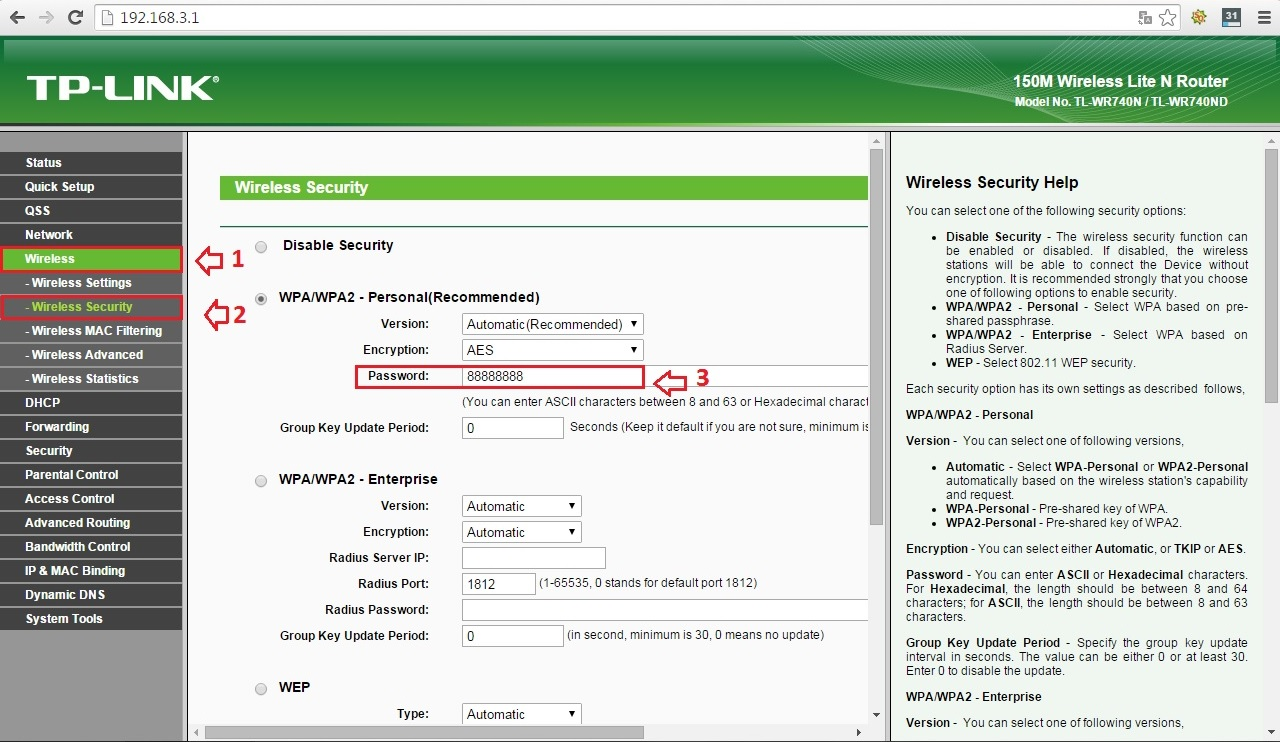
Đổi tên và mật khẩu WiFi TP-Link
- Vào Wireless/Network → Basic Settings:
- Đổi SSID cho 2.4GHz và 5GHz.
- Chọn bảo mật WPA2-PSK/WPA3 (nếu hỗ trợ).
- Đặt mật khẩu dài, tránh dùng ngày sinh/số điện thoại.
- Bật Guest Network cho khách để tách băng thông và bảo mật.
- Nếu dùng thiết bị IoT (chỉ 2.4GHz), bật 2.4GHz và đặt SSID dễ phân biệt.
-800x455.jpg) Đổi mật khẩu WiFi TP-Link trên smartphone – giao diện minh họa
Đổi mật khẩu WiFi TP-Link trên smartphone – giao diện minh họa
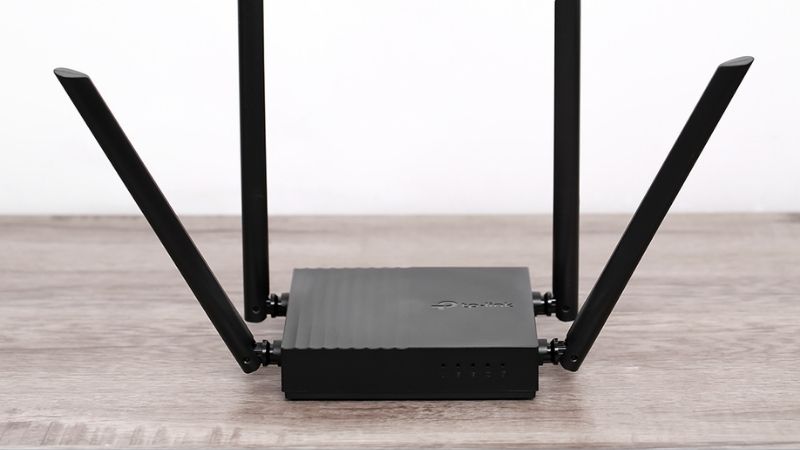
Cắm dây đúng: WAN và LAN trên router TP-Link
- Cổng WAN (thường màu xanh/dán nhãn Internet): nối từ modem/ONT của nhà mạng.
- Cổng LAN (thường màu vàng): cắm vào máy tính, switch, TV, camera, AP…
- Trường hợp dùng modem nhà mạng làm bridge:
- Bật Bridge trên ONT, cấu hình PPPoE trực tiếp trên TP-Link để tránh double NAT.
- Nếu dùng TP-Link là Access Point (AP):
- Cắm dây từ LAN modem nhà mạng vào LAN TP-Link, tắt DHCP trên TP-Link.
 Phân biệt cổng WAN và LAN trên router TP-Link để cắm dây đúng
Cài bộ kích sóng WiFi TP-Link (RE/WA850RE/WA855RE)
- Qua WPS:
- Nhấn WPS trên modem chính, nhấn WPS trên repeater TP-Link → đợi đèn ổn định.
- Qua app Tether:
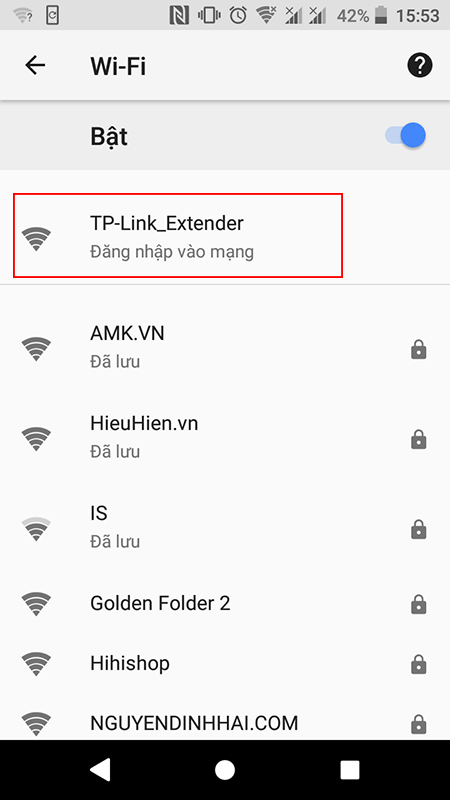
- Cắm repeater gần modem chính, mở Tether → Add Device → chọn model → nhập mật khẩu WiFi chính → đổi SSID repeater nếu cần.
- Vị trí đặt:
- Ở giữa modem chính và khu vực sóng yếu, nơi vẫn nhận được 2–3 vạch sóng.
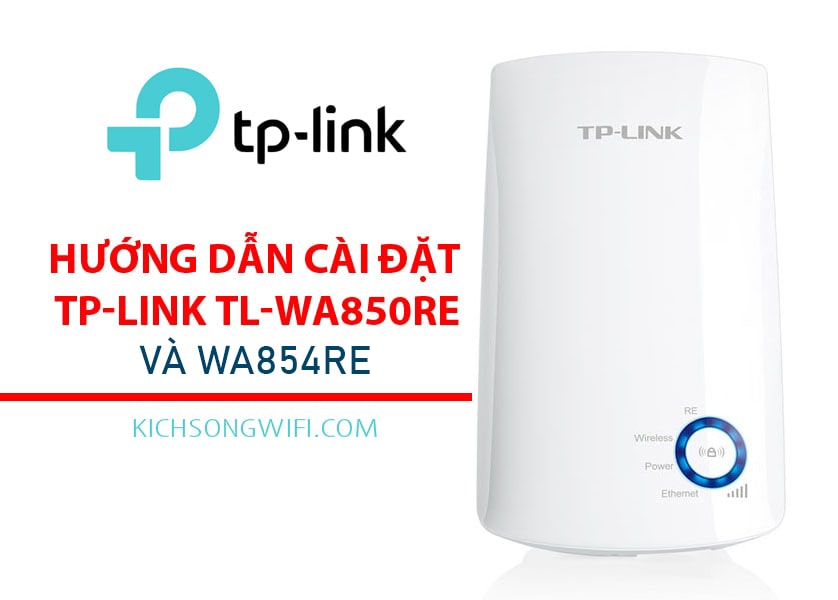 Hướng dẫn cài đặt bộ kích sóng TP-Link TL-WA850RE mở rộng vùng phủ
Mở port (NAT), DDNS để xem camera/dịch vụ từ xa
- Bước 1: Gán IP tĩnh (hoặc DHCP Reservation) cho thiết bị nội bộ (NAS, camera, máy chủ game).
- Bước 2: Forward port trong Advanced → NAT/Virtual Server:
- Ví dụ: map TCP 8080 ngoài vào 192.168.0.50:80 trong.
- Bước 3: Cấu hình DDNS trên TP-Link hoặc dùng IP công cộng tĩnh.
- Lưu ý:
- Một số gói cước bị CGNAT, cần đăng ký IP công cộng hoặc dùng Cloud P2P (Tapo Care), VPN, hoặc ZeroTier.
 Mở port 80 và 443 trên router TP-Link để truy cập dịch vụ từ Internet
Tối ưu WiFi và bảo mật nâng cao
- Vị trí đặt router: thoáng, cao 1.5–2m, cách tường/bê tông/kim loại, tránh gần lò vi sóng/bếp từ.
- Chọn kênh (channel) ít nhiễu:
- 2.4GHz: kênh 1/6/11; băng thông 20MHz để giảm chồng kênh.
- 5GHz: kênh 36–48 hoặc 149–165; băng thông 80MHz cho thiết bị hỗ trợ.
- Bật Beamforming, MU-MIMO, Airtime Fairness nếu router hỗ trợ.
- Bật Guest Network, tách IoT sang 2.4GHz riêng.
- Đổi mật khẩu quản trị định kỳ; bật Auto Firmware Update nếu có.
- Dùng QoS ưu tiên ứng dụng hội họp/stream/game cho trải nghiệm mượt.
Reset router TP-Link về mặc định an toàn
- Khi cần reset:
- Giữ nút Reset 10–12 giây (khi router đang bật), chờ đèn nháy lại → thả tay.
- Phân biệt Reboot (khởi động lại) và Reset (xóa cấu hình).
- Trước khi reset: sao lưu cấu hình hiện tại (Backup/Restore) để phục hồi nhanh nếu cần.
- Sau reset: đăng nhập lại, chạy Quick Setup, đổi mật khẩu quản trị và WiFi.
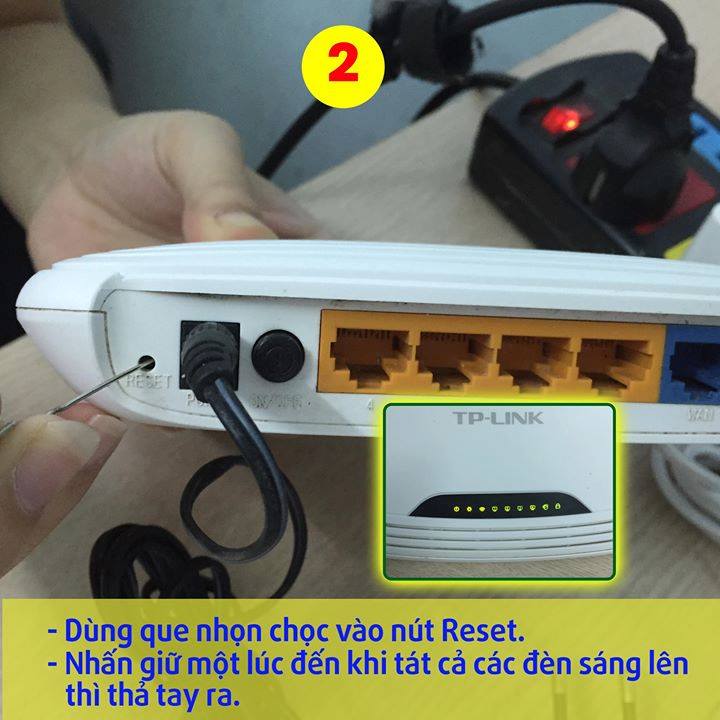 Nút Reset trên router TP-Link và cách khôi phục cài đặt gốc
Hỏi đáp nhanh
- Quên mật khẩu đăng nhập quản trị TP-Link?
- Dùng tính năng “Forgot Password” trên một số model; nếu không có, Reset về mặc định để tạo mật khẩu mới.
- Thiết bị cũ không thấy WiFi 5GHz?
- Dùng 2.4GHz; một số thiết bị chỉ hỗ trợ 2.4GHz. Kiểm tra tên SSID đã tách 2.4/5GHz chưa.
- App Tether không tìm thấy router?
- Đảm bảo điện thoại đang ở cùng mạng router, bật Bluetooth (một số model cần), và router không bật AP Isolation.
- Dòng Deco khác gì Archer?
- Deco quản lý qua app Deco và mesh toàn nhà; Archer quản lý qua web/Tether; thao tác đăng nhập và mục menu khác nhau.
- Khi nào cần Bridge Mode?
- Khi modem nhà mạng đã phát NAT, bật Bridge để tránh double NAT và mở port dễ dàng hơn.
- Địa chỉ vào router phổ biến?
- Archer C6/C64/C50/C20 thường dùng 192.168.0.1 hoặc tplinkwifi.net; kiểm tra nhãn dưới đáy thiết bị để chắc chắn.

