
Micro là thành phần cốt lõi cho học online, họp trực tuyến, ghi âm, livestream và chơi game. Nếu máy tính không nhận mic, ứng dụng không được cấp quyền hay âm lượng quá nhỏ, trải nghiệm sẽ bị gián đoạn. Bài viết này hướng dẫn đầy đủ cách bật, cho phép truy cập micro trên máy tính Windows, macOS, trình duyệt (Chrome, Edge, Firefox) và các ứng dụng phổ biến (Zoom, Google Meet, Microsoft Teams, Zalo, Messenger), kèm mẹo tối ưu chất lượng thu và cách khắc phục lỗi thường gặp.
1) Kiểm tra nhanh phần cứng micro
- Kiểm tra kết nối: micro USB cắm trực tiếp vào cổng USB; micro analog 3.5mm cắm vào cổng mic hồng hoặc cổng combo tai nghe/mic trên laptop. Nếu tai nghe dùng jack 3.5mm 4 vạch (TRRS) mà PC có 2 cổng riêng, hãy dùng bộ chia mic–tai nghe phù hợp chuẩn CTIA.
- Tắt công tắc mute trên dây tai nghe, bỏ mute trên mic vật lý hoặc phím Fn có biểu tượng micro trên bàn phím.
- Kiểm tra mic bằng thiết bị khác (điện thoại, máy tính khác) để loại trừ mic hỏng.
- Ưu tiên cắm cổng sau trên PC bàn cho micro 3.5mm; thử đổi cổng USB khác nếu dùng mic USB; tránh hub USB công suất thấp.
 Kết nối micro với laptop/PC đúng cổng để máy tính nhận micro và ghi âm ổn định
2) Bật quyền truy cập micro ở cấp hệ điều hành
Quyền hệ điều hành là lớp bảo mật đầu tiên. Nếu bị chặn ở đây, mọi ứng dụng và trình duyệt đều không thể dùng micro.
Windows 10/Windows 11
- Vào Cài đặt > Quyền riêng tư và bảo mật > Microphone:
- Bật “Quyền truy cập micro cho thiết bị này”
- Bật “Cho phép ứng dụng truy cập micro”
- Kéo xuống bật theo từng ứng dụng (Microsoft Store app và ứng dụng desktop)
- Vào Cài đặt > Hệ thống > Âm thanh:
- Mục Input: chọn đúng thiết bị micro làm mặc định
- Điều chỉnh Input volume; nhấp “Kiểm tra micro” để thử thu
- Tắt các phần mềm chiếm độc quyền micro: vào Sound > More sound settings > Recording > Micro > Properties > Advanced, bỏ chọn “Allow applications to take exclusive control…”
 Bật quyền truy cập micro trong Windows 10/11 và chọn thiết bị đầu vào đúng để ứng dụng sử dụng
Windows 7
- Control Panel > Sound > tab Recording
- Chuột phải trong danh sách, bật Show Disabled Devices
- Enable micro, Set Default, nhấp Properties > tab Levels tăng mức âm lượng
- Tab Enhancements: thử tắt toàn bộ hiệu ứng nếu âm méo hoặc nhỏ
 Bật micro trong Sound > Recording trên Windows 7 và đặt làm mặc định
macOS (Monterey, Ventura, Sonoma)
- System Settings > Privacy & Security > Microphone: bật quyền cho từng ứng dụng (Zoom, Meet, Teams, trình duyệt…)
- System Settings > Sound > Input: chọn đúng micro, nói thử để thấy cột Input level
- Nếu dùng trình duyệt, đảm bảo trình duyệt cũng được cấp quyền trong Privacy & Security > Microphone
3) Cho phép truy cập micro trên trình duyệt web
Trình duyệt có lớp quyền riêng, độc lập với hệ điều hành. Bạn phải cho phép cả hai.
- Google Chrome/Edge (Chromium):
- Khi website yêu cầu quyền, chọn Allow trên pop-up ở cạnh thanh địa chỉ
- Quản lý theo website: biểu tượng ổ khóa > Site settings > Microphone > Allow
- Quản lý toàn cục: chrome://settings/content/microphone (chọn thiết bị đầu vào và kiểm soát danh sách website được phép)
- Firefox:
- about:preferences#privacy > Permissions > Settings… ở Microphone
- Biểu tượng micro/ổ khóa bên thanh địa chỉ để cấp quyền nhanh
 Cho phép website truy cập micro trong Chrome và xác nhận Microphone allowed
Mẹo SEO bảo mật: chỉ cho phép website uy tín; khi họp xong, có thể vào Site settings để Remove hoặc Block nếu cần.
4) Bật/tắt và chọn micro trong ứng dụng phổ biến
- Zoom:
- Settings > Audio > Microphone: chọn thiết bị, Test Mic, bật Suppress background noise nếu môi trường ồn
- Trong cuộc họp, dùng phím tắt Alt+A (Win) hoặc Command+Shift+A (Mac) để mute/unmute
- Google Meet:
- Lần đầu vào phòng, trình duyệt hỏi quyền micro, chọn Allow
- Trong cuộc họp: menu ba chấm > Settings > Audio > Microphone chọn đúng thiết bị
- Lỗi “Micro đang tắt bởi hệ thống”: mở quyền ở Windows/macOS như mục 2
- Microsoft Teams:
- Settings > Devices > Microphone chọn thiết bị, tắt Noise suppression nếu gây méo giọng
- Phím tắt Ctrl+Shift+M để mute/unmute nhanh
- Zalo, Messenger, Facebook Web:
- Kiểm tra quyền micro của website trong trình duyệt
- Trong ứng dụng desktop, vào Cài đặt > Thiết bị âm thanh > Micro chọn đúng thiết bị
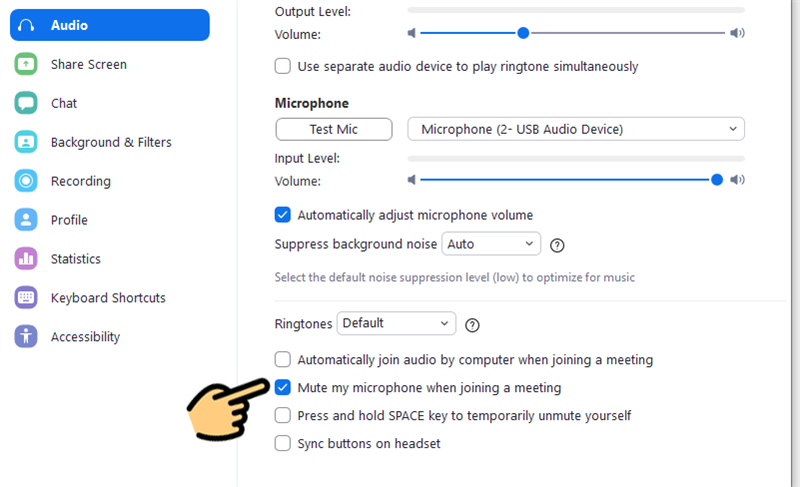 Bật mic, kiểm tra thiết bị và xử lý mất tiếng trong Zoom khi họp trực tuyến
5) Cách kiểm tra, test micro nhanh
- Windows 10/11:
- Cài đặt > Hệ thống > Âm thanh > Input > Test your microphone
- Voice Recorder/Âm ghi: ghi thử một đoạn và phát lại
- macOS:
- Voice Memos ghi thử; hoặc trong Sound > Input kiểm tra thanh mức tín hiệu
- Trình duyệt:
- Dùng công cụ test online uy tín, nhớ Allow micro khi trình duyệt hỏi
 Hướng dẫn test microphone trên Windows 10 bằng mục Sound và công cụ ghi âm
Mẹo: nói ở mức bình thường, đặt mic cách miệng 10–15 cm, tránh thở trực tiếp vào mic để hạn chế tiếng pop.
6) Khắc phục sự cố micro không hoạt động
- Máy tính không nhận micro:
- Kiểm tra quyền hệ điều hành và trình duyệt
- Chọn đúng thiết bị đầu vào; với mic USB, thử đổi cổng USB khác
- Cập nhật hoặc cài lại driver âm thanh (Device Manager > Sound, video and game controllers)
- Với Realtek, cài Realtek Audio Driver từ nhà sản xuất và kiểm tra Realtek Audio Console
- Tai nghe có mic không nói được:
- Xác định chuẩn jack (CTIA/OMTP), dùng đúng bộ chuyển; dùng cổng combo TRRS trên laptop
- Tắt công tắc mute trên dây; tăng mức Levels trong Properties
- Ứng dụng không có tiếng dù mic vẫn nhận:
- Kiểm tra ứng dụng đã chọn sai thiết bị micro
- Tắt Exclusive mode, tắt Enhancements nếu bị méo/nhỏ
- Đóng ứng dụng khác đang chiếm micro (OBS, DAW, nền tảng chat)
- Trình duyệt báo bị chặn:
- Xóa quyền cũ và cấp lại, reload trang; xóa cache nếu cần
- Kiểm tra phần mềm bảo mật/chống virus có chặn camera/micro
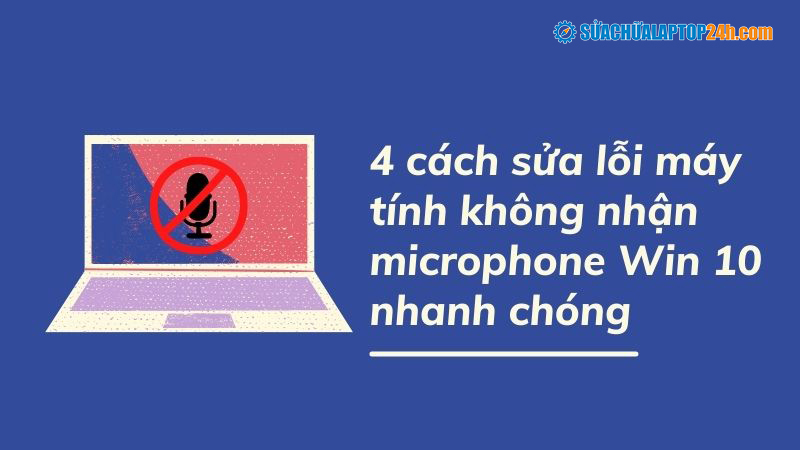 Các bước sửa lỗi máy tính không nhận microphone trên Windows 10 nhanh chóng
Lưu ý thêm:
- Kiểm tra phím tắt mute trên bàn phím (Fn+F4/F8 tùy máy)
- Một số laptop có công tắc gạt tắt micro/camera vật lý
- Cập nhật BIOS/UEFI và firmware nếu nhà sản xuất khuyến nghị
7) Mẹo tối ưu chất lượng thu âm micro
- Vị trí và hướng mic: với micro cardioid, đặt mặt thu hướng về miệng, cách 10–15 cm; lệch nhẹ khỏi luồng hơi để giảm tiếng pop
- Mức thu: đặt Input volume khoảng 60–80%, tránh đỏ ngưỡng; dùng pop filter/windscreen
- Tần số lấy mẫu: 44.1 kHz hoặc 48 kHz, 16-bit là đủ cho hội họp/stream cơ bản
- Chống ồn và vọng âm:
- Bật Echo cancellation/Noise suppression trong Zoom/Teams/Meet
- Dùng tai nghe thay vì loa ngoài để tránh hú/echo
- Cân nhắc phần mềm lọc ồn như Krisp hoặc tính năng Studio Effects/Voice Focus nếu máy hỗ trợ
- Không gian thu: hạn chế phòng trống dội âm, thêm rèm/vật liệu tiêu âm
8) Câu hỏi thường gặp
- Ứng dụng báo “Micro đang tắt bởi hệ thống” là gì?
- Là quyền micro bị tắt ở hệ điều hành. Vào Privacy & Security > Microphone (Windows/macOS) để bật và cho phép ứng dụng.
- Mic USB được nhận nhưng không có tiếng?
- Chọn đúng thiết bị trong ứng dụng; tăng Input volume; thử cổng USB khác; cập nhật driver/hub có cấp nguồn.
- Có nên cho phép tất cả website truy cập micro?
- Không. Chỉ Allow cho website tin cậy và Remove/Block sau khi dùng xong.
- Vì sao người khác nghe vọng tiếng của tôi?
- Do dùng loa ngoài. Hãy đeo tai nghe và bật Echo cancellation trong ứng dụng.
- Mic quá nhỏ hoặc rè trên Windows?
- Kiểm tra Levels, tắt/giảm Microphone Boost nếu gây rè; tắt các Enhancements không cần thiết.
- Laptop có 1 cổng tai nghe thì mic 3.5mm dùng thế nào?
- Dùng tai nghe TRRS 4 vạch hoặc bộ chia mic–tai nghe chuẩn CTIA cho cổng combo.

