
Trong thời đại số, việc kết nối WiFi trên laptop là nhu cầu thiết yếu giúp học tập, làm việc và giải trí liền mạch. Tuy nhiên, không phải lúc nào việc kết nối cũng thuận lợi. Bài viết này sẽ hướng dẫn bạn cách tìm, kết nối và khắc phục lỗi WiFi trên laptop một cách nhanh chóng, đồng thời tối ưu hóa trải nghiệm mạng của bạn.
1. Cách Bật/Tắt WiFi Trên Laptop
Hầu hết laptop hiện nay đều tích hợp sẵn công tắc hoặc phím tắt để bật/tắt WiFi. Bạn có thể thử theo các cách sau:
- Dùng phím chức năng (Fn + phím WiFi): Thường ở hàng phím F1 – F12.
- Qua cài đặt hệ điều hành:
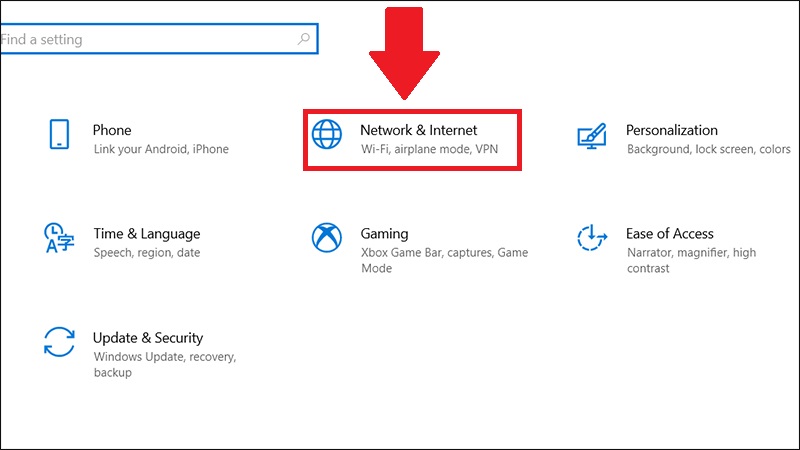
- Windows 10/11: Vào
Settings>Network & Internet>WiFi. - Windows 7: Truy cập
Control Panel>Network and Sharing Center. - MacBook: Nhấn biểu tượng WiFi ở góc trên cùng bên phải màn hình.
- Windows 10/11: Vào
 Hướng dẫn bật WiFi trên laptop Windows
2. Cách Kết Nối Laptop Với Mạng WiFi
Sau khi bật WiFi, laptop sẽ tự động quét và hiển thị danh sách các mạng khả dụng. Các bước kết nối:
- Nhấn vào biểu tượng WiFi trên thanh taskbar (Windows) hoặc góc trên màn hình (Mac).
- Chọn tên mạng (SSID) bạn muốn kết nối.
- Nhập mật khẩu WiFi chính xác, nhấn Kết nối.
 Các bước kết nối WiFi cho laptop
3. Cách Kết Nối WiFi Ẩn Trên Laptop
Một số mạng WiFi không hiển thị tên (SSID) để tăng cường bảo mật. Để kết nối:
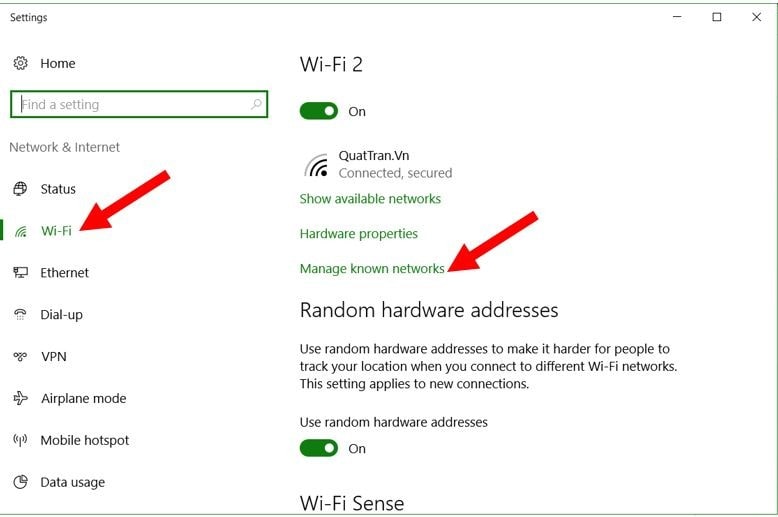
- Windows: Vào
Network & Internet Settings>WiFi>Manage known networks>Add a new network. Nhập chính xác tên và mật khẩu. - MacBook: Vào
System Preferences>Network> chọnWiFi>Other Network.
 Mạng WiFi ẩn và cách kết nối trên Windows 10
4. Cách Xem hoặc Lấy Lại Mật Khẩu WiFi
Trong trường hợp bạn quên mật khẩu, có thể xem lại bằng cách:
- Windows: Sử dụng lệnh
ncpa.cpl> nhấp chuột phải vào mạng WiFi >Status>Wireless Properties> hiển thị mật khẩu. - MacBook: Dùng
Keychain Accessđể tìm mật khẩu WiFi đã lưu.
 Cách xem mật khẩu WiFi trên Windows và MacBook
5. Cách Khắc Phục Lỗi Laptop Không Kết Nối WiFi
Một số lỗi phổ biến và cách xử lý nhanh:
- Laptop không hiển thị mạng WiFi: Kiểm tra driver card mạng và bật lại bằng
Device Manager. - Kết nối WiFi nhưng không vào được mạng: Khởi động lại modem/router hoặc quên mạng và kết nối lại.
- Biểu tượng WiFi biến mất: Vào
Taskbar Settingsđể bật lại biểu tượng.
 Các lỗi WiFi trên laptop và cách khắc phục
6. Cách Biến Laptop Thành Bộ Phát WiFi
Nếu bạn muốn chia sẻ mạng internet từ laptop cho thiết bị khác:
- Windows 10/11: Vào
Settings>Network & Internet>Mobile Hotspot, chọn nguồn mạng và bật chia sẻ. - Phần mềm hỗ trợ: Dùng Connectify hoặc MyPublicWiFi để quản lý dễ dàng hơn.
 Cách phát WiFi từ laptop Windows
7. Mẹo Tối Ưu Tốc Độ và Độ Ổn Định WiFi
- Đặt router ở vị trí thoáng, cao, tránh vật cản.
- Sử dụng băng tần 5GHz nếu router hỗ trợ.
- Giảm số lượng thiết bị kết nối đồng thời.
- Thường xuyên khởi động lại modem để tránh xung đột IP.
/fptshop.com.vn/Uploads/images/tin-tuc/129393/Originals/clear%20cache.png) Mẹo tăng tốc độ WiFi cho laptop Windows
Mẹo tăng tốc độ WiFi cho laptop Windows
Kết Luận
Việc tìm và kết nối WiFi trên laptop không quá phức tạp nếu bạn nắm rõ các bước và mẹo khắc phục sự cố. Hãy áp dụng những hướng dẫn trên để đảm bảo kết nối internet của bạn luôn ổn định – nhanh chóng – an toàn. Nếu gặp lỗi phức tạp hơn, bạn nên kiểm tra lại phần cứng hoặc nhờ sự hỗ trợ từ kỹ thuật viên chuyên nghiệp.

