
Máy In
Cách Thiết Lập Máy In Với Máy Tính: Hướng Dẫn Chi Tiết Từ A–Z
Bạn đang tìm cách kết nối máy in với máy tính hoặc laptop để in ấn nhanh, ổn định và sắc nét? Bài viết này tổng hợp đầy đủ quy trình thiết lập máy in trên Windows và macOS, hướng dẫn cài driver (bao gồm Canon LBP 2900), kết nối qua USB, Wi-Fi, LAN, đặt máy in mặc định, chia sẻ máy in trong mạng nội bộ, scan tài liệu, tối ưu chất lượng in và xử lý sự cố thường gặp. Áp dụng tốt cho văn phòng và gia đình.
1. Chuẩn bị trước khi cài máy in
- Xác định chính xác model máy in và tính năng hỗ trợ: USB, Wi-Fi, LAN, AirPrint, in 2 mặt tự động (duplex), scan.
- Kiểm tra hệ điều hành: Windows 10/11, macOS (phiên bản), 32/64-bit.
- Tải driver/firmware mới nhất từ trang hãng (Canon, HP, Epson, Brother, Xerox).
- Chuẩn bị cáp USB, dây mạng LAN (nếu dùng), thông tin Wi-Fi (SSID, mật khẩu) và quyền quản trị trên máy tính.
- Cập nhật hệ điều hành, đảm bảo Windows Update/macOS Software Update không còn bản cập nhật quan trọng tồn đọng.
- Đặt máy in ở vị trí thông thoáng, nguồn điện ổn định; nạp giấy đúng chuẩn, lắp mực/toner chính hãng để tăng độ bền và chất lượng bản in.
2. Kết nối máy in với Windows (USB, Wi‑Fi, LAN)
Trên Windows 10/11, bạn có thể thêm máy in theo nhiều cách:
- USB: Cắm cáp vào máy in và máy tính, bật máy in, Windows sẽ tự nhận và cài driver. Nếu không, vào Settings > Bluetooth & devices > Printers & scanners > Add device.
- Wi‑Fi: Bật Wi‑Fi Direct hoặc kết nối máy in vào cùng mạng Wi‑Fi với máy tính, sau đó Add device để Windows tìm thấy máy in không dây.
- LAN: Cắm máy in vào router/switch, tìm IP của máy in, thêm máy in bằng IP (cổng TCP/IP 9100 hoặc WSD) trong Add device > Add manually.
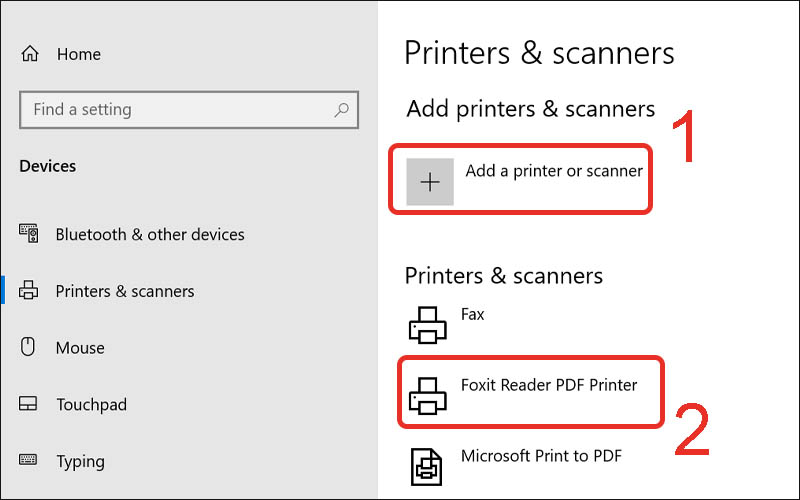 Kết nối máy in với máy tính Windows 10 và MacBook qua USB và Wi-Fi – hướng dẫn cơ bản
Mẹo tối ưu trên Windows
- Ưu tiên driver từ hãng sản xuất để có đủ tùy chọn (duplex, chất lượng in, khay giấy).
- Đặt địa chỉ IP tĩnh cho máy in Wi‑Fi/LAN để tránh “mất máy in” sau khi router phát IP mới.
- Nếu cài qua IP: dùng Standard TCP/IP Port, kiểu RAW, cổng 9100 (phổ biến).
3. Kết nối máy in qua Wi‑Fi nhanh và ổn định
Có 2 cách phổ biến:
- WPS: Nhấn nút WPS trên router, sau đó nhấn nút Wi‑Fi/WPS trên máy in để ghép nối tự động.
- Nhập tay SSID/mật khẩu: Vào panel của máy in (hoặc web admin theo IP), chọn mạng Wi‑Fi và nhập mật khẩu.
Sau khi máy in vào mạng, trên laptop/PC vào Printers & scanners > Add device để thêm máy in không dây. Tín hiệu Wi‑Fi mạnh và IP tĩnh giúp in ổn định hơn.
/fptshop.com.vn/Uploads/images/tin-tuc/128976/Originals/fqrq.png) Thiết lập máy in qua WiFi, tìm và thêm máy in không dây trên laptop Windows
Thiết lập máy in qua WiFi, tìm và thêm máy in không dây trên laptop Windows
4. Cài driver Canon LBP 2900 (Windows 10/11)
Canon LBP 2900 rất phổ biến tại Việt Nam. Quy trình cài chuẩn:
- Tải driver tương thích từ trang Canon (đúng phiên bản Windows, 32/64-bit).
- Ngắt kết nối USB, chạy file cài đặt driver (Run as administrator).
- Khi được yêu cầu, cắm cáp USB để Windows nhận máy.
- Nếu Windows 10/11 chặn driver cũ, tạm thời cho phép cài driver chưa ký (Advanced startup > Startup Settings > Disable driver signature enforcement), cài xong bật lại bảo vệ.
/fptshop.com.vn/Uploads/images/tin-tuc/128958/Originals/cai-dat-may-in-canon-2900-1.jpg) Cách cài driver Canon LBP 2900 trên Windows 10/11 để máy in hoạt động ổn định
Cách cài driver Canon LBP 2900 trên Windows 10/11 để máy in hoạt động ổn định
5. Thiết lập máy in trên macOS (MacBook, iMac)
macOS hỗ trợ AirPrint rất tiện:
- AirPrint: Chỉ cần máy in và Mac cùng mạng Wi‑Fi/LAN, vào System Settings > Printers & Scanners > Add Printer… Mac sẽ phát hiện và thêm máy in ngay.
- USB: Cắm cáp USB, macOS tự tải driver (hoặc dùng AirPrint).
- IP: Chọn tab IP, nhập IP máy in, giao thức Line Printer Daemon (LPD) hoặc Internet Printing Protocol (IPP), điền Queue nếu cần.
Ưu tiên AirPrint để đỡ cài driver thủ công. Nếu cần tính năng chuyên sâu, cài driver từ hãng (PPD).
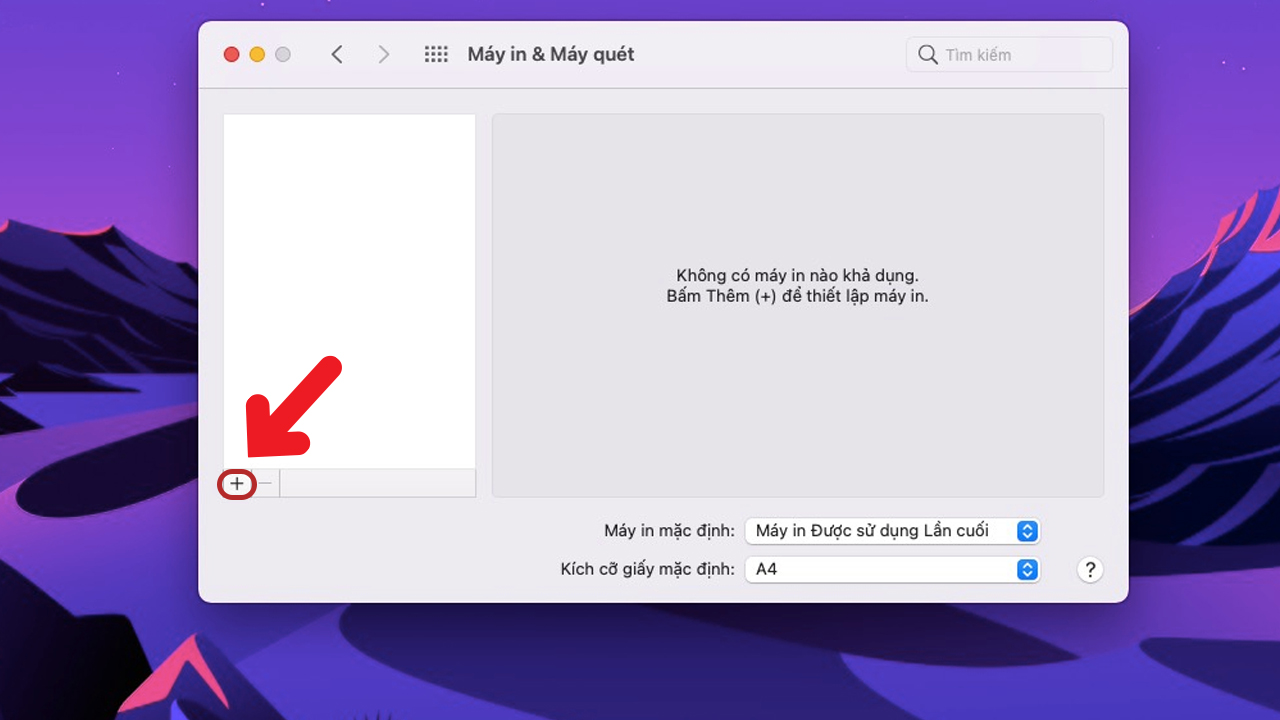 Thêm máy in vào MacBook bằng AirPrint hoặc cáp USB trong System Settings
6. Đặt máy in mặc định
- Windows 10/11: Settings > Bluetooth & devices > Printers & scanners > tắt “Let Windows manage my default printer” nếu muốn cố định một máy in. Chọn máy in > Set as default.
- macOS: System Settings > Printers & Scanners > Default printer > chọn máy in mong muốn.
Đặt mặc định giúp thao tác in nhanh hơn trong Word, Excel, PDF Viewer.
/fptshop.com.vn/uploads/images/tin-tuc/131229/Originals/05-Let-Windows-manage-my-default-printer.jpg) Đặt máy in mặc định trong Windows 10 với tùy chọn Let Windows manage my default printer
Đặt máy in mặc định trong Windows 10 với tùy chọn Let Windows manage my default printer
7. Chia sẻ máy in cho nhiều máy tính qua mạng LAN
Nếu máy in chỉ có USB, bạn vẫn có thể chia sẻ qua một máy tính chủ:
- Trên máy chủ (Windows): Control Panel > Devices and Printers > chuột phải máy in > Printer properties > Sharing > Share this printer. Mở File and Printer Sharing trong Windows Defender Firewall.
- Trên máy khách: Settings > Printers & scanners > Add device > Add a network, wireless or Bluetooth printer. Hoặc gõ đường dẫn SMB: Tên-máy-chủTên-máy-in.
- Với máy in mạng (Wi‑Fi/LAN): từng máy trạm thêm trực tiếp qua IP sẽ ổn định hơn so với chia sẻ qua máy chủ.
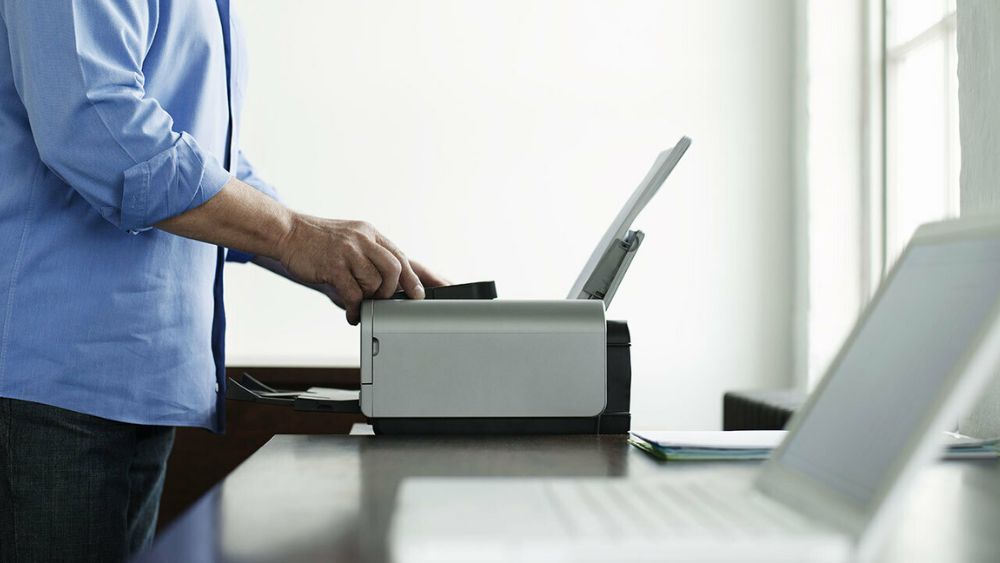 Chia sẻ máy in qua mạng LAN và kết nối từ nhiều máy tính trong văn phòng
8. Scan tài liệu từ máy in đa năng vào máy tính
- Windows: Cài Windows Scan (Microsoft Store) hoặc dùng Windows Fax and Scan. Chọn máy, độ phân giải (DPI), màu/đen trắng, định dạng (PDF/JPEG).
- macOS: Preview > File > Import from Scanner. Chỉnh khổ giấy, chế độ nạp (ADF/flatbed), lưu PDF một hoặc nhiều trang.
- Mẹo: Dùng 300 DPI cho văn bản, 600 DPI cho tài liệu có chi tiết nhỏ; bật Descreen/Sharpen để ảnh sắc hơn.
-800x510-800x510.jpg) Quét tài liệu từ máy in đa chức năng vào máy tính và lưu PDF nhanh chóng
Quét tài liệu từ máy in đa chức năng vào máy tính và lưu PDF nhanh chóng
9. Mẹo in đẹp và tiết kiệm
- In 2 mặt: Bật Duplex nếu máy hỗ trợ; nếu không, dùng Manual duplex (in trang lẻ rồi lật giấy in trang chẵn).
- Tiết kiệm mực/giấy: Chọn chế độ Draft/Grayscale khi không cần màu; gộp nhiều trang trên 1 mặt (N-up 2/4 trang).
- Chất lượng ảnh: Chọn giấy ảnh đúng chuẩn, bật chế độ Photo/Best; cân chỉnh màu theo ICC profile (nếu có).
- Khổ giấy và lề: Thiết lập đúng A4/Letter; tránh sai khổ gây kẹt giấy/đứt nội dung.
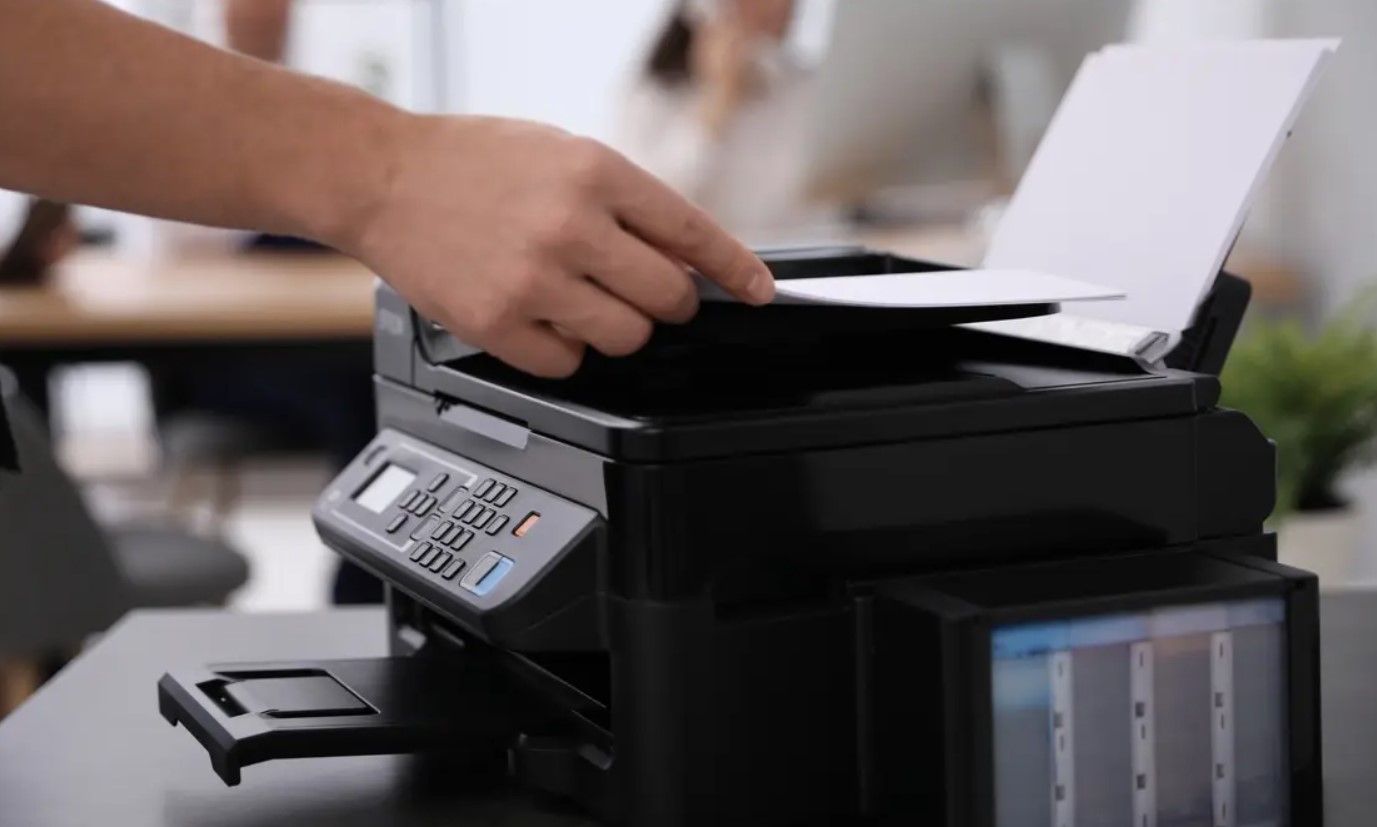 Tùy chỉnh in hai mặt trên Word và máy in hỗ trợ duplex
10. Khắc phục lỗi thường gặp
- Máy in Offline: Kiểm tra nguồn, cáp USB/LAN, Wi‑Fi; ping IP máy in; tắt VPN; Disable “Use Printer Offline”; khởi động lại Print Spooler.
- Không tìm thấy máy in Wi‑Fi: Đảm bảo cùng mạng, tín hiệu mạnh, IP không đổi; tắt cách ly client (AP Isolation) trên router; cập nhật firmware máy in.
- Kẹt lệnh in: Vào Services > Print Spooler > Stop; xóa file trong C:WindowsSystem32spoolPRINTERS; Start lại Spooler; khởi chạy lại ứng dụng in.
- In được 1 trang rồi dừng: Cập nhật driver/firmware; dùng cổng TCP/IP Raw 9100; kiểm tra bộ nhớ máy in, file PDF quá nặng.
- macOS không in được: Reset printing system (System Settings > Printers & Scanners > chuột phải > Reset), cài lại máy in, thử IPP thay vì AirPrint nếu lỗi tương thích.
 Khắc phục lỗi máy in hiển thị Offline khi kết nối với máy tính qua cáp
11. Câu hỏi thường gặp
-
Làm sao in từ điện thoại?
iOS dùng AirPrint; Android dùng plugin của hãng (HP Print Service, Canon Print, Epson iPrint) hoặc Google Cloud Print thay thế bằng dịch vụ của hãng; đảm bảo cùng mạng. -
Có nên dùng driver mặc định của Windows?
Được, nhưng nên cài driver chính hãng để có đủ tính năng (duplex, tùy chọn khay, cân màu). -
Kết nối máy in mạng nên dùng IP tĩnh hay DHCP?
IP tĩnh (hoặc DHCP reservation) giúp máy trạm không “mất máy in” khi router thay đổi IP. -
In 2 mặt bị ngược đầu?
Điều chỉnh “Flip on long edge/short edge” trong tùy chọn Duplex cho đúng chiều lật giấy. -
Máy in Wi‑Fi chập chờn?
Đặt gần router, cố định kênh Wi‑Fi ít nhiễu, ưu tiên 5GHz nếu hỗ trợ, cập nhật firmware. -
Chia sẻ máy in qua máy chủ Windows mà máy chủ tắt thì sao?
Máy trạm sẽ không in được; nên cân nhắc máy in có LAN/Wi‑Fi để in trực tiếp. -
Lỗi không thêm được máy in qua IP trên Windows 11?
Thử Standard TCP/IP Port kiểu RAW 9100; tắt tường lửa bên thứ ba; kiểm tra SNMP Status Enabled (bỏ nếu không hỗ trợ). -
Có cần cáp USB khi cài máy in Wi‑Fi?
Một số model cần cáp USB cho lần cấu hình Wi‑Fi đầu tiên, sau đó in không dây bình thường. -
Làm thế nào để scan nhiều trang thành 1 file PDF?
Dùng ADF hoặc tùy chọn “Combine into single document” trong phần mềm scan trên Windows/macOS. -
Nên bảo trì máy in thế nào?
Vệ sinh trục cuốn, kiểm tra mực/toner, in test nozzle (máy phun) định kỳ, dùng giấy đạt chuẩn, cập nhật firmware.
12. Checklist nhanh khi cài máy in lần đầu
- Xác định model và tải đúng driver/firmware.
- Kết nối đúng cách: USB, Wi‑Fi (WPS/nhập tay), LAN (IP tĩnh).
- Thêm máy in trên Windows/macOS và in test page.
- Đặt máy in mặc định, cấu hình khổ giấy, duplex, chất lượng.
- Chia sẻ máy in (nếu cần) và kiểm tra từ máy trạm khác.
- Thiết lập scan, định dạng lưu mặc định PDF/JPEG.
- Lưu lại IP máy in, thông số mạng và tài khoản quản trị để hỗ trợ sau này.
Với hướng dẫn chi tiết ở trên, bạn có thể thiết lập máy in với máy tính nhanh chóng, tối ưu hiệu năng và hạn chế lỗi phát sinh trong quá trình sử dụng hàng ngày. Chúc bạn cài đặt thành công và in ấn mượt mà!

