
Máy Chấm Công
Cách Thay Đổi Dấu Vân Tay Trên Máy Chấm Công: Hướng Dẫn Chi Tiết Từ A Đến Z
Đổi dấu vân tay trên máy chấm công thực chất là thao tác xóa mẫu vân tay cũ (fingerprint template) của nhân viên và đăng ký lại mẫu mới cho đúng ngón, giúp máy nhận diện chính xác. Bạn có thể thực hiện trực tiếp trên máy, qua phần mềm (Wise Eye On39, Ronald Jack Pro, Mita Pro…) hoặc giao diện web/cloud tùy dòng thiết bị. Bài viết này cung cấp quy trình chi tiết, gợi ý khắc phục lỗi, mẹo đồng bộ nhiều chi nhánh và những lưu ý bảo mật để đảm bảo dữ liệu chấm công không bị gián đoạn.
Lưu ý quan trọng trước khi đổi dấu vân tay
- Sao lưu dữ liệu: Trước khi thao tác, hãy tải về dữ liệu người dùng và mẫu vân tay từ máy/ phần mềm để tránh mất dữ liệu ngoài ý muốn.
- Phân quyền admin: Chỉ tài khoản quản trị (Admin/Super Admin) mới được phép xóa/đăng ký vân tay. Nếu quên mật khẩu/khóa admin, liên hệ nhà cung cấp để mở khóa hợp lệ.
- Chính sách bảo mật: Dữ liệu sinh trắc học là dữ liệu nhạy cảm. Thiết lập quyền truy cập tối thiểu cần thiết, mã hóa truyền tải (nếu có), và lưu lịch sử thao tác để tuân thủ quy định bảo mật.
- Chọn ngón phù hợp: Ưu tiên ngón trỏ/giữa, bề mặt vân tay rõ. Tránh ngón thường xuyên trầy xước, dính dầu, hóa chất.
Cách đổi dấu vân tay trực tiếp trên máy (on-device)
Các bước dưới đây áp dụng chung cho phần lớn dòng Ronald Jack, ZKTeco, Gigata, Hikvision… Tên menu có thể khác đôi chút:
- Đăng nhập quyền quản trị trên máy chấm công.
- Mở mục Quản lý người dùng (User/Users/Department → User).
- Chọn đúng nhân viên cần đổi vân tay theo ID hoặc tên.
- Xóa mẫu vân tay cũ: chọn Fingerprint → Delete/Delete FP/Empty FP. Chú ý chỉ xóa mẫu vân tay, không xóa tài khoản nhân viên.
- Đăng ký vân tay mới (Enroll FP): đặt ngón theo hướng dẫn 2–3 lần đến khi máy báo thành công. Đăng ký thêm 1 ngón dự phòng để giảm rủi ro không nhận.
- Lưu (Save/OK) → Thử quét để kiểm tra: máy nhận nhanh, tỷ lệ chính xác cao.
- Đồng bộ với phần mềm (nếu dùng) để cập nhật ngay lịch sử người dùng.
Sau khi đổi, hãy kiểm tra lại lịch sử chấm công và đảm bảo ID người dùng không bị trùng hoặc bị đổi nhầm.
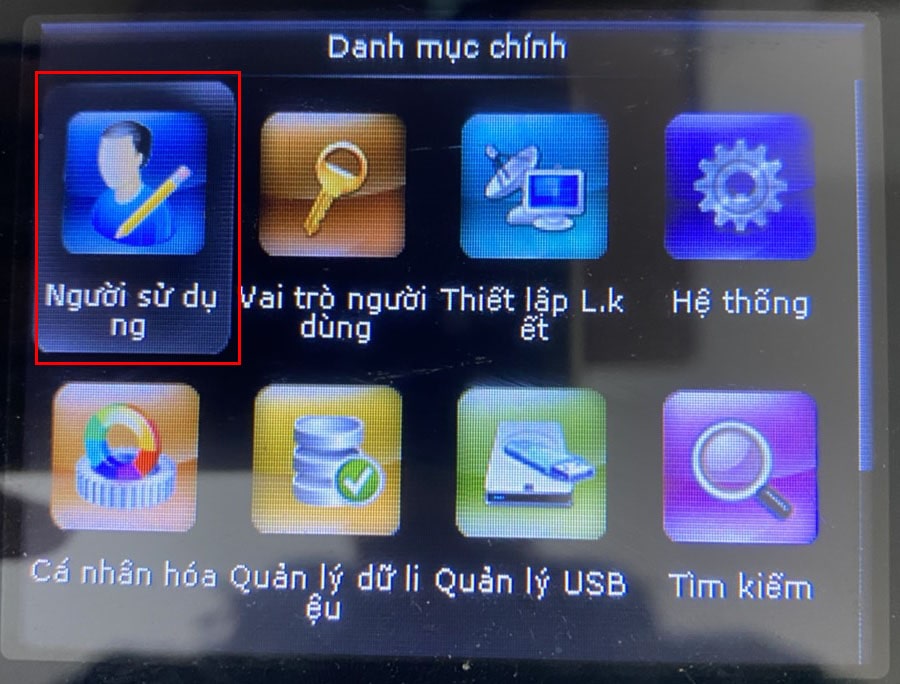 Màn hình Menu Người dùng của máy chấm công Ronald Jack khi thực hiện đổi dấu vân tay cho nhân viên
Một số mẫu máy có mục Clear All → chỉ nên dùng khi cần xóa toàn bộ mẫu vân tay của người đó. Tránh sử dụng nếu bạn chỉ muốn thay đổi một ngón.
Đổi dấu vân tay bằng phần mềm trên máy tính (Wise Eye On39, Ronald Jack Pro, Mita Pro…)
Trong môi trường có nhiều máy hoặc muốn quản lý tập trung, bạn nên thao tác qua phần mềm:
- Kết nối phần mềm với máy: cấu hình IP/Port hoặc USB/COM theo hướng dẫn nhà sản xuất.
- Đồng bộ dữ liệu người dùng: tải danh sách nhân viên và mẫu vân tay về phần mềm.
- Chọn nhân viên → Xóa mẫu vân tay cũ (Delete/Remove fingerprint template). Không xóa người dùng trừ khi nhân sự nghỉ việc.
- Đăng ký vân tay mới:
- Cách 1: Đăng ký trực tiếp tại máy rồi “Tải về” lại phần mềm.
- Cách 2: Một số hệ thống hỗ trợ enroll từ xa qua phần mềm (tùy dòng), bạn làm theo wizard của phần mềm để ghi mẫu mới.
- “Tải lên” (Upload/Sync) mẫu mới ra các máy liên quan (trong cùng mạng hoặc qua VPN cho chi nhánh).
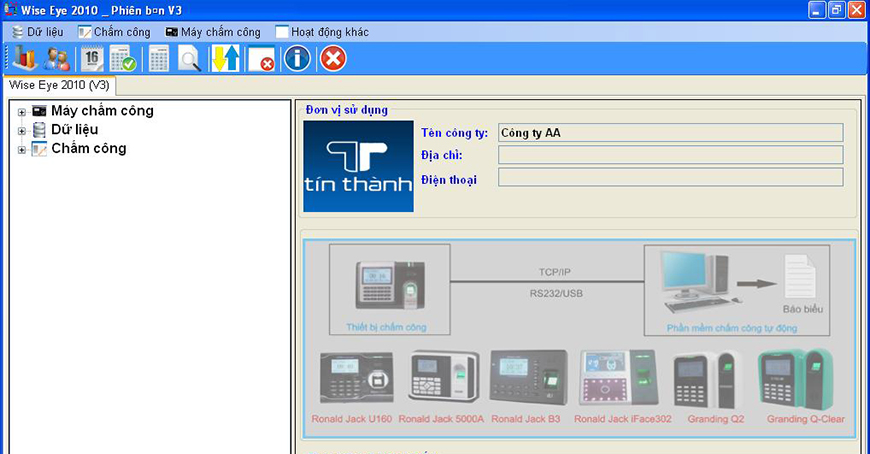
 Giao diện phần mềm Mita Pro kết nối máy chấm công để xóa mẫu vân tay cũ và đăng ký vân tay mới
Mẹo: Đặt quy ước ID nhân viên thống nhất giữa phần mềm và tất cả máy chấm công. Sau khi đổi, xuất báo cáo test ngay để tránh thiếu bản ghi.
Đổi vân tay qua web/cloud (Hikvision, một số dòng ZKTeco…)
- Đăng nhập giao diện web của thiết bị hoặc portal cloud (nếu hỗ trợ).
- Vào mục User/Personnel → chọn nhân viên → Fingerprint.
- Xóa mẫu cũ → Nhập mẫu mới theo wizard (có dòng yêu cầu đặt ngón tại đầu đọc kết nối).
- Lưu và đồng bộ. Kiểm thử bằng cách quét ngay trên máy, xem log thời gian thực.
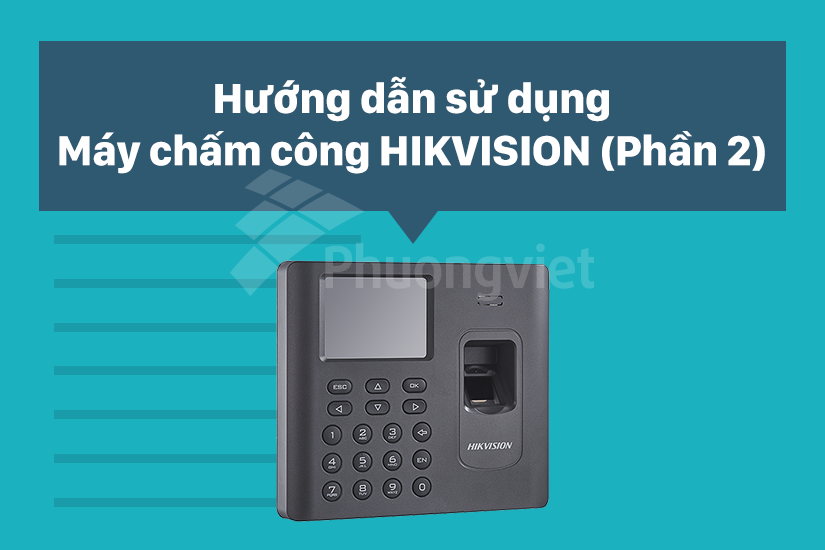 Cấu hình quản trị máy chấm công Hikvision qua trình duyệt web để quản lý và thay đổi vân tay nhân viên
Lưu ý: Giao diện web có thể giới hạn tính năng so với phần mềm chuyên dụng. Khi quản trị qua cloud, đảm bảo đường truyền ổn định và quyền truy cập an toàn.
Xóa vân tay cũ đúng cách mà không xóa nhân viên
- Chỉ xóa “Fingerprint template” của người dùng, giữ nguyên hồ sơ nhân viên, ID, phòng ban.
- Trường hợp nhân sự còn làm việc nhưng chuyển ngón khác: xóa mẫu cũ, enroll ngón mới và ngón dự phòng.
- Nhân sự nghỉ việc: xóa toàn bộ hồ sơ nhân viên (User) để giải phóng dung lượng, tránh gian lận.
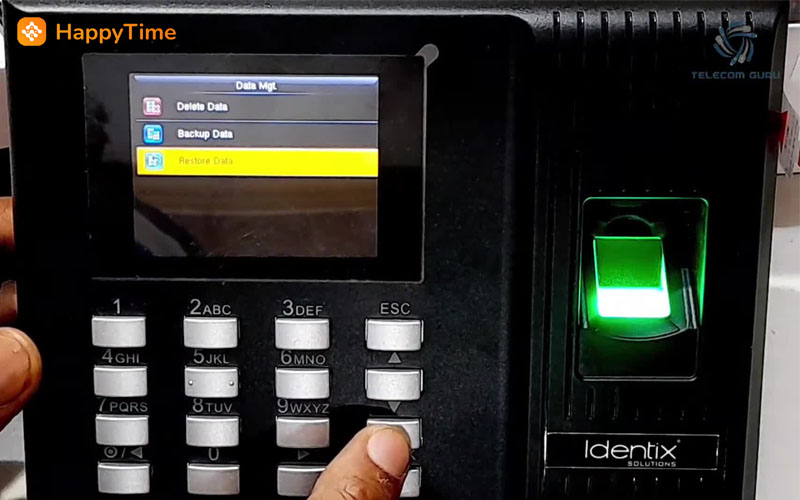 Màn hình xóa vân tay trong giao diện quản trị để thay đổi mẫu mà không xóa tài khoản nhân viên trên máy chấm công
Xử lý sự cố thường gặp sau khi đổi vân tay
- Máy không nhận vân tay mới:
- Làm sạch đầu đọc, khô tay trước khi quét; đăng ký lại với lực đặt đều.
- Đăng ký thêm một ngón khác dự phòng.
- Kiểm tra dung lượng mẫu vân tay của máy; xóa dữ liệu thừa nếu đầy.
- Báo trùng vân tay:
- Tìm và xóa mẫu trùng trên người dùng khác (có thể do enroll nhầm ID).
- Chuẩn hóa quy trình đặt ngón, tránh enroll chồng lên user khác.
- Sai giờ, lệch log:
- Căn chỉnh thời gian hệ thống máy theo giờ NTP/chuẩn công ty và đồng bộ toàn bộ thiết bị.
- Bị khóa admin:
- Liên hệ nhà cung cấp để mở khóa hợp lệ; không sử dụng biện pháp can thiệp trái phép.
 Khắc phục lỗi máy chấm công không nhận vân tay sau khi thay đổi mẫu, làm sạch đầu đọc và đăng ký lại đúng cách
Mẹo chất lượng: Khi đăng ký, đặt ngón ở nhiều vị trí (giữa, lệch trái/phải) nếu máy hỗ trợ, giúp tăng tỷ lệ nhận trong thực tế.
Đồng bộ vân tay cho nhiều chi nhánh
- Quy hoạch ID nhân viên dùng chung trên tất cả máy.
- Đăng ký vân tay tại một máy gốc → tải mẫu về phần mềm → đẩy (upload) sang toàn bộ máy ở các chi nhánh.
- Dùng VPN/Port Forwarding an toàn nếu đồng bộ qua Internet; ghi nhật ký đồng bộ.
 Đồng bộ dữ liệu vân tay giữa nhiều máy chấm công tại các chi nhánh bằng phần mềm quản lý tập trung
Kiểm tra ngẫu nhiên ở từng chi nhánh sau khi sync để đảm bảo mẫu mới đã hoạt động.
Kinh nghiệm tối ưu nhận diện và vận hành
- Đăng ký 2 ngón/nhân viên để dự phòng khi ngón chính khó nhận.
- Vệ sinh đầu đọc định kỳ; tránh ánh sáng mạnh chiếu trực tiếp (đối với cảm biến quang học).
- Cấu hình ngưỡng nhận diện (sensitivity) hợp lý: quá cao sẽ khó nhận, quá thấp có thể tăng false accept.
- Đào tạo nhân viên: cách đặt ngón phẳng, đúng vị trí, giữ 1–2 giây.
- Ghi log thao tác đổi vân tay để truy vết khi cần đối chiếu.
Bảo mật và tuân thủ khi quản lý vân tay
- Giới hạn người có quyền xóa/đổi vân tay; kích hoạt mật khẩu/Role-Based Access Control.
- Mã hóa dữ liệu, sao lưu định kỳ; không chia sẻ file dữ liệu vân tay qua kênh không an toàn.
- Không triển khai hoặc hướng dẫn các thủ thuật gian lận/chống đối máy chấm công; thiết lập quy chế xử lý rõ ràng.
Câu hỏi thường gặp (FAQ)
- Đổi dấu vân tay có ảnh hưởng lịch sử chấm công cũ?
- Không. Việc xóa/đăng ký lại mẫu chỉ ảnh hưởng nhận diện từ thời điểm đổi trở đi, dữ liệu lịch sử vẫn giữ nguyên.
- Có thể dùng vân tay người này cho người khác?
- Không. Vân tay là duy nhất và quản lý theo ID người dùng; mọi hình thức “mượn vân tay” đều vi phạm quy chế và rủi ro bảo mật.
- Khi nào nên đổi vân tay?
- Khi máy khó nhận, nhân viên đổi ngón do thương tích, hoặc định kỳ tối ưu nhận diện nếu tỷ lệ lỗi tăng.
- Đổi vân tay có cần đồng bộ trên tất cả máy?
- Có, nếu nhân viên chấm tại nhiều máy. Hãy upload mẫu mới đến toàn bộ thiết bị liên quan.
Tài liệu tham khảo nhanh theo dòng máy phổ biến
- Ronald Jack (X628C, DG600, K20, F18…): thao tác on-device trực quan; phần mềm đi kèm hoặc Mita Pro/Wise Eye On39 hỗ trợ đồng bộ nhanh.
- ZKTeco (K14, F18…): giao diện đơn giản, hỗ trợ web và phần mềm; chú ý đồng bộ mẫu giữa các máy.
- Hikvision: ưu điểm quản trị qua web/cloud; cần đảm bảo cấu hình quyền truy cập và chuẩn thời gian NTP.
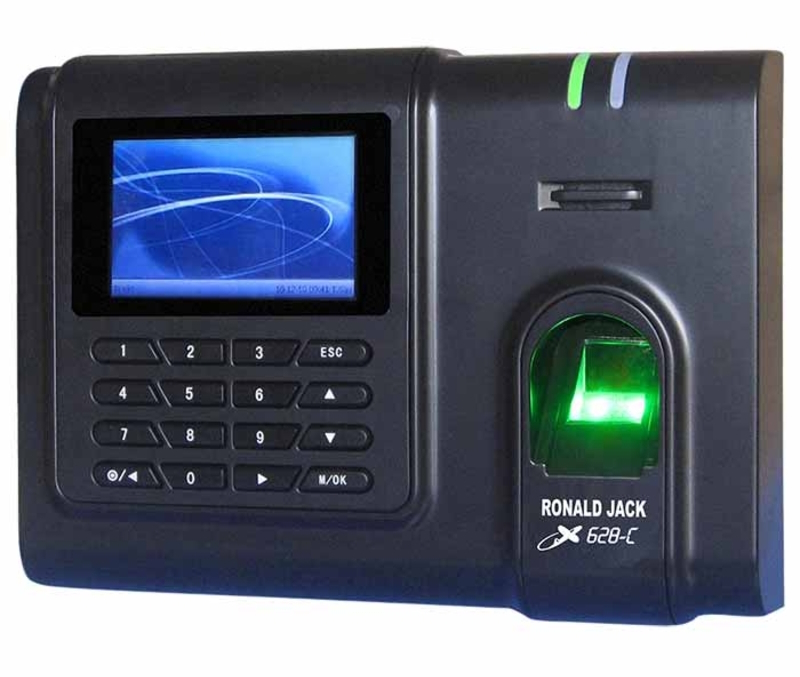 Máy chấm công vân tay Ronald Jack X628C phổ biến trong doanh nghiệp Việt Nam, hỗ trợ đổi và đồng bộ mẫu vân tay dễ dàng
Checklist nhanh khi đổi dấu vân tay
- [ ] Sao lưu dữ liệu và xác nhận quyền admin
- [ ] Xóa đúng “Fingerprint template”, không xóa hồ sơ người dùng
- [ ] Đăng ký ít nhất 2 ngón/nhân viên, thử quét sau khi lưu
- [ ] Đồng bộ sang tất cả máy liên quan, kiểm tra log
- [ ] Làm sạch cảm biến, căn giờ chuẩn, tối ưu ngưỡng nhận diện
- [ ] Ghi nhận thao tác và cập nhật quy trình nội bộ
Thực hiện theo hướng dẫn trên, bạn sẽ đổi dấu vân tay trên máy chấm công an toàn, nhanh chóng, đảm bảo độ chính xác chấm công và tính liên tục của dữ liệu toàn hệ thống.

