
Máy tính HP là một trong những dòng laptop phổ biến và được nhiều người sử dụng. Việc tháo pin máy tính HP không phải là công việc quá phức tạp, tuy nhiên, nếu không thực hiện đúng cách, có thể dẫn đến hư hỏng hoặc làm giảm tuổi thọ của máy. Trong bài viết này, chúng tôi sẽ hướng dẫn bạn cách tháo pin máy tính HP một cách an toàn và hiệu quả.
Cách Tháo Pin Laptop HP: Hướng Dẫn Chi Tiết
Trước khi bắt đầu tháo pin, bạn cần chuẩn bị một số công cụ cơ bản như tua vít, miếng vải mềm và một nơi làm việc sạch sẽ. Bước đầu tiên là tắt máy tính và rút nguồn điện ra để đảm bảo an toàn khi thao tác. Dưới đây là các bước chi tiết:
- Tắt và Ngắt Kết Nối Nguồn: Đảm bảo máy tính đã tắt hoàn toàn và không còn kết nối với bất kỳ thiết bị ngoại vi nào.
- Lật Mặt Sau Laptop: Đặt laptop lên một bề mặt mềm và lật mặt sau để tiếp cận phần pin.
- Mở Ốc Vít: Sử dụng tua vít để tháo các ốc vít giữ nắp dưới của laptop. Lưu ý, mỗi dòng máy sẽ có số lượng ốc khác nhau.
- Tháo Pin Ra Khỏi Máy: Sau khi tháo nắp, bạn sẽ thấy phần pin gắn liền với mainboard. Nhẹ nhàng nhấc pin ra ngoài.
- Kiểm Tra Pin: Kiểm tra trạng thái pin, nếu pin bị phồng hoặc có dấu hiệu hư hỏng, hãy thay mới.
/fptshop.com.vn/uploads/images/2015/Tin-Tuc/Khang/092017/cach-thao-pin-laptop-hp-2.jpg) Cách tháo pin laptop HP
Cách tháo pin laptop HP
Hướng dẫn tháo pin máy tính HP đúng cách để tránh làm hỏng máy.
Những Điều Cần Lưu Ý Khi Tháo Pin Máy Tính HP
Khi tháo pin máy tính HP, bạn cần chú ý một số điểm sau để đảm bảo không gây hư hại cho máy tính của mình:
- Pin Li-Ion (Lithium Ion): Loại pin này rất dễ bị hỏng nếu bị làm rơi hoặc va đập mạnh. Hãy luôn nhẹ nhàng khi tháo pin.
- Tháo Pin Khi Đang Sạc: Nhiều người thường tháo pin trong khi máy đang được sạc. Tuy nhiên, điều này có thể làm ảnh hưởng đến tuổi thọ của pin nếu không thực hiện đúng cách.
- Để Pin Nơi Khô Thoáng: Sau khi tháo, nếu không sử dụng lại pin, hãy lưu trữ ở nơi khô ráo và thoáng mát, tránh nơi có nhiệt độ cao hoặc độ ẩm lớn.
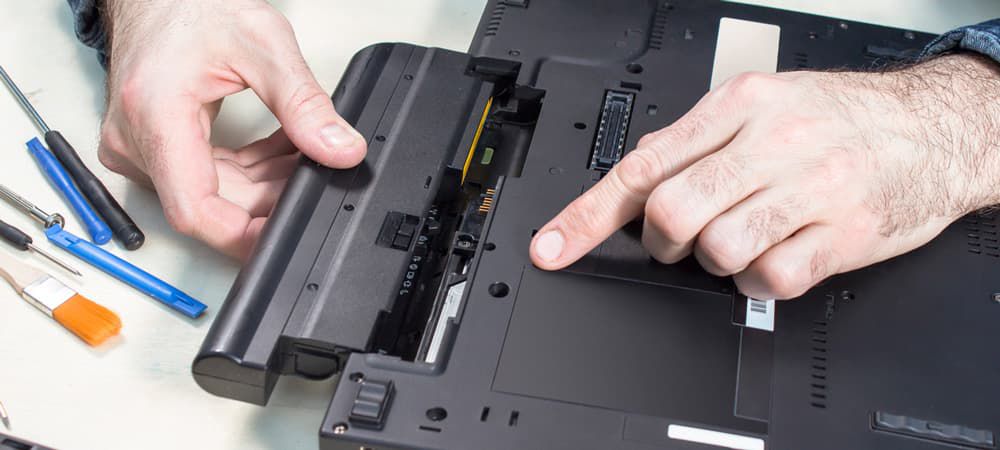 Hướng dẫn tháo pin laptop HP
Đảm bảo tháo pin máy tính HP đúng cách để không gây hư hại cho phần cứng.
Khi Nào Nên Thay Pin Laptop HP?
Sau một thời gian sử dụng, pin laptop HP có thể gặp phải tình trạng chai pin, làm giảm hiệu suất và thời gian sử dụng. Dưới đây là một số dấu hiệu cho thấy bạn cần thay pin:
- Pin không giữ được lâu: Bạn nhận thấy rằng thời gian sử dụng laptop giảm mạnh mặc dù đã sạc đầy pin.
- Pin bị phồng: Nếu pin bị phồng, bạn nên thay ngay lập tức để tránh gây nguy hiểm cho máy.
- Pin không sạc được: Trong một số trường hợp, pin không thể sạc dù đã thử nhiều cách khác nhau.
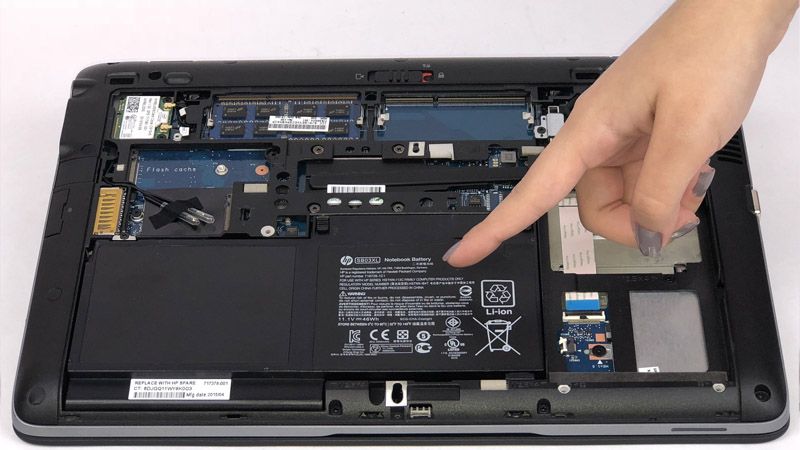 Hướng dẫn thay thế pin Laptop HP
Thay thế pin laptop HP khi gặp phải các vấn đề về sạc hoặc hiệu suất.
Video Hướng Dẫn Tháo Pin Laptop HP
Dưới đây là một số video hướng dẫn chi tiết về cách tháo pin máy tính HP mà bạn có thể tham khảo:
- Hướng dẫn tháo pin Laptop HP Pavilion 14 – Replace the Battery | HP Pavilion (CE-3024TU)
- Hướng dẫn Tháo – Lắp Pin Laptop – Cho người mới bắt đầu
- Cách tháo pin laptop HP để thay cell 18650
 Hướng dẫn thay thế pin laptop HP ZBook Fury 16 G9
Video hướng dẫn thay thế pin cho laptop HP ZBook Fury 16 G9.
Kết Luận
Việc tháo pin laptop HP không phải là công việc quá khó khăn nhưng cần phải thực hiện đúng cách để tránh gây hư hại cho máy tính. Hãy chắc chắn bạn làm theo các hướng dẫn chi tiết và chú ý đến các bước an toàn để đảm bảo không làm giảm tuổi thọ máy. Nếu bạn gặp phải bất kỳ sự cố nào, đừng ngần ngại tham khảo thêm các video hoặc tìm đến dịch vụ sửa chữa chuyên nghiệp.

