
Khi mua một chiếc máy tính mới, việc kiểm tra kỹ càng là điều vô cùng quan trọng để đảm bảo bạn không gặp phải những vấn đề không mong muốn sau khi sử dụng. Đặc biệt, với sự phát triển nhanh chóng của công nghệ, việc test máy tính không chỉ giúp bạn kiểm tra các tính năng cơ bản mà còn phát hiện những lỗi tiềm ẩn mà bạn có thể không nhận ra ngay lập tức. Dưới đây là những phương pháp và mẹo để bạn có thể test máy tính mới mua một cách hiệu quả.
1. Kiểm Tra Màn Hình
Màn hình là một trong những bộ phận quan trọng nhất của máy tính. Một màn hình bị lỗi có thể ảnh hưởng lớn đến trải nghiệm sử dụng máy tính của bạn.
Cách kiểm tra màn hình máy tính mới
- Để kiểm tra màn hình máy tính, bạn có thể sử dụng phương pháp đơn giản là bật máy lên và kiểm tra xem có bất kỳ điểm chết nào trên màn hình hay không.
- Sử dụng các phần mềm test màn hình để phát hiện ra các điểm lỗi, chẳng hạn như các pixel chết hoặc các vết sọc đen, trắng.
 Cách test màn hình máy tính, laptop nhanh khi mua
Ảnh minh họa việc test màn hình máy tính để phát hiện điểm chết và các lỗi màn hình khi mua.
2. Kiểm Tra Cổng Kết Nối
Các cổng kết nối của máy tính như USB, HDMI, và các cổng âm thanh cũng rất quan trọng. Hãy chắc chắn rằng tất cả các cổng kết nối đều hoạt động tốt.
- Cắm thử các thiết bị ngoại vi vào các cổng USB để đảm bảo chúng hoạt động đúng.
- Kiểm tra cổng HDMI bằng cách kết nối máy tính với một màn hình ngoài hoặc TV để xem hình ảnh có được hiển thị chuẩn không.
3. Kiểm Tra Pin
Pin của máy tính là yếu tố quan trọng không thể bỏ qua, đặc biệt là với các dòng laptop. Bạn cần kiểm tra tình trạng của pin để đảm bảo nó có thể sử dụng được trong một khoảng thời gian dài mà không gặp phải tình trạng chai pin.
Các bước kiểm tra pin:
- Sạc đầy pin và sử dụng máy tính trong một khoảng thời gian dài để kiểm tra thời gian sử dụng thực tế.
- Kiểm tra các thông số của pin thông qua phần mềm quản lý pin có sẵn trên hệ thống.
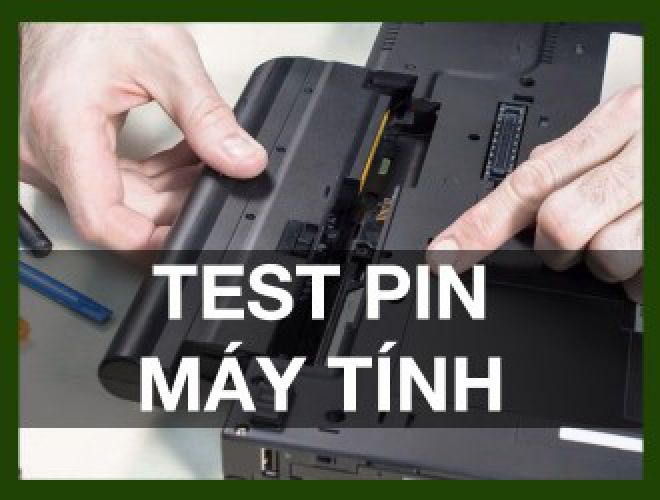 Cách Test Pin Laptop Chuẩn Nhất – Minhvu.vn
Kiểm tra pin laptop để chắc chắn máy sẽ hoạt động ổn định trong thời gian dài.
4. Kiểm Tra Bàn Phím và Chuột
Bàn phím và chuột là các công cụ tương tác chính của người dùng. Khi mua máy tính mới, hãy chắc chắn rằng tất cả các phím trên bàn phím đều hoạt động bình thường và không có phím nào bị kẹt hoặc không nhạy.
- Dùng phần mềm kiểm tra bàn phím để xác minh rằng tất cả các phím đều hoạt động đúng.
- Đối với chuột, bạn có thể kiểm tra độ nhạy và các nút bấm bằng cách sử dụng một số phần mềm test chuột.
 Hướng dẫn cách test chuột để phát hiện lỗi hoặc độ trễ
Ảnh minh họa hướng dẫn cách kiểm tra chuột máy tính.
5. Kiểm Tra Âm Thanh và Webcam
Để đảm bảo rằng các tính năng như âm thanh và webcam hoạt động tốt, bạn có thể thử các bước sau:
- Kiểm tra âm thanh bằng cách phát một video hoặc nhạc để kiểm tra loa hoặc tai nghe.
- Dùng ứng dụng như Skype hoặc Zoom để thử webcam và mic xem có hoạt động rõ ràng không.
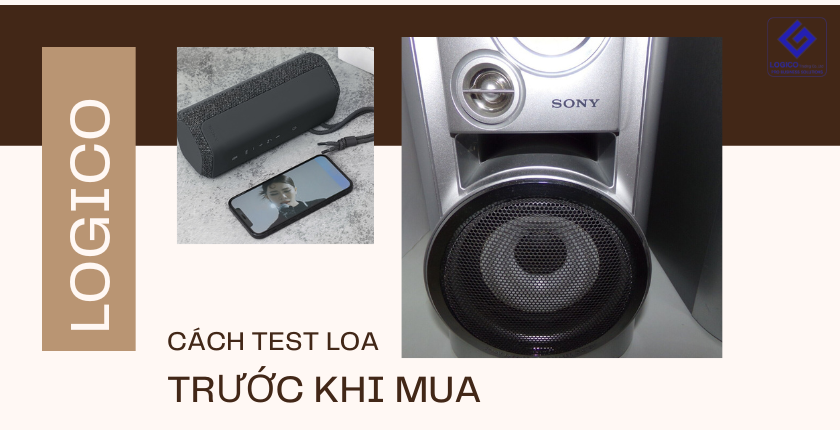 Cách test loa, nghe thử trước khi chọn mua sản phẩm
Ảnh minh họa hướng dẫn kiểm tra loa của máy tính.
6. Kiểm Tra Hiệu Suất của Máy Tính
Hiệu suất của máy tính là một yếu tố quan trọng khác cần được kiểm tra. Bạn có thể sử dụng phần mềm benchmark để đánh giá hiệu suất của máy tính mới mua. Hãy chắc chắn rằng máy tính chạy mượt mà, không bị giật lag khi thực hiện các tác vụ cơ bản.
- Dùng phần mềm như Geekbench hoặc Cinebench để đo hiệu suất CPU và GPU.
- Kiểm tra tốc độ ổ cứng bằng cách sử dụng phần mềm CrystalDiskMark.
7. Kiểm Tra Hệ Thống Tản Nhiệt
Máy tính khi sử dụng lâu có thể bị nóng, và nếu hệ thống tản nhiệt không hoạt động tốt, nó có thể dẫn đến tình trạng quá nhiệt và làm giảm tuổi thọ của các linh kiện. Bạn cần kiểm tra quạt và các khe tản nhiệt để chắc chắn máy tính hoạt động ổn định.
- Sử dụng phần mềm kiểm tra nhiệt độ như HWMonitor để xem nhiệt độ các bộ phận của máy tính.
 Top 10 Cách Test Laptop Cũ đầy đủ Từ A đến Z để Không Lo "hớ" Khi Mua Hàng
Ảnh minh họa kiểm tra hệ thống tản nhiệt của laptop.
8. Kiểm Tra Phần Mềm và Hệ Điều Hành
Trước khi bắt đầu sử dụng máy tính, bạn cũng cần kiểm tra phần mềm và hệ điều hành đã được cài đặt. Đảm bảo rằng hệ điều hành đã được cài đặt đúng phiên bản và không có lỗi phần mềm.
- Kiểm tra các ứng dụng có sẵn trong máy tính.
- Cập nhật hệ điều hành nếu có phiên bản mới.
Việc test máy tính mới mua giúp bạn không gặp phải những sự cố không mong muốn trong suốt quá trình sử dụng. Chúc bạn thành công trong việc kiểm tra máy tính và có một trải nghiệm tuyệt vời với chiếc máy tính mới của mình!

