
Bạn đang cân nhắc mua laptop/PC cũ nhưng sợ “hớ”? Bài viết này tổng hợp trọn bộ quy trình test máy tính cũ theo chuẩn thợ: từ kiểm tra ngoại hình, màn hình, bàn phím, pin – sạc đến hiệu năng, nhiệt độ, ổ cứng, nguồn và pháp lý. Đi kèm là checklist, công cụ test miễn phí và các ngưỡng tham chiếu giúp bạn tự đánh giá chính xác, tránh rủi ro.
1) Chuẩn bị trước khi đi xem máy
- USB boot (Ventoy hoặc Rufus) chứa: MemTest86, Hiren’s Boot PE, OCCT, CrystalDiskInfo, Hard Disk Sentinel, HWInfo, AIDA64, FurMark, Cinebench R23, 3DMark (Portable nếu có).
- Ổ cứng/USB chứa video 4K, file nhạc để test loa, file ảnh trắng/đen/đỏ/xanh để test màn.
- Chuột, tai nghe 3.5mm, dây HDMI/DisplayPort, thẻ nhớ microSD/SD để thử cổng.
- Ứng dụng web: KeyboardTester.com, MicTest, Webcam test, Fast.com/Speedtest.
- Tài khoản admin tạm để cài test nhanh (nếu người bán cho phép).
- Danh sách câu hỏi: năm sản xuất, số lần sửa chữa, có hóa đơn/serial, gói bảo hành còn không.
2) Kiểm tra ngoại hình và khung vỏ
Quan sát kỹ vỏ, cạnh viền, khu vực bản lề, mặt lưng và đáy máy. Tránh máy có:
- Vết nứt ở bản lề, cong khung, bẹp góc, khe tản nhiệt gãy.
- Vết cạy mở (dễ liên quan sửa chữa), ốc vít không đồng bộ.
- Khe RAM/SSD bị trầy sâu bất thường, miếng tản nhiệt thiếu.
Mở nắp nhiều lần để nghe tiếng lạ ở bản lề, kiểm tra độ rơ. Xem tem niêm, số serial khớp thân máy – BIOS – hóa đơn hay không. Với máy có vỏ kim loại, chú ý ăn mòn/oxy hóa ở cạnh.
 Kiểm tra tổng quan ngoại hình laptop cũ: vỏ, khe tản nhiệt, bản lề và ốc vít trước khi quyết định mua
3) Màn hình: điểm chết, ám màu, hở sáng, cảm ứng
- Dùng ảnh nền đơn sắc (đen/trắng/đỏ/xanh) để dò điểm chết, lưu ảnh.
- Tăng sáng 100% trong phòng tối để quan sát hở sáng ở viền (IPS glow khác hở sáng).
- Kiểm tra hiện tượng ám vàng/xanh, bóng mờ (burn-in), flicker/PWM (nhức mắt khi giảm sáng).
- Lắc nhẹ nắp xem có đứt cáp màn hình (hình ảnh nháy khi thay đổi góc).
- Màn cảm ứng: test đa điểm, vuốt mép, độ trễ.
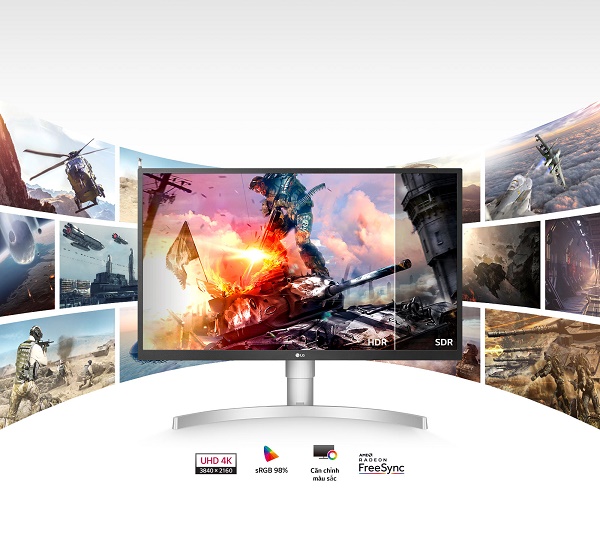 Test màn hình laptop/PC cũ: kiểm tra điểm chết, ám màu, hở sáng và hiện tượng nhấp nháy PWM
4) Bàn phím, touchpad và cổng kết nối
- Bàn phím: vào KeyboardTester.com, nhấn từng phím, thử đèn nền, độ nảy, phím kẹt/đúp.
- Touchpad: thử cuộn 2 ngón, zoom, nhấp trái/phải, cử chỉ 3–4 ngón.
- Cổng kết nối: cắm thử USB-A/C, HDMI/DP với màn ngoài, LAN, audio 3.5mm, SD/microSD.
- Thử camera, micro, loa bằng ứng dụng web/Teams/Zoom.
 Kiểm tra bàn phím laptop cũ: phát hiện phím liệt, đèn nền lỗi và thử cảm giác gõ cùng touchpad
5) Pin, sạc và công suất adapter
- Windows: powercfg /batteryreport để xem dung lượng thiết kế vs còn lại, số chu kỳ.
- macOS: About This Mac > System Report > Power (hoặc coconutBattery).
- Cắm sạc, theo dõi HWInfo/Windows Task Manager mục Power để xem công suất sạc có đạt danh định. Sạc underwatt (65W dùng adapter 45W) sẽ sạc chậm, có thể tụt pin khi tải nặng.
- Kiểm tra đầu sạc, dây, đầu USB-C lỏng/rơ, hiện tượng tia lửa/ấm bất thường.
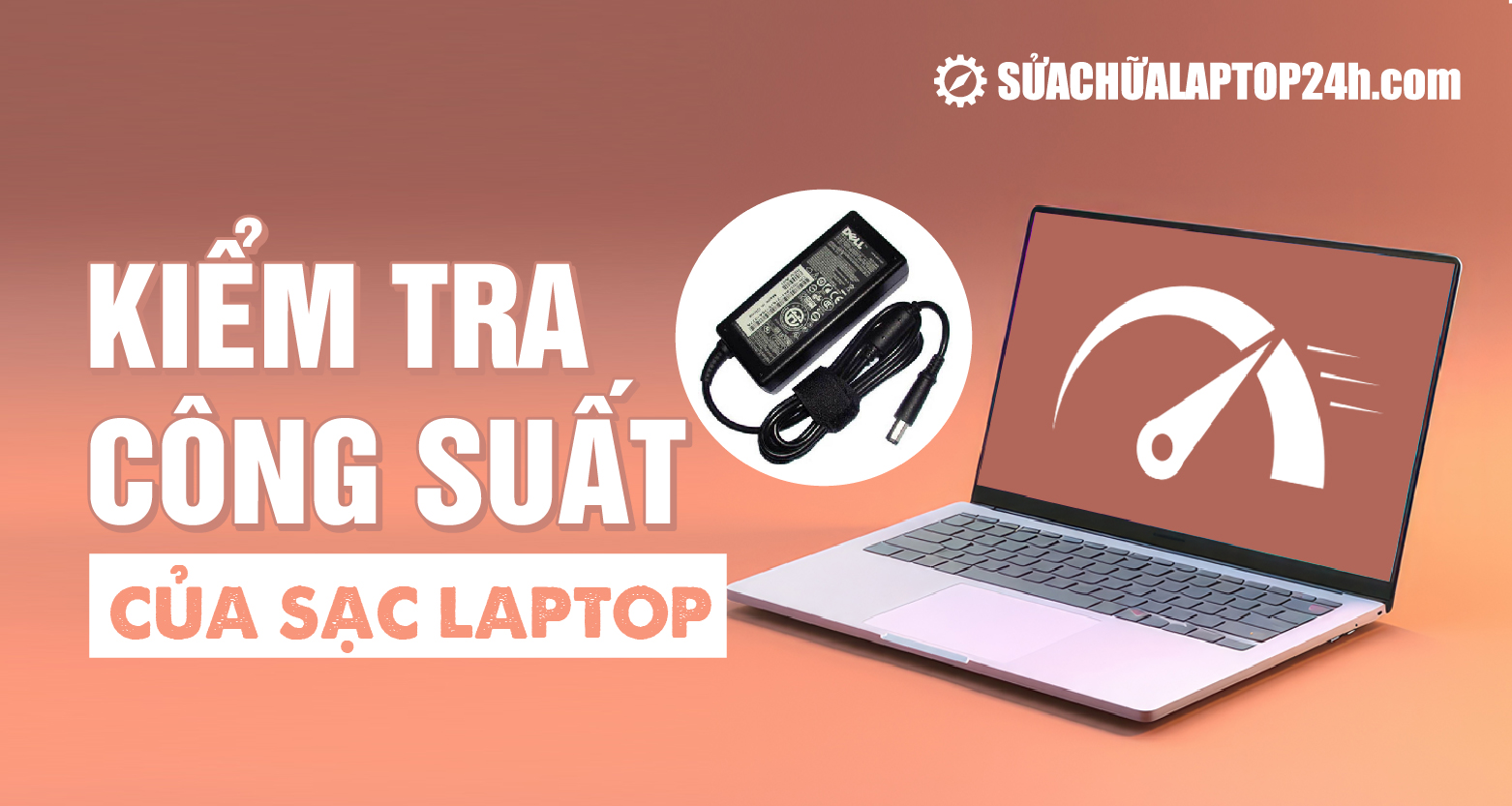 Cách kiểm tra công suất sạc laptop và độ tương thích adapter để tránh underpower khi dùng tải nặng
6) Ổ cứng SSD/HDD: S.M.A.R.T., bad sector và tốc độ
- CrystalDiskInfo/Hard Disk Sentinel: đọc S.M.A.R.T., chú ý Reallocated/Pending/Uncorrectable.
- HDD/SSD cũ: sức khỏe dưới 90% nên cân nhắc; NVMe nhiệt cao >75°C cần kiểm tra tản.
- AS SSD/CrystalDiskMark: test tốc độ ngẫu nhiên 4K, so sánh với thông số hãng (chênh lớn có thể ở chế độ SATA/AHCI, cắm sai lane hoặc ổ xuống cấp).
- Nghe tiếng “lạch cạch” với HDD, rung bất thường.
 Đọc chỉ số S.M.A.R.T. bằng Hard Disk Sentinel để phát hiện bad sector và sức khỏe ổ cứng cũ
7) CPU, GPU, RAM và hiệu năng thực tế
- CPU: Cinebench R23 multi/single, so sánh hiệu năng phần trăm với máy mẫu cùng chip (UserBenchmark chỉ tham khảo).
- GPU: 3DMark Time Spy/Fire Strike, chạy game thực tế ở thiết lập quen dùng (FPS ổn định, không giật khung).
- Kiểm tra throttling: mở HWInfo, theo dõi nhiệt độ, TDP, Clock, mục Throttling. Nếu liên tục Thermal/Power Throttle, cần vệ sinh/thay keo/kiểm tra nguồn.
- RAM: MemTest86 ít nhất 1–2 pass không lỗi; kiểm tra dung lượng, số khe, bus, dual-channel.
- Ổn định hệ thống: OCCT Power/CPU/GPU 10–15 phút để phát hiện tắt đột ngột hoặc nguồn yếu.
8) Nhiệt độ, tiếng ồn và bụi bẩn
- Idle: CPU dưới ~50°C, GPU dưới ~45°C (tùy mẫu máy); Load: CPU dưới 95°C, GPU dưới 85°C là chấp nhận (gaming mỏng nhẹ có thể cao hơn).
- Nghe tiếng quạt lạ, rung ổ bi, coil whine từ VRM/GPU (tiếng rít cao).
- Mở đáy máy (nếu được) xem bụi, bông vải trong quạt/tản; keo tản khô, pad tản VRAM có đủ không.
9) Kết nối không dây, webcam, loa và micro
- Wi-Fi: kiểm tra băng tần 2.4/5GHz/6GHz (nếu hỗ trợ), tốc độ thực tế bằng Speedtest/Fast; độ mạnh tín hiệu cách router 1–2 tường.
- Bluetooth: kết nối chuột/tai nghe xem có rớt/bị delay.
- Webcam: test trong phòng sáng yếu, màu da có ám, độ nhiễu.
- Âm thanh: loa rè ở âm lượng >80%, kênh trái/phải cân bằng; micro thu có nhiễu nền.
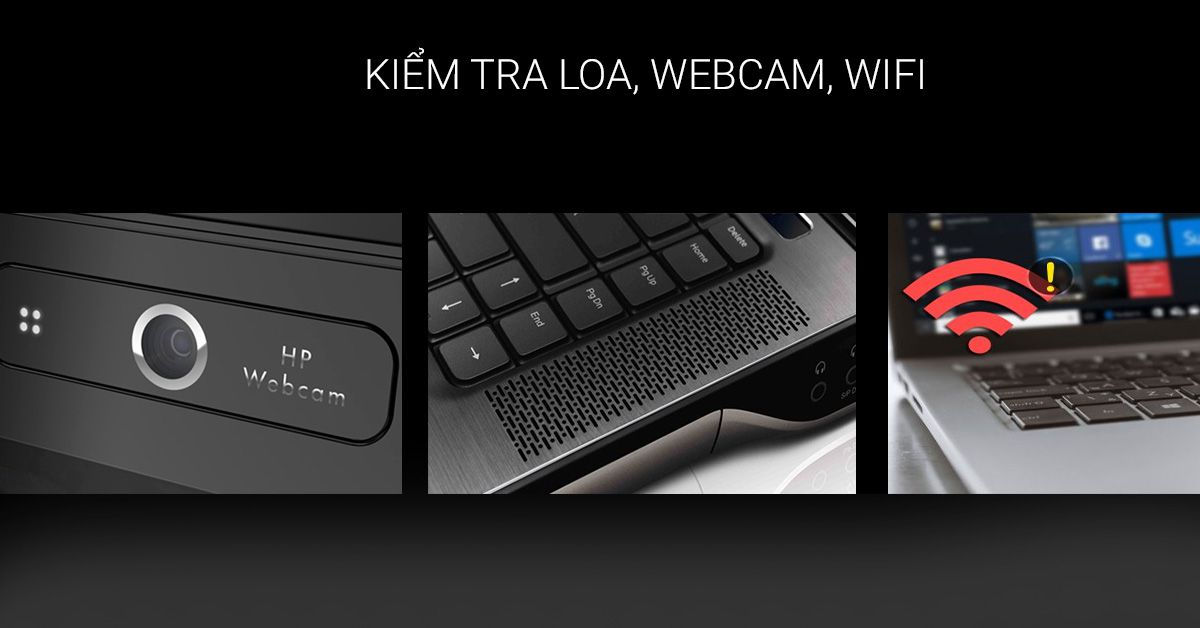 Test loa, Wi-Fi, webcam laptop cũ: kiểm tra chất lượng âm thanh, tốc độ mạng và hình ảnh khi gọi video
10) PC để bàn cũ: nguồn, mainboard và linh kiện
- Nguồn (PSU): xem công suất thực, chuẩn 80 Plus, hãng; kiểm tra đầu 24-pin, 8-pin CPU, PCIe 6/8-pin; chạy OCCT Power để thử tải; nghe tiếng kêu/coil whine; tránh PSU no-name.
- Mainboard: xem tụ phồng, chân socket cong, VRM sạm; cập nhật BIOS có ổn định.
- Case và quạt: luồng gió, vị trí intake/exhaust, lọc bụi có sạch, quạt có kêu.
- GPU cũ: xem tem bảo hành, bụi – dấu tháo; test stress 10–15 phút theo dõi nhiệt độ và lỗi hiển thị.
 Nguồn máy tính cũ 500W: kiểm tra công suất thực, đầu cấp điện và độ ổn định trước khi mua
11) MacBook/Surface: lưu ý đặc thù
- Activation Lock/iCloud: đăng xuất hoàn toàn, tắt Find My; kiểm tra trên trang Apple bằng serial.
- Apple Diagnostics/AST 2 (tại Apple Authorized Service Provider): test phần cứng.
- Bàn phím butterfly (đời 2016–2019): test kỹ phím đúp/kẹt, kiểm tra chương trình thay thế.
- True Tone/độ lệch màu màn, pin chu kỳ thấp, sạc MagSafe/USB-C đúng công suất.
- Surface: kiểm tra UEFI, tình trạng pin, bàn phím rời, cổng Surface Connect.
 Kiểm tra MacBook cũ: iCloud/Activation Lock, số chu kỳ pin, bàn phím butterfly và True Tone màn hình
12) Pháp lý, bảo hành và phần mềm
- Serial/Service Tag: khớp thân máy – BIOS – hóa đơn; tra cứu bảo hành trên trang hãng (Dell/HP/Lenovo/Apple).
- Windows bản quyền: Settings > System > Activation (Digital License); tránh máy cài lậu.
- Khóa iCloud/MDM, BitLocker/Device Encryption phải tắt; với doanh nghiệp cần giấy tờ thanh lý.
- Điều kiện bảo hành nơi bán: đổi lỗi 1–1, phạm vi linh kiện, trường hợp loại trừ (rơi vỡ/chất lỏng).
13) Mua online/livestream: test từ xa an toàn
- Yêu cầu video quay số serial, tình trạng ngoại hình 4 góc cạnh, màn hình với nền đơn sắc.
- Livestream chạy CrystalDiskInfo/Hard Disk Sentinel, HWInfo, Cinebench/3DMark; hiển thị nhiệt độ và xung theo thời gian.
- Giao hàng đồng kiểm: bật máy, test nhanh loa, Wi‑Fi, bàn phím, màn. Chỉ nhận hàng khi đạt.
14) Checklist rút gọn khi test tại chỗ
- Ngoại hình: vỏ, bản lề, ốc, khe tản, số serial.
- Màn hình: điểm chết, hở sáng, ám màu, cáp lỏng.
- Bàn phím/touchpad: phím liệt/đúp, đèn nền, cử chỉ.
- Cổng kết nối: USB-A/C, HDMI/DP, LAN, audio, SD.
- Pin/sạc: chu kỳ, dung lượng còn lại, công suất adapter.
- Ổ cứng: S.M.A.R.T., bad sector, tốc độ đọc/ghi.
- RAM: dung lượng, bus, dual-channel, MemTest86.
- CPU/GPU: điểm Cinebench/3DMark, không throttling nặng.
- Nhiệt/tiếng ồn: nhiệt tải nặng trong ngưỡng, quạt êm.
- Kết nối/đa phương tiện: Wi‑Fi, Bluetooth, webcam, mic, loa tốt.
- Pháp lý: iCloud/MDM/BitLocker tắt, Windows có bản quyền, hóa đơn – bảo hành rõ ràng.
15) Câu hỏi thường gặp
- Bao lâu thì đủ để test máy cũ?
Thực tế 45–90 phút, gồm 10–15 phút stress test (OCCT/FurMark nhẹ), 10 phút test màn, 10 phút test ổ cứng, còn lại ngoại hình – cổng – âm thanh. - Dấu hiệu ổ cứng sắp hỏng?
S.M.A.R.T. báo Reallocated/Pending tăng, tốc độ tụt, tiếng kêu lạ, hệ thống treo khi copy file lớn. - Nhiệt CPU/GPU bao nhiêu là ổn?
Dưới 95°C CPU và 85°C GPU khi tải nặng. Vượt ngưỡng thường xuyên cần vệ sinh/thay keo/tối ưu quạt. - Có nên mua máy từng “đào coin”/chạy nặng?
Chỉ khi còn bảo hành uy tín, nhiệt độ – hiệu năng ổn định qua stress test, giá phản ánh rủi ro. - Ưu tiên SSD hay HDD?
Ưu tiên SSD NVMe/SATA cho hệ điều hành; HDD chỉ dùng lưu trữ. Tránh HDD cũ chạy hệ điều hành vì chậm và dễ lỗi.
Bám theo quy trình và checklist trên, bạn có thể tự tin test máy tính cũ, định giá đúng và chọn được chiếc laptop/PC bền, mạnh, đáng tiền cho nhu cầu học tập, làm việc hay chơi game.

