
Trong bài viết này, chúng ta sẽ tìm hiểu các phương pháp tắt nguồn laptop Dell đúng cách, giúp bạn bảo vệ thiết bị và nâng cao tuổi thọ của pin. Từ những cách tắt cơ bản đến cách xử lý khi máy bị đơ, bài viết sẽ cung cấp cho bạn tất cả thông tin cần thiết để quản lý laptop Dell một cách hiệu quả.
Cách Tắt Nguồn Laptop Dell Một Cách Đúng Cách
Việc tắt nguồn laptop đúng cách rất quan trọng để tránh gây hư hỏng phần cứng và dữ liệu. Nếu bạn tắt máy sai cách, điều này có thể khiến hệ thống bị lỗi và dẫn đến các vấn đề nghiêm trọng. Sau đây là những cách phổ biến để tắt nguồn laptop Dell một cách an toàn:
1. Tắt Nguồn Qua Menu Start (Windows 10, 11)
Một trong những cách dễ dàng và hiệu quả nhất để tắt laptop Dell là sử dụng menu Start trên hệ điều hành Windows.
- Nhấn vào biểu tượng Start ở góc dưới bên trái màn hình.
- Chọn Power, sau đó chọn Shut down.
- Đợi máy tắt hoàn toàn.
 Tắt nguồn laptop Dell qua menu Start
2. Tắt Nguồn Bằng Phím Tắt
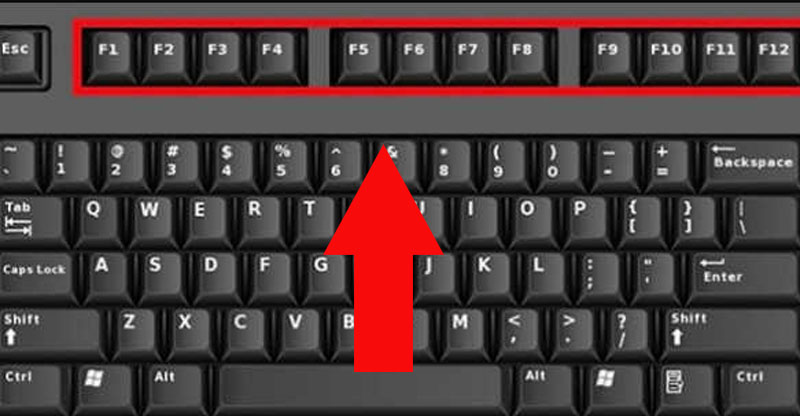
Trong trường hợp laptop Dell của bạn bị đơ hoặc không thể thao tác bằng chuột, bạn có thể sử dụng phím tắt để tắt nguồn máy.
- Nhấn Ctrl + Alt + Del để mở màn hình Task Manager.
- Sau đó, nhấn vào biểu tượng Power ở góc dưới bên phải và chọn Shut down.
 Tắt nguồn bằng phím tắt
3. Tắt Máy Bằng Nút Nguồn
Nếu bạn gặp tình trạng máy bị đơ hoàn toàn và không thể thực hiện các bước trên, bạn có thể giữ nút nguồn trong vài giây cho đến khi laptop tắt. Tuy nhiên, cách này chỉ nên sử dụng trong trường hợp khẩn cấp vì nó có thể dẫn đến mất dữ liệu không lưu.
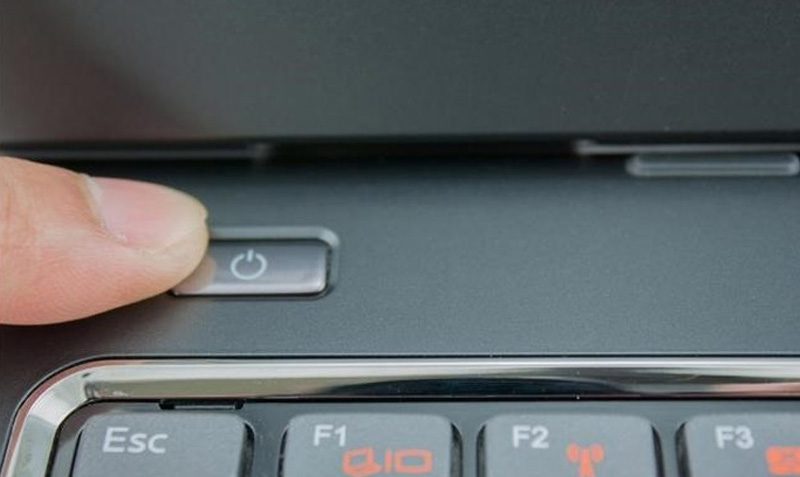 Tắt máy bằng nút nguồn
Cách Khắc Phục Laptop Dell Khi Bị Đơ
Đôi khi laptop Dell có thể gặp phải tình trạng bị đơ hoặc không phản hồi khi bạn cố gắng tắt máy. Dưới đây là một số cách xử lý hiệu quả:
1. Sử Dụng Phím Tắt Để Tắt Nguồn
Trong trường hợp laptop bị đơ, bạn có thể thử các phím tắt như Ctrl + Alt + Del để mở Task Manager và tắt các ứng dụng không phản hồi.
2. Cập Nhật Driver và Hệ Điều Hành
Đảm bảo rằng tất cả các driver và hệ điều hành của bạn luôn được cập nhật. Các bản cập nhật có thể khắc phục các lỗi phần mềm gây ra hiện tượng laptop không thể tắt nguồn.
 Cập nhật driver trên laptop Dell
3. Xử Lý Lỗi Phần Cứng
Nếu các giải pháp phần mềm không hiệu quả, có thể laptop Dell của bạn đang gặp phải vấn đề phần cứng. Trong trường hợp này, hãy thử tháo pin và cắm lại hoặc mang máy đến trung tâm bảo hành.
Các Vấn Đề Thường Gặp Khi Tắt Nguồn Laptop Dell
1. Máy Tắt Đột Ngột
Một số người dùng gặp phải tình trạng laptop Dell tắt nguồn đột ngột khi đang sử dụng. Điều này có thể do nhiều nguyên nhân như lỗi phần mềm, sự cố với nguồn điện, hoặc vấn đề với phần cứng.
 Lỗi laptop tự tắt nguồn
2. Máy Không Tắt Được
Một số người dùng gặp phải tình trạng máy tính không thể tắt được, ngay cả khi đã thử nhiều phương pháp. Để giải quyết vấn đề này, bạn cần kiểm tra các chương trình đang chạy trong Task Manager và đóng chúng.
3. Lỗi Khi Tắt Máy Qua Phím Tắt
Nếu laptop Dell không tắt qua phím tắt, có thể vấn đề liên quan đến phần mềm hoặc cấu hình hệ điều hành. Hãy thử thiết lập lại các tùy chọn nguồn trong Control Panel.
Kết Luận
Việc tắt nguồn laptop Dell đúng cách không chỉ giúp bảo vệ thiết bị mà còn giúp tiết kiệm năng lượng và tăng tuổi thọ của pin. Hy vọng với những hướng dẫn trên, bạn có thể tắt nguồn laptop Dell một cách an toàn và hiệu quả.

