
Bạn có thể tắt laptop HP bằng phím tắt chỉ trong vài giây mà vẫn an toàn cho hệ thống và dữ liệu. Dưới đây là các cách tối ưu cho Windows 10/11 (áp dụng cho HP Pavilion, ProBook, EliteBook, Victus, OMEN, v.v.), kèm mẹo xử lý khi máy bị đơ và lưu ý riêng cho phím Fn trên máy HP.
Lưu ý trước khi tắt máy
- Lưu toàn bộ tài liệu đang mở; đóng ứng dụng nặng (trình chỉnh sửa video, máy ảo).
- Kiểm tra xem Windows có đang cập nhật không để tránh lỗi khởi động lại kéo dài.
- Nếu đang cắm ổ di động/USB, hãy Eject trước khi shutdown.
1) Alt + F4 từ màn hình Desktop
- Nhấn Windows + D để về Desktop.
- Nhấn Alt + F4 để mở hộp thoại Shut Down Windows.
- Dùng phím mũi tên chọn Shut down, nhấn Enter.
- Tổ hợp nhanh khác trong hộp thoại: R (Restart), S (Sleep), H (Hibernate nếu đã bật).
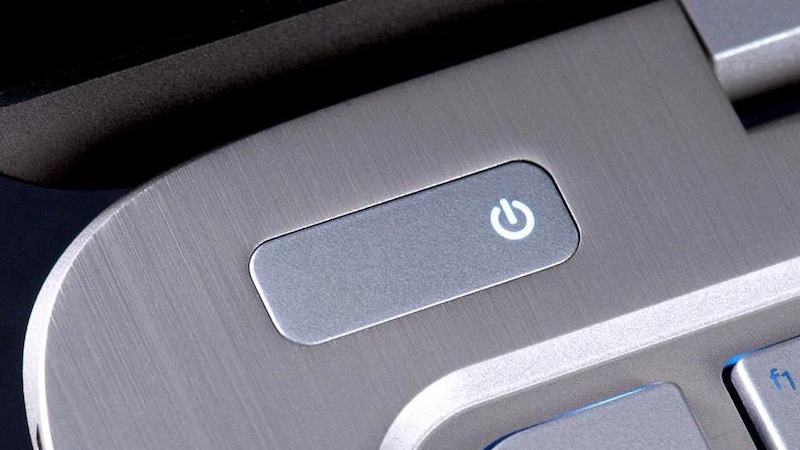 Hướng dẫn tắt máy tính Windows bằng phím tắt trên laptop HP: Alt+F4, Win+X rồi U
2) Win + X, U, U (Power User Menu)
- Nhấn Windows + X để mở menu Nguồn.
- Nhấn U để mở danh sách nguồn.
- Nhấn U để Shut down, S để Sleep, R để Restart.
3) Ctrl + Alt + Del rồi tắt máy
- Nhấn Ctrl + Alt + Del.
- Dùng phím Tab tới biểu tượng nguồn ở góc phải dưới, nhấn Enter.
- Chọn Shut down bằng phím mũi tên, Enter.
/fptshop.com.vn/uploads/images/tin-tuc/151654/Originals/tat-may-tinh-02.jpg) Giao diện tắt máy Windows 11 bằng bàn phím trên laptop HP, thao tác nhanh và an toàn
Giao diện tắt máy Windows 11 bằng bàn phím trên laptop HP, thao tác nhanh và an toàn
4) Win + R > lệnh shutdown
- Win + R, nhập: shutdown /s /f /t 0 rồi Enter
- /s: Tắt máy; /f: Buộc đóng ứng dụng; /t 0: Thực thi ngay.
- Biến thể hữu ích:
- shutdown /r /t 0 (Khởi động lại)
- shutdown /h (Ngủ đông – Hibernate)
- shutdown /s /t 3600 (Hẹn giờ tắt sau 1 giờ)
5) Tạo shortcut và gán phím nóng tắt máy
- Nhấp phải Desktop > New > Shortcut.
- Nhập lệnh: shutdown /s /f /t 0 > Next > đặt tên.
- Nhấp phải shortcut > Properties > Shortcut key > đặt tổ hợp (ví dụ Ctrl + Alt + S) > OK.
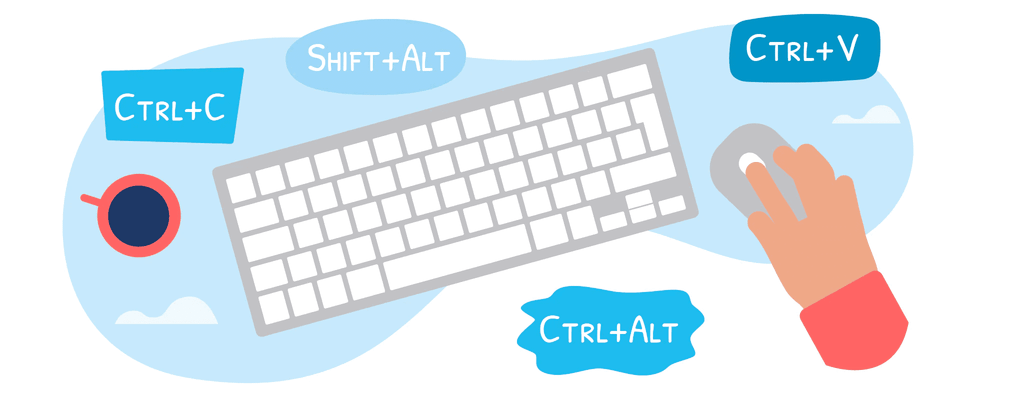 Hộp thoại Shut Down Windows mở bằng phím tắt – mẹo tạo shortcut tắt máy nhanh cho laptop HP
6) Command Prompt/PowerShell
- CMD: shutdown /s /f /t 0
- PowerShell (quyền Admin): Stop-Computer (tắt), Restart-Computer (khởi động lại).
7) Biến nút nguồn thành “phím tắt”
- Control Panel > Power Options > Choose what the power buttons do.
- Tại “When I press the power button”: chọn Shut down, Sleep hoặc Hibernate.
- Sau đó bạn chỉ cần bấm nút nguồn (nhấn nhanh, không giữ) để thực hiện hành động đã chọn.
8) Hẹn giờ tắt máy, tự động hóa
- Hẹn giờ nhanh: shutdown /s /t 1800 (tắt sau 30 phút).
- Tự động hóa với Task Scheduler: tạo tác vụ chạy lệnh shutdown theo lịch (hết giờ làm việc, sau khi sao lưu, v.v.).
9) Sleep/Hibernate bằng bàn phím
- Alt + F4 trên Desktop > chọn Sleep hoặc Hibernate.
- Win + X > U > S (Sleep).
- Bật Hibernate: Control Panel > Power Options > Choose what the power buttons do > Change settings that are currently unavailable > tích Hibernate.
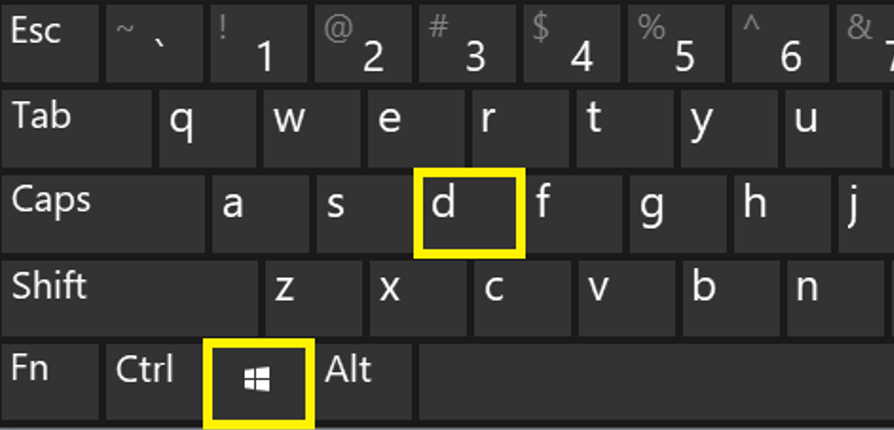 Các cách tắt laptop bằng bàn phím trên Windows 10/11 áp dụng cho mọi dòng HP
10) Khóa màn hình rồi tắt
- Win + L để khóa máy ngay.
- Ở màn hình khóa, nhấn Tab tới nút nguồn > Enter > chọn Shut down.
11) Khi máy bị đơ: tắt an toàn
- Nhấn Ctrl + Shift + Esc mở Task Manager; chọn ứng dụng Not Responding > End Task.
- Nếu vẫn treo cứng: Win + Ctrl + Shift + B (reset driver đồ họa).
- Bất đắc dĩ mới giữ nút nguồn 7–10 giây để buộc tắt (có nguy cơ mất dữ liệu).
 Khắc phục laptop HP bị treo: dùng Task Manager, phím tắt và tắt nguồn an toàn khi khẩn cấp
Lưu ý riêng cho laptop HP: phím Fn và Action Keys
Nhiều mẫu HP bật sẵn Action Keys Mode: phím F1–F12 mặc định thực hiện tính năng in sẵn (âm lượng, độ sáng…). Khi đó Alt + F4 có thể không hoạt động như ý do F4 đang là phím chức năng đặc biệt.
Cách xử lý:
- Dùng Alt + Fn + F4 để gửi “F4” chuẩn.
- Hoặc vào BIOS/UEFI của HP (nhấn F10 khi khởi động) > System Configuration > Action Keys Mode > Disable để dùng F1–F12 chuẩn không cần Fn.
- Kiểm tra thêm HP System Event Utility/HP Keyboard settings nếu có.
 Bàn phím laptop HP với phím Fn và hàng F1–F12; bật tắt Action Keys để dùng Alt+F4 chuẩn
Mẹo tối ưu tốc độ tắt máy HP
- Tắt Fast Startup nếu gây lỗi tắt máy lâu: Control Panel > Power Options > Choose what the power buttons do > Change settings that are currently unavailable > bỏ tích Turn on fast startup.
- Đóng ứng dụng nền tự động khởi chạy: Task Manager > Startup > Disable các app không cần.
- Cập nhật driver/chipset và BIOS HP để cải thiện quản lý nguồn.
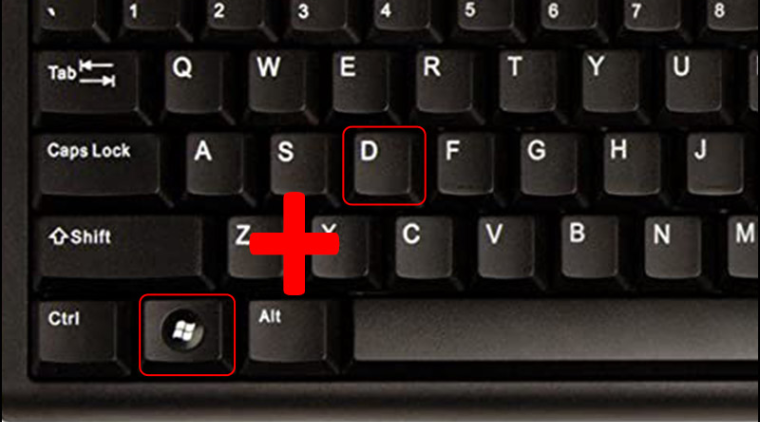 Tổng hợp phím tắt và cách tắt nhanh Windows 10 giúp laptop HP tắt máy tức thì
Câu hỏi thường gặp
- Alt + F4 không tắt máy trên HP?
- Hãy thử Alt + Fn + F4 hoặc tắt Action Keys Mode trong BIOS.
- Tắt máy bằng nút nguồn có hại không?
- Nếu đã gán “Shut down” cho nút nguồn thì an toàn. Tránh giữ nút nguồn để buộc tắt trừ khi treo cứng.
- Nên dùng Sleep hay Hibernate?
- Sleep bật lại nhanh, vẫn tiêu thụ ít điện; Hibernate lưu trạng thái ra ổ, tiêu thụ gần như 0 điện, bật lại chậm hơn.
- Có thể gán phím nóng tự tắt máy?
- Có. Tạo shortcut shutdown rồi đặt Shortcut key như phần 5.
- Win 7 có khác Win 10/11?
- Alt + F4 trên Desktop, Ctrl + Alt + Del, và lệnh shutdown đều tương tự; giao diện khác nhẹ.
Kết luận: Dùng phím tắt đúng cách giúp tắt laptop HP nhanh, an toàn, không gián đoạn công việc. Bắt đầu bằng Alt + F4, Win + X > U hoặc tạo phím nóng riêng; nếu dùng HP, đừng quên kiểm tra chế độ phím Fn/Action Keys để Alt + F4 hoạt động chuẩn.

