
Tắt laptop Dell đúng cách giúp bảo vệ dữ liệu, kéo dài tuổi thọ ổ cứng và pin, đồng thời tránh lỗi hệ điều hành. Bài viết này tổng hợp các cách tắt nguồn từ cơ bản đến nâng cao, kèm mẹo xử lý khi máy bị đơ và tối ưu thiết lập nguồn trên Windows 10/11 dành riêng cho người dùng Dell.
Nguyên tắc tắt máy an toàn trên laptop Dell
- Đóng hết ứng dụng đang mở và lưu dữ liệu trước khi tắt nguồn.
- Ưu tiên dùng lệnh tắt chuẩn của Windows thay vì nhấn giữ nút nguồn.
- Hạn chế tắt nóng (giữ nút nguồn 7–10 giây) trừ khi hệ thống treo cứng.
- Cập nhật Windows/driver/bios định kỳ để tránh lỗi treo khi tắt máy.
- Chọn đúng chế độ nguồn (Shut down/Sleep/Hibernate) theo nhu cầu.
1) Cách tắt laptop Dell nhanh nhất trên Windows 10/11
Bạn có thể tắt nguồn bằng nhiều cách khác nhau tùy tình huống sử dụng:
- Từ menu Start:
- Chọn Start > Power > Shut down.
- Tổ hợp phím:
- Win + X, rồi nhấn U và U (Shut down).
- Alt + F4 khi đang ở màn hình Desktop, chọn Shut down.
- Ctrl + Alt + Del > biểu tượng Power > Shut down.
- Biểu tượng Power trên màn hình khóa: Click > Shut down.
- Lệnh Run/Terminal:
- Nhấn Win + R, gõ “shutdown /s /t 0” để tắt ngay.
Sau khi nắm các cách cơ bản, hãy chọn phương án phù hợp (phím tắt khi vội, menu Start khi sử dụng chuột).
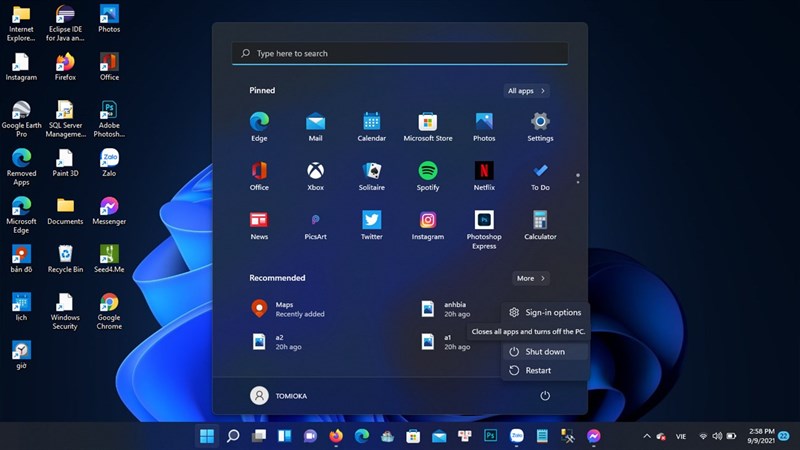 Giao diện tắt nguồn Windows 11 qua menu Power cho laptop Dell
2) Tắt bằng nút nguồn và cấu hình hành động nút nguồn
Bạn có thể cấu hình nút nguồn Power và nút Sleep trên laptop Dell:
- Mở Control Panel > Hardware and Sound > Power Options.
- Chọn “Choose what the power buttons do”.
- Chọn hành động khi nhấn nút nguồn (Shut down/Sleep/Hibernate/Do nothing).
- Nhấn “Save changes”.
Mẹo: Thiết lập Shut down cho “When I press the power button” giúp tắt máy tức thì bằng phím cứng, tiện khi không dùng chuột.
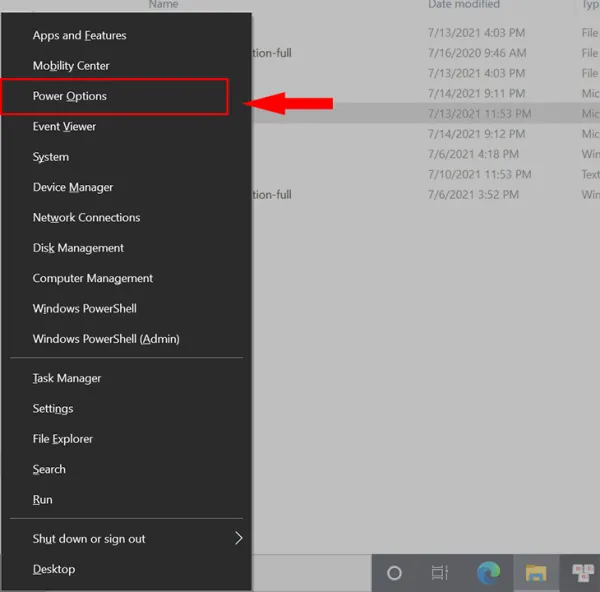 Mở Power Options trong Control Panel để cấu hình nút nguồn trên laptop Dell
3) Hẹn giờ tắt và tự động tắt khi gập màn hình
Khi cần tắt máy sau một khoảng thời gian:
- Hẹn giờ tắt nhanh: Win + R > gõ “shutdown /s /t 3600” (tắt sau 1 giờ). Để hủy, gõ “shutdown /a”.
- Lập lịch tắt tự động:
- Mở Task Scheduler > Create Basic Task > Trigger (theo giờ/ngày) > Action “Start a program” > Program/script: “shutdown”, Add arguments: “/s /t 0”.
Quản lý hành vi khi gập máy:
- Vào Power Options > “Choose what closing the lid does”.
- Chọn Shut down/Sleep/Hibernate tùy nhu cầu, rồi Save.
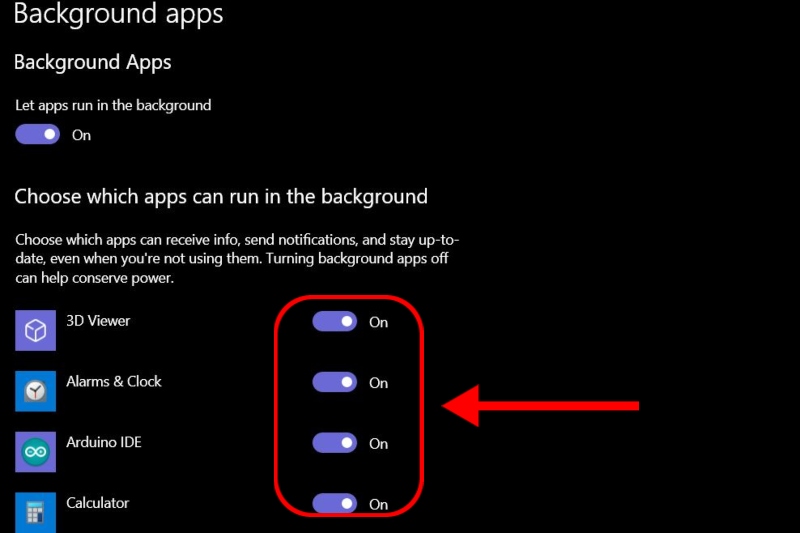
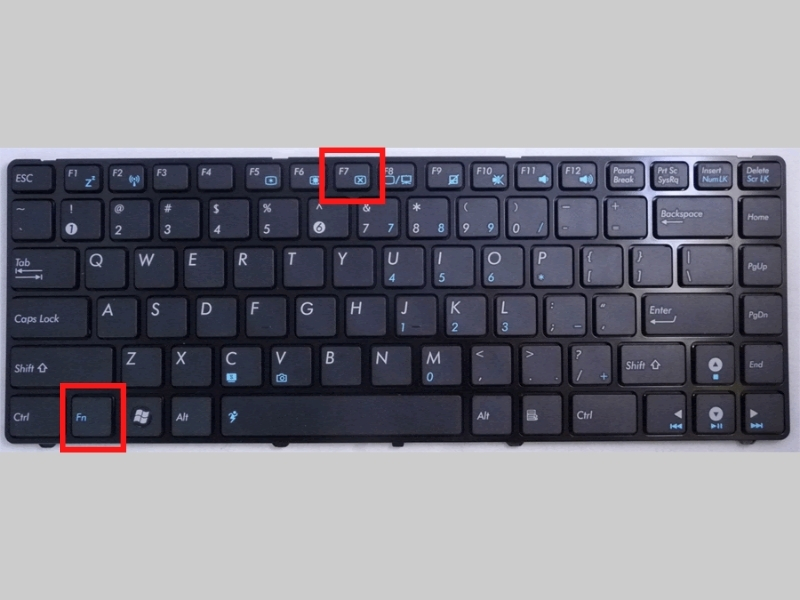 Tắt màn hình laptop nhưng hệ thống vẫn chạy trên Windows 10 để tiết kiệm điện năng
4) Khi laptop Dell bị đơ, không thao tác được
Nếu máy bị treo và không thể tắt theo cách thông thường:
- Thử tắt qua phím:
- Alt + F4 (trên Desktop), chọn Shut down.
- Ctrl + Shift + Esc mở Task Manager > End task ứng dụng treo.
- Ctrl + Alt + Del > biểu tượng Power > Shut down.
- Tắt bằng lệnh cưỡng bức:
- Win + R > “shutdown /s /f /t 0” (ép đóng ứng dụng và tắt ngay).
- Tắt nóng khi hệ thống treo cứng:
- Nhấn giữ nút nguồn 7–10 giây đến khi máy tắt hẳn.
- Máy pin rời: tháo pin và cắm lại (chỉ áp dụng với model có pin tháo rời).
Chỉ dùng tắt nóng khi thật cần thiết để tránh nguy cơ hỏng file hệ thống hoặc mất dữ liệu.
 Cách tắt laptop Dell khi bị đơ bằng phím tắt và lệnh shutdown hiệu quả
5) Khắc phục lỗi laptop Dell không tắt được trên Windows 10/11
Nếu máy treo ở màn hình “Shutting down” hoặc tự bật lại sau khi tắt:
- Tắt Fast Startup:
- Control Panel > Power Options > Choose what the power buttons do > Change settings that are currently unavailable > bỏ chọn “Turn on fast startup”.
- Tắt “Restart apps after signing in” và “Use my sign-in info…”:
- Settings > Accounts > Sign-in options.
- Kiểm tra tác vụ đang giữ nguồn:
- Mở Windows Terminal (Admin), gõ “powercfg -requests” để xem tiến trình ngăn tắt máy.
- Sửa lỗi hệ thống:
- Mở Windows Terminal (Admin) > “sfc /scannow”, sau đó “DISM /Online /Cleanup-Image /RestoreHealth”.
- Cập nhật driver/Bios:
- Vào Dell SupportAssist hoặc Dell Drivers & Downloads, cập nhật chipset, Intel ME, VGA và BIOS mới.
- Tắt hibernate rồi bật lại:
- Windows Terminal (Admin) > “powercfg /h off”, sau đó “powercfg /h on”.
- Kiểm tra Wake Timers:
- Control Panel > Power Options > Edit plan settings > Change advanced power settings > Sleep > Allow wake timers > Disable.
 Khắc phục lỗi Windows 11 không tắt được trên laptop Dell
6) Tắt thành phần thay vì tắt máy: tiết kiệm pin, giảm phân tâm
Khi không cần tắt hoàn toàn, bạn có thể tắt bớt thành phần:
- Tắt màn hình nhưng máy vẫn chạy:
- Tạo shortcut với lệnh “nircmd.exe monitor off” (cần tải NirCmd) hoặc tùy chỉnh thời gian “Turn off the display” trong Power Options.
- Dùng Sleep/Hibernate:
- Sleep cho quay lại nhanh; Hibernate tiết kiệm pin tối đa, phù hợp di chuyển xa.
- Tắt Wi-Fi/Nhà mạng:
- Win + A mở Quick Settings > tắt Wi-Fi/Flight mode khi không dùng mạng.
- Tắt Touchpad khi dùng chuột rời:
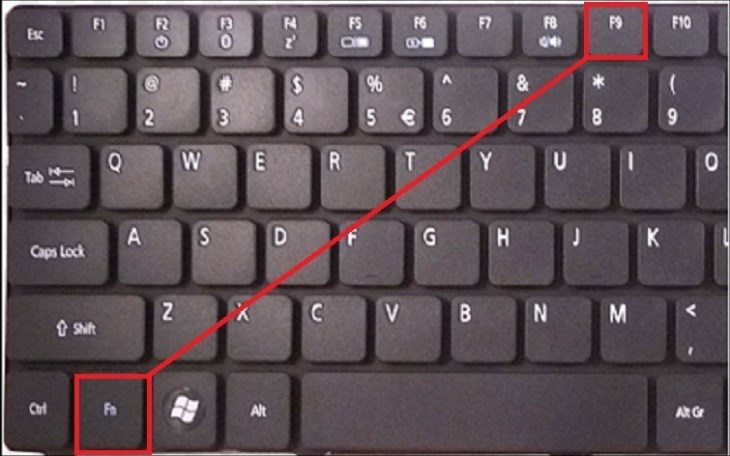
- Settings > Bluetooth & devices > Touchpad > Off, hoặc Fn + phím có biểu tượng touchpad (tùy model Dell).
- Tắt/bật đèn bàn phím:
- Dùng Fn + F5/F10/Space (tùy dòng Dell), hoặc Dell Peripheral Manager/Windows Mobility Center.
 Tắt màn hình laptop Dell nhanh để tiết kiệm pin khi không dùng trong thời gian ngắn
 Tắt chuột cảm ứng Touchpad trên laptop Dell bằng phím Fn và phần mềm
 Bật tắt đèn bàn phím trên laptop Dell với phím tắt nhanh hoặc cài đặt hệ thống
7) Tắt tính năng tự bật nguồn khi mở nắp (Power On Lid) trên laptop Dell
Một số mẫu Dell có tính năng tự bật khi mở nắp. Để tắt:
- Khởi động và nhấn phím F2 để vào BIOS/UEFI (hoặc F12 chọn BIOS Setup).
- Tìm mục Post Behavior hoặc Power Management.
- Tắt “Lid Open Power” hoặc “Power On Lid Open”.
- Lưu và thoát (Apply/Save & Exit).
Lưu ý: Tên mục có thể khác nhau theo dòng máy (Inspiron, Vostro, XPS, Latitude). Hãy tham khảo manual trên trang Dell theo mã máy của bạn.
 Tắt tự bật nguồn khi mở nắp máy (Lid Open Power) trong BIOS trên laptop Dell
8) Quản lý quạt tản nhiệt Dell: Im lặng hay hiệu năng?
Không nên “tắt” hoàn toàn quạt vì nguy cơ quá nhiệt. Thay vào đó:
- Chuyển cấu hình hiệu suất:
- MyDell/Dell Power Manager > Thermal Management > Quiet/Optimized.
- Dọn bụi, thay keo tản nhiệt, kê đế tản để quạt chạy êm hơn.
- Trong BIOS, một số model cho phép chọn chế độ quạt nhẹ/êm.
Nếu quạt kêu lớn bất thường, hãy kiểm tra nhiệt độ CPU/GPU, vệ sinh tản nhiệt hoặc mang máy đi bảo trì.
 Điều chỉnh quạt tản nhiệt laptop Dell bằng phần mềm và BIOS để giảm tiếng ồn
Câu hỏi thường gặp
- Tắt máy khác Sleep/Hibernate thế nào?
- Shut down: đóng hoàn toàn hệ thống. Sleep: lưu trạng thái vào RAM, bật lại rất nhanh, vẫn tiêu thụ ít điện. Hibernate: lưu trạng thái vào ổ cứng, không tiêu thụ pin, bật lại chậm hơn Sleep.
- Có nên tắt máy mỗi ngày?
- Nên tắt khi không dùng dài, còn nếu dùng rải rác trong ngày, dùng Sleep/Hibernate sẽ tiện hơn.
- Nhấn giữ nút nguồn bao lâu để tắt nóng?
- 7–10 giây. Nhưng chỉ dùng khi máy treo cứng, vì có rủi ro mất dữ liệu.
- Máy tự bật lại sau khi tắt?
- Kiểm tra Wake on LAN, Wake timers, Fast Startup, cài đặt “Turn on fast startup” và driver thiết bị mạng trong Device Manager (bỏ Allow this device to wake the computer).
Với các cách trên, bạn có thể tắt laptop Dell an toàn, xử lý sự cố nhanh, đồng thời tối ưu trải nghiệm dùng pin và hiệu suất mỗi ngày.

