
Bạn muốn vô hiệu hóa webcam để bảo vệ quyền riêng tư, tránh bị ứng dụng lén truy cập, hoặc chỉ đơn giản là tiết kiệm pin? Dưới đây là hướng dẫn đầy đủ cách tắt camera trên laptop cho Windows 11/10, macOS, kèm mẹo kiểm tra, khắc phục sự cố và bật lại khi cần.
Vì sao nên tắt camera laptop?
- Bảo mật và quyền riêng tư: Ngăn ứng dụng/website truy cập trái phép, giảm rủi ro bị theo dõi.
- Tối ưu hiệu năng và pin: Camera và các dịch vụ liên quan tiêu tốn tài nguyên.
- Tuân thủ chính sách doanh nghiệp/lớp học: Nhiều môi trường yêu cầu tắt webcam theo quy định.
Cách tắt camera trên Windows 11/10 bằng Cài đặt
Áp dụng khi bạn muốn kiểm soát quyền truy cập webcam theo ứng dụng hoặc toàn hệ thống.
- Tắt toàn bộ quyền truy cập camera:
- Windows 11: Cài đặt > Quyền riêng tư và bảo mật > Camera > Tắt Quyền truy cập vào camera.
- Windows 10: Cài đặt > Quyền riêng tư > Camera > Tắt Cho phép ứng dụng truy cập vào camera.
- Tắt quyền camera theo ứng dụng:
- Trong trang Camera, kéo xuống danh sách ứng dụng và tắt các app không cần dùng (Zoom, Teams, Chrome…).
Phương pháp này an toàn, chính chủ từ Microsoft, dễ bật lại và không đụng tới driver.
/fptshop.com.vn/uploads/images/tin-tuc/155474/Originals/bat-camera-windows-11-02.jpg) Cài đặt quyền riêng tư camera trong Windows 11 để tắt quyền truy cập của ứng dụng vào webcam
Cài đặt quyền riêng tư camera trong Windows 11 để tắt quyền truy cập của ứng dụng vào webcam
Tắt webcam bằng Device Manager (vô hiệu hóa thiết bị)
Cách này chặn triệt để driver webcam, phù hợp khi bạn cần vô hiệu hóa hoàn toàn.
- Nhấn Windows + X > Trình quản lý Thiết bị (Device Manager).
- Mở mục Cameras (hoặc Imaging devices) > Chuột phải vào webcam > Disable device (Vô hiệu hóa).
- Xác nhận. Webcam sẽ biến mất khỏi danh sách thiết bị khả dụng.
- Để bật lại: Chuột phải > Enable device.
Ưu điểm: Khóa cứng ở mức hệ thống. Nhược điểm: Một số app vẫn hiện webcam ảo nếu bạn cài phần mềm camera (VD: Snap Camera).
Phím tắt bật/tắt camera trên laptop
Nhiều mẫu laptop có phím chức năng để tắt/mở nhanh webcam:
- Thường nằm trên hàng F (ví dụ F8, F10) với biểu tượng camera gạch chéo.
- Nhấn Fn + phím chức năng tương ứng để bật/tắt.
- Trên một số máy, bạn có thể tùy chỉnh phím này trong phần mềm của hãng (Dell/HP/Lenovo/ASUS).
 Phím tắt bật tắt camera trên hàng phím chức năng Fn giúp tắt webcam laptop nhanh chóng
Nút gạt, công tắc camera vật lý
Nhiều laptop đời mới tích hợp nút gạt che webcam (privacy shutter) hoặc công tắc khóa camera:
- HP: Nút gạt vật lý gần webcam.
- Lenovo ThinkPad: ThinkShutter trượt che ống kính.
- ASUS/Acer/Microsoft: Một số dòng có công tắc hoặc nắp trượt.
Chỉ cần trượt để che ống kính, đảm bảo không app nào có thể “nhìn thấy” bạn.
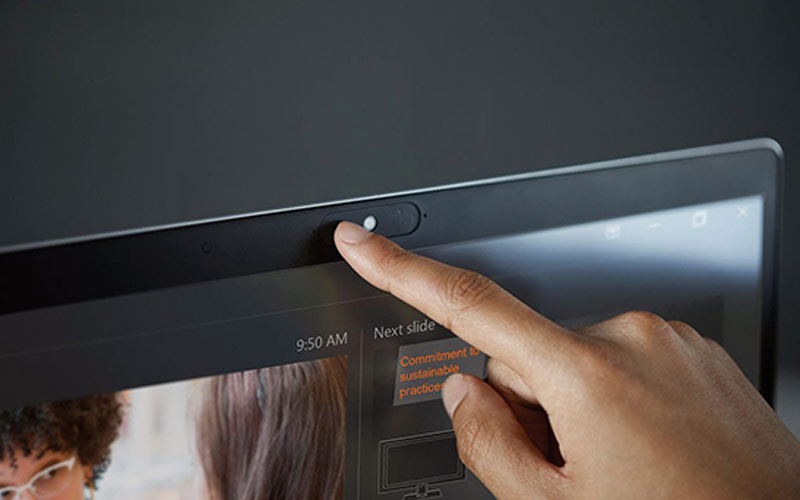 Nút gạt khóa webcam vật lý trên laptop HP giúp che camera và bảo vệ quyền riêng tư hiệu quả
Tắt camera trong ứng dụng họp trực tuyến
Đặt mặc định tắt video trong app là cách thực tế để tránh mở nhầm camera khi vào họp.
- Zoom:
- Settings > Video > Tích Turn off my video when joining meeting.
- Có thể tắt nhanh bằng biểu tượng video trong cuộc gọi.
- Microsoft Teams:
- Trước khi vào cuộc họp, tắt nút Camera. Vào Settings > Devices để đặt mặc định.
- Google Meet:
- Trên màn chờ, bấm biểu tượng camera để tắt. Trình duyệt có thể hỏi quyền camera, hãy chọn Block.
Bên cạnh đó, bạn có thể chặn quyền camera với từng ứng dụng từ Cài đặt Windows/macOS để triệt để hơn.
/fptshop.com.vn/uploads/images/tin-tuc/146006/Originals/IMG_7920%20copy.jpg) Thiết lập tắt bật camera trong Zoom trước và trong cuộc họp để tránh tự động mở webcam ngoài ý muốn
Thiết lập tắt bật camera trong Zoom trước và trong cuộc họp để tránh tự động mở webcam ngoài ý muốn
Tắt webcam trong BIOS/UEFI
Một số laptop cho phép vô hiệu hóa webcam từ BIOS/UEFI:
- Khởi động máy > bấm phím vào BIOS/UEFI (F2, F10, Del… tùy hãng).
- Tìm mục Security/Privacy hoặc I/O Port Access.
- Tắt Integrated Camera/Webcam.
- Lưu và khởi động lại.
Cách này chặn từ mức phần cứng, phù hợp môi trường doanh nghiệp/trường học. Lưu ý không phải máy nào cũng có.
Group Policy và Registry (Windows 11/10 Pro/Enterprise)
Dành cho người dùng nâng cao/quản trị viên muốn khóa camera theo chính sách.
- Group Policy:
- Win + R > gpedit.msc.
- Computer Configuration > Administrative Templates > Windows Components > Camera.
- Mở Allow Use of Camera > chọn Disabled.
- Registry (sao lưu trước khi chỉnh):
- Đường dẫn: HKLMSOFTWAREMicrosoftWindowsCurrentVersionCapabilityAccessManagerConsentStorewebcam
- Điều chỉnh Value cho Deny/Allow theo nhu cầu.
Lưu ý: Thay đổi sai có thể gây lỗi hệ thống. Cân nhắc dùng Settings hoặc Device Manager nếu không quen.
macOS: Cách tắt quyền camera theo ứng dụng
macOS không có công tắc tắt webcam toàn hệ thống, nhưng bạn có thể khóa quyền cho từng ứng dụng:
- macOS Ventura trở lên: System Settings > Privacy & Security > Camera > Tắt quyền từng app (Zoom, Teams, Chrome…).
- macOS Monterey trở xuống: System Preferences > Security & Privacy > Privacy > Camera > Bỏ tick ứng dụng.
- Mẹo: Có thể dùng nắp che camera vật lý hoặc cấu hình hồ sơ MDM cho doanh nghiệp để kiểm soát ở quy mô lớn.
Giải pháp vật lý: Che camera an toàn
- Dùng miếng trượt/nắp che webcam chuyên dụng, mỏng, không trầy màn.
- Tránh dùng băng dính dày gây hại nắp máy/màn hình.
- Không che cảm biến hồng ngoại nếu bạn dùng Windows Hello (IR camera).
Kiểm tra sau khi tắt webcam
Sau khi vô hiệu hóa, hãy kiểm tra:
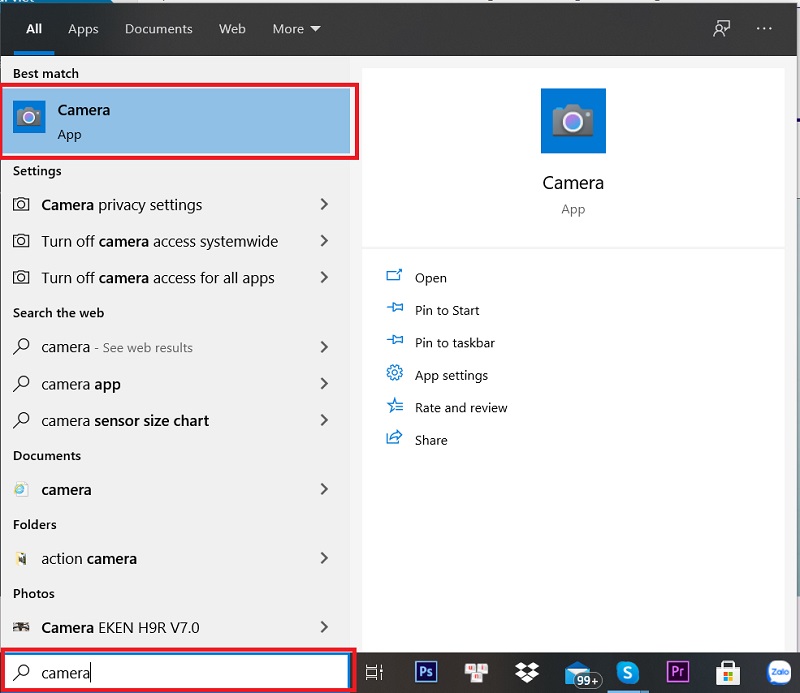
- Mở ứng dụng Camera/Zoom/Teams để xác nhận “không tìm thấy camera”.
- Kiểm tra đèn báo (LED) webcam không sáng khi không sử dụng.
- Dùng công cụ test camera online uy tín để đảm bảo webcam đã bị chặn.
 Giao diện kiểm tra webcam online giúp test camera laptop sau khi vô hiệu hóa để xác nhận đã tắt thành công
Khắc phục sự cố thường gặp
- Đèn webcam vẫn sáng dù đã tắt:
- Kiểm tra ứng dụng nền đang dùng camera (trình duyệt, Teams, OBS…).
- Quét malware. Vào Quyền riêng tư > Camera tắt quyền tất cả app, rồi thử lại.
- Lỗi 0xA00F4244 hoặc “We can’t find your camera”:
- Có thể do đã Disable Device hoặc thiếu driver. Vào Device Manager > Enable device, hoặc cài lại driver từ hãng.
- Camera bị đen, giật, hình mờ:
- Cập nhật driver/chipset, kiểm tra ánh sáng, vệ sinh ống kính, tắt filter ảo, khởi động lại ứng dụng.
/fptshop.com.vn/uploads/images/tin-tuc/163044/Originals/hinh-anh-camera-laptop-bi-den.png) Lỗi webcam laptop màn hình đen khi mở camera do driver hoặc quyền ứng dụng và cách khắc phục nhanh
Lỗi webcam laptop màn hình đen khi mở camera do driver hoặc quyền ứng dụng và cách khắc phục nhanh
Cách bật lại camera nhanh khi cần
- Nếu đã tắt bằng Settings: Bật lại quyền camera toàn hệ thống hoặc cho đúng ứng dụng cần dùng.
- Nếu tắt bằng Device Manager: Enable device trong Cameras.
- Nếu tắt trong BIOS/UEFI: Vào lại BIOS/UEFI và bật Integrated Camera.
- Nếu dùng phím tắt/nút gạt: Bấm lại phím Fn + phím có biểu tượng camera, hoặc mở nắp trượt.
Mẹo bảo mật và tối ưu quyền riêng tư webcam
- Chỉ cấp quyền camera cho ứng dụng thực sự cần thiết, đặc biệt với trình duyệt.
- Kiểm tra danh sách ứng dụng được cấp quyền định kỳ.
- Bật thông báo khi ứng dụng truy cập camera (Windows 11/10 hiển thị biểu tượng trong khay hệ thống).
- Cập nhật hệ điều hành, trình điều khiển (driver) và ứng dụng họp trực tuyến.
- Dùng tài khoản chuẩn (Standard) thay vì Administrator cho hoạt động hàng ngày để hạn chế rủi ro.
Câu hỏi thường gặp
- Tắt camera có ảnh hưởng Windows Hello không?
- Nếu dùng Windows Hello Face (hồng ngoại), việc vô hiệu hóa webcam có thể khiến bạn không đăng nhập bằng khuôn mặt được. Hãy bật lại khi cần.
- Tắt camera có tiết kiệm pin nhiều không?
- Webcam chỉ tiêu thụ đáng kể khi hoạt động; tắt quyền giúp ngăn ứng dụng bật camera trái phép, gián tiếp tiết kiệm pin.
- Có nên dùng phần mềm của bên thứ ba để khóa webcam?
- Ưu tiên công cụ hệ thống (Settings, Device Manager, BIOS/UEFI) để ổn định và an toàn. Chỉ dùng phần mềm uy tín khi thật cần thiết.
- Làm sao tắt camera theo lịch/hồ sơ cho cả công ty?
- Dùng Group Policy, Intune/MDM hoặc cấu hình cấu hình quản trị (configuration profiles) để áp chính sách diện rộng.
Bằng việc kết hợp quyền riêng tư trong hệ điều hành, phím tắt, công tắc phần cứng và kiểm soát trong ứng dụng, bạn có thể tắt camera laptop một cách triệt để, an toàn và tiện lợi, đồng thời dễ dàng bật lại khi cần thiết.

