
Trong bài viết này, chúng tôi sẽ hướng dẫn bạn các cách tạo mật khẩu cho laptop Windows 7, 8, 10, 11. Việc đặt mật khẩu cho laptop là rất quan trọng để bảo vệ dữ liệu cá nhân và tránh khỏi những truy cập không mong muốn. Hãy cùng tìm hiểu các phương pháp đơn giản và hiệu quả để bảo vệ máy tính của bạn.
Các Phương Pháp Cài Đặt Mật Khẩu Laptop
1. Cài Đặt Mật Khẩu Cho Laptop Windows 10
Để bảo vệ laptop của bạn trên Windows 10, bạn có thể thiết lập mật khẩu khi đăng nhập vào hệ thống. Đầu tiên, hãy vào Settings > Accounts > Sign-in options và chọn Password để thiết lập mật khẩu.
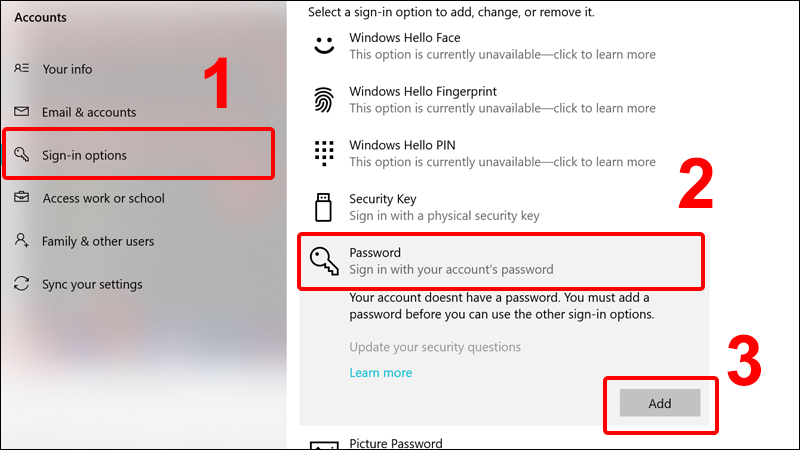 Cách cài đặt mật khẩu laptop Windows 10
Cài đặt mật khẩu cho laptop Windows 10 dễ dàng
2. Đặt Mật Khẩu Cho Laptop Windows 11
Windows 11 cung cấp một số tùy chọn bảo mật mạnh mẽ. Để thiết lập mật khẩu, bạn có thể vào Settings > Accounts > Sign-in options và chọn Password. Nếu muốn bảo mật cao hơn, hãy sử dụng nhận diện khuôn mặt hoặc vân tay.
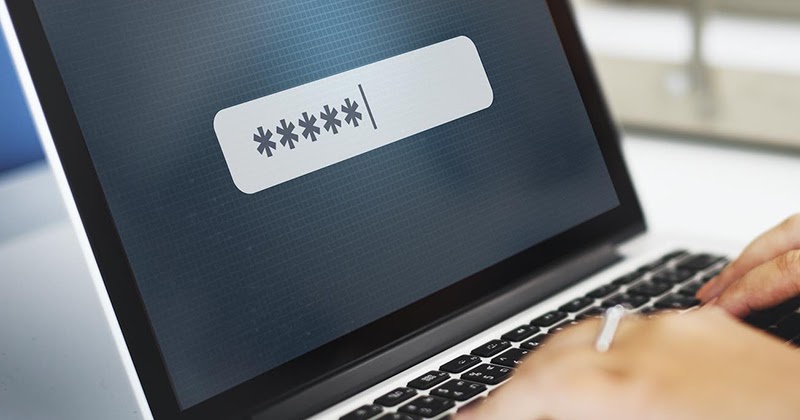 Cách đặt mật khẩu cho laptop Windows 11
Hướng dẫn cài đặt mật khẩu trên Windows 11 với bảo mật cao
3. Đặt Mật Khẩu Cho Máy Tính Dell
Đối với laptop Dell, cách cài đặt mật khẩu tương tự như trên các hệ điều hành khác. Chỉ cần truy cập vào Control Panel > User Accounts và chọn Create a Password. Hệ thống sẽ yêu cầu bạn nhập mật khẩu và một gợi ý để nhớ mật khẩu.
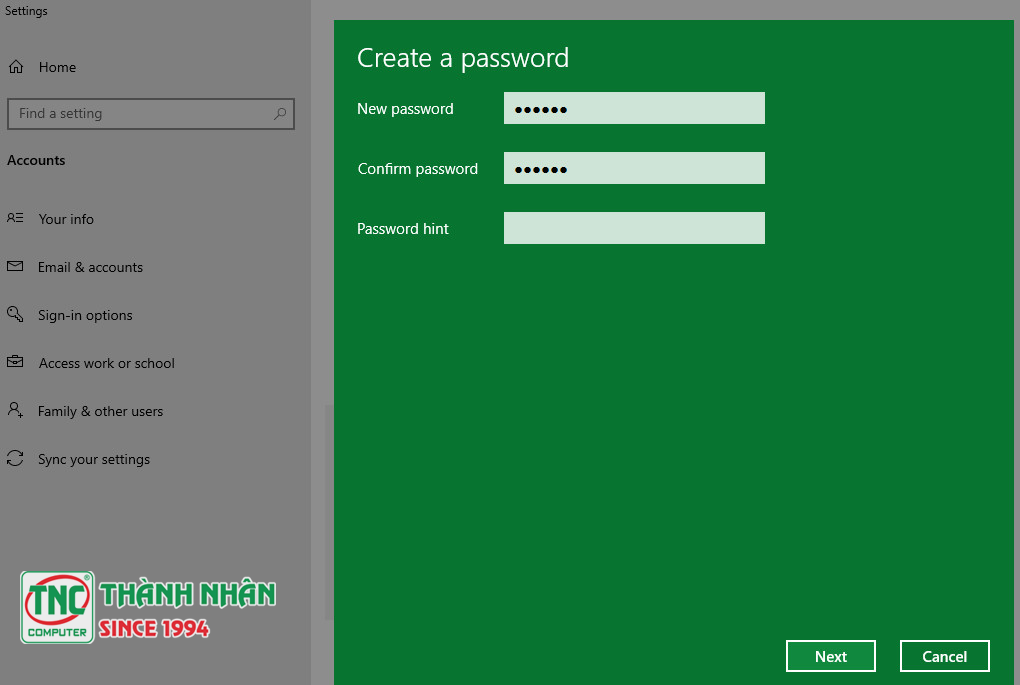 Cách đặt mật khẩu laptop Dell
Cài đặt mật khẩu cho laptop Dell đơn giản và nhanh chóng
4. Cách Đặt Mật Khẩu Cho Folder
Để bảo mật dữ liệu trong các thư mục quan trọng, bạn có thể sử dụng phần mềm hỗ trợ hoặc cài đặt mật khẩu cho các thư mục trên laptop của mình. Một số ứng dụng như 7-Zip hay WinRAR cho phép bạn đặt mật khẩu bảo vệ file và thư mục.
 Cách đặt mật khẩu cho folder
Bảo vệ thư mục quan trọng với mật khẩu
5. Sử Dụng Vân Tay và Face ID Để Mở Máy
Ngoài mật khẩu truyền thống, bạn cũng có thể sử dụng vân tay hoặc nhận diện khuôn mặt (Face ID) để mở khóa laptop. Tính năng này cực kỳ tiện lợi và bảo mật hơn so với mật khẩu thông thường.
 Cài đặt vân tay trên laptop Windows
Bảo mật bằng vân tay trên laptop Windows
Các Lợi Ích Của Việc Đặt Mật Khẩu Cho Laptop
Bảo Mật Dữ Liệu Cá Nhân
Việc đặt mật khẩu cho laptop giúp bảo vệ dữ liệu cá nhân, tránh bị đánh cắp thông tin từ những người không được phép.
Ngăn Chặn Truy Cập Bất Hợp Pháp
Mật khẩu tạo một lớp bảo vệ để ngăn chặn các truy cập trái phép vào hệ thống, đặc biệt là khi bạn để laptop ở nơi công cộng hoặc không an toàn.
Dễ Dàng Cài Đặt và Quản Lý
Các bước cài đặt mật khẩu cho laptop rất đơn giản và dễ dàng. Bạn chỉ cần làm theo hướng dẫn trong phần trước và sẽ có ngay một lớp bảo mật cho máy tính của mình.
Kết Luận
Đặt mật khẩu cho laptop là một trong những bước quan trọng để bảo vệ sự an toàn của dữ liệu cá nhân. Với các phương pháp cài đặt mật khẩu cho laptop Windows 7, 8, 10, 11, bạn có thể dễ dàng thiết lập và nâng cao tính bảo mật cho chiếc máy tính của mình. Ngoài mật khẩu, việc sử dụng các phương thức bảo mật như vân tay hay Face ID cũng giúp tăng cường bảo vệ dữ liệu cá nhân hiệu quả.

