
Wise Eye On 39 là gì? Ai nên sử dụng
Wise Eye On 39 (và On 39 Plus) là phần mềm chấm công tiếng Việt phổ biến dùng cho máy chấm công vân tay, thẻ, khuôn mặt. Phần mềm cho phép kết nối máy chấm công, tải dữ liệu in/out, thiết lập ca làm việc, tính công tăng ca, trễ sớm, và xuất báo cáo nhanh ra Excel/PDF. Phù hợp cho doanh nghiệp từ 10 đến 1.000+ nhân sự, đặc biệt các mô hình nhiều ca, ca đêm, làm theo kíp.
-1200x630.jpg) Giao diện phần mềm chấm công Wise Eye On 39 Plus với các menu cài đặt, kết nối máy và báo cáo
Giao diện phần mềm chấm công Wise Eye On 39 Plus với các menu cài đặt, kết nối máy và báo cáo
Yêu cầu hệ thống và chuẩn bị cài đặt
- Hệ điều hành: Windows 7/8/10/11 (khuyến nghị 64-bit)
- Quyền cài đặt: Administrator
- .NET Framework: theo bộ cài (đa số tự kèm)
- CSDL: dùng mặc định (Access) cho < 100–150 nhân viên; khuyến nghị SQL Server Express cho dữ liệu lớn, nhiều ca, nhiều máy
- Quy chuẩn hạ tầng: đặt IP tĩnh cho máy chấm công, cùng dải mạng với máy tính cài phần mềm; mở cổng 4370/TCP trên firewall nếu kết nối IP
Quy trình cài đặt tiêu chuẩn:
- Tải bộ cài chính hãng hoặc từ nhà cung cấp, chạy setup với quyền Administrator
- Chọn ngôn ngữ tiếng Việt
- Chọn kiểu cơ sở dữ liệu:
- Access (nhanh, gọn, phù hợp doanh nghiệp nhỏ)
- SQL Server (ổn định với dữ liệu lớn, nhiều người dùng)
- Hoàn tất cài đặt, mở phần mềm và kích hoạt giấy phép nếu có
 Màn hình cấu hình cơ sở dữ liệu cho Wise Eye On 39, tùy chọn Access hoặc SQL Server
Thiết lập ban đầu: thông tin công ty, người dùng, phân quyền
- Vào phần Hệ thống/Thiết lập chung, điền thông tin công ty (tên, địa chỉ, MST) để hiển thị trên báo cáo
- Tạo tài khoản người dùng, phân quyền theo chức năng (ví dụ: HR xem và xuất báo cáo; IT quản trị kết nối máy; quản lý chỉ xem bảng công)
- Cấu hình múi giờ, định dạng ngày giờ, quy tắc làm tròn thời gian vào/ra theo quy định nội bộ
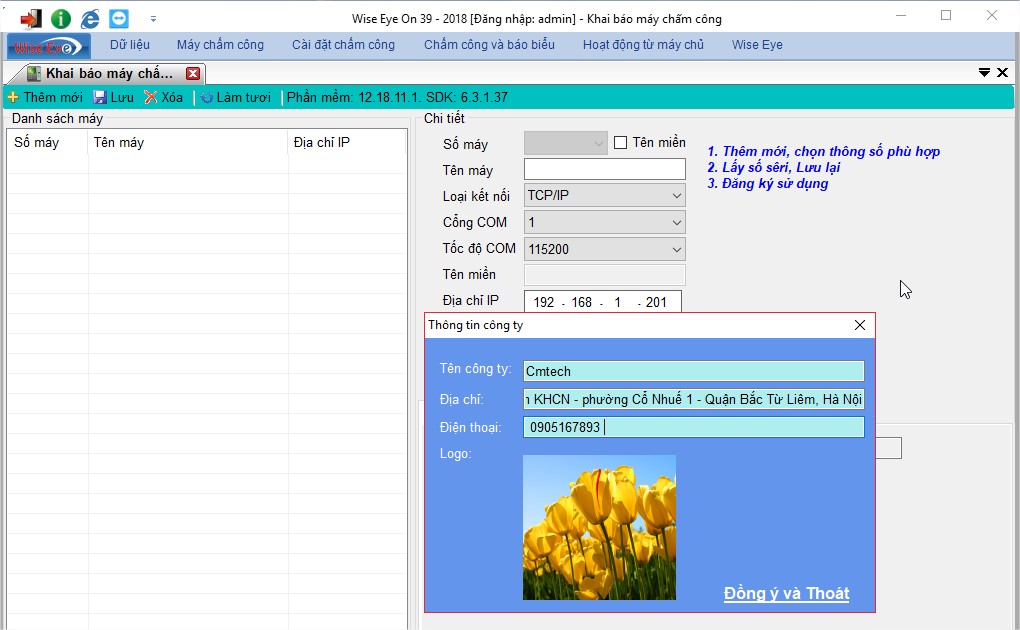 Thiết lập thông tin công ty trong phần mềm chấm công Wise Eye On 39 để hiển thị trên báo cáo
Kết nối máy chấm công với phần mềm
Kết nối TCP/IP là nhanh và ổn định nhất:
- Trên máy chấm công: đặt IP tĩnh (ví dụ 192.168.1.201), Subnet Mask, Gateway theo hạ tầng mạng
- Đảm bảo máy tính và máy chấm công cùng dải mạng; kiểm tra ping tới IP máy chấm công
- Trong Wise Eye On 39, thêm máy chấm công: nhập tên máy, IP, cổng 4370 (mặc định), mật khẩu/comm key (nếu có)
- Kiểm tra đồng bộ thời gian thiết bị: chỉnh đồng hồ máy chấm công theo giờ hệ thống để tránh lệch công
Lưu ý:
- Mở port 4370/TCP trên tường lửa Windows/Firewall/router
- Với kết nối RS232/RS485/USB, chọn đúng cổng COM và tốc độ baud do nhà sản xuất quy định
 Màn hình kết nối máy chấm công qua IP trong Wise Eye On 39 với địa chỉ IP và cổng 4370
Tổ chức dữ liệu: phòng ban, vị trí, nhân sự
- Tạo sơ đồ tổ chức: Phòng ban/Bộ phận/Nhóm
- Thêm nhân viên: mã NV, họ tên, phòng ban, ngày vào làm, loại hợp đồng, mức lương giờ (nếu dùng tính lương)
- Đồng bộ nhân viên với máy chấm công: tải danh sách nhân viên lên máy để đối chiếu tên và mã; đăng ký vân tay/thẻ/khuôn mặt trên thiết bị
Mẹo nhanh:
- Nhập danh sách nhân sự từ Excel (chuẩn hóa cột mã NV, Họ tên, Phòng ban)
- Dùng quy ước mã NV thống nhất để dễ lọc và báo cáo
 Thêm nhân viên mới và đồng bộ dữ liệu lên máy chấm công trong Wise Eye On 39
Khai báo ca làm việc, lịch làm và quy tắc tính công
Các kiểu ca thường dùng:
- Ca cố định (ví dụ: 08:00–17:00, nghỉ trưa 12:00–13:00)
- Ca linh động (có biên độ vào/ra nhất định)
- Ca qua đêm (bắt đầu ngày N, kết thúc ngày N+1)
- Ca kíp/đổi ca (xoay ca theo tuần hoặc theo chu kỳ)
Quy tắc tính công:
- Tính trễ/sớm: định nghĩa mức làm tròn phút vào/ra, khoảng grace (ví dụ cho phép trễ 5 phút)
- Tăng ca: cài đặt tự động tính tăng ca sau giờ chuẩn, yêu cầu duyệt overtime hoặc tự động theo quy định
- Quên chấm công: bật tính năng cho phép bổ sung công bằng phiếu xác nhận hoặc duyệt trên phần mềm
- Chọn cách ghép giờ vào/ra phù hợp (đầu-ca/cuối-ca, ghép cặp gần nhất), đặc biệt với ca đêm
 Khai báo ca làm việc có giờ vào ra, nghỉ giữa ca và tùy chọn làm qua đêm trong Wise Eye On 39
Tải dữ liệu chấm công và đối chiếu
Quy trình hàng ngày/định kỳ:
- Tải dữ liệu chấm công từ máy về phần mềm theo ngày/khoảng thời gian
- Kiểm tra log: phát hiện thẻ lỗi, vân tay không trùng, bản ghi trùng
- Xử lý ngoại lệ: bổ sung công, xác nhận đi công tác, làm việc ngoài giờ, quên quẹt
- Chạy tổng hợp công theo ca/lịch đã khai báo
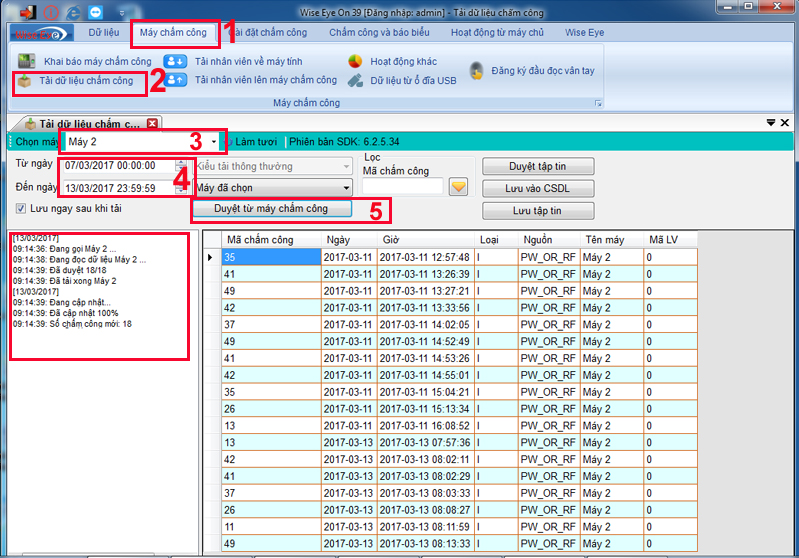 Tải dữ liệu chấm công từ máy về phần mềm Wise Eye On 39 để tổng hợp bảng công
Xuất báo cáo: bảng công, đi muộn về sớm, tăng ca
- Báo cáo tiêu chuẩn: Bảng công tổng hợp, chi tiết vào/ra, đi muộn về sớm, làm thêm giờ, công tác, nghỉ phép
- Lọc: theo phòng ban, nhân viên, khung thời gian
- Xuất định dạng: Excel (xlsx/xls), PDF, in trực tiếp
- Tùy biến: thêm logo công ty, ghi chú, tiêu đề báo cáo
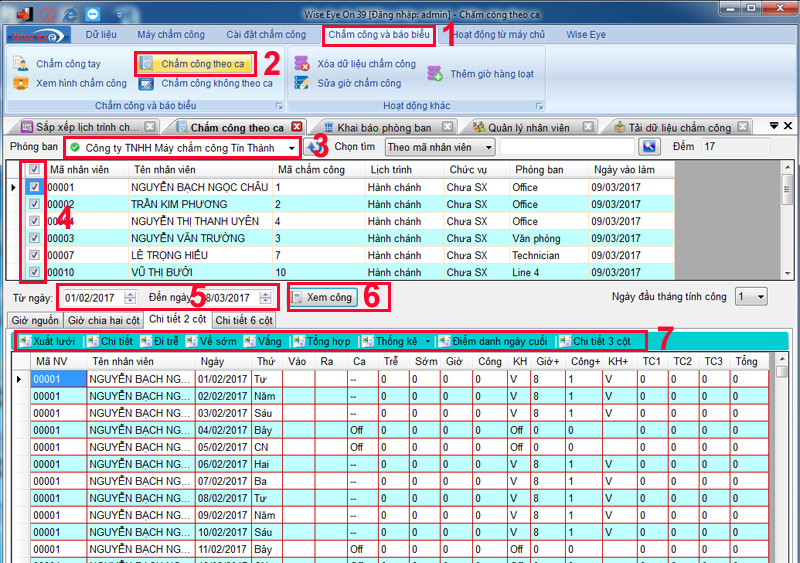 Xuất bảng công ra file Excel từ phần mềm Wise Eye On 39 để gửi HR và quản lý
Xử lý lỗi thường gặp khi dùng Wise Eye On 39
Không kết nối được máy chấm công:
- Ping không thông: kiểm tra cáp mạng, IP tĩnh, cùng dải mạng
- Port bị chặn: mở 4370/TCP trên firewall PC và thiết bị mạng
- Sai Comm Key/Mật khẩu kết nối: nhập lại trong phần mềm trùng với cài đặt trên máy chấm công
- Lỗi 10060/10061: dịch vụ bị chặn hoặc không phản hồi; thử đổi cáp/port/switch, kiểm tra nguồn máy chấm công
- Dùng RS232/RS485: chọn đúng cổng COM, tốc độ baud, driver USB-Serial
Sai ca/không tính đủ công:
- Chưa đánh dấu “ca qua đêm” cho ca giao ngày
- Quy tắc ghép vào/ra chưa phù hợp (đi sớm về muộn, ca linh động)
- Lịch phân ca không khớp phòng ban/nhân viên; cập nhật lại lịch áp dụng
Không xuất được Excel:
- Đóng file Excel đang mở cùng tên
- Cài Microsoft Office/driver Excel tương thích
- Kiểm tra quyền ghi thư mục đích
Lỗi kích hoạt/đăng ký phần mềm (Err_103):
- Kiểm tra lại số đăng ký/Key đúng phiên bản (On 39/On 39 Plus/V5.1)
- Tắt VPN/Proxy khi kích hoạt online, thử lại trong giờ hành chính
- Nếu vẫn lỗi, liên hệ nhà cung cấp để đổi số đăng ký phù hợp
 Lỗi Err_103 khi kích hoạt số đăng ký Wise Eye On 39 và cách khắc phục nhanh
Mẹo vận hành trơn tru cho doanh nghiệp
- Đồng bộ thời gian: đặt NTP cho máy tính và thiết bị để tránh lệch giờ
- Chuẩn hóa mã nhân viên, phòng ban; không dùng ký tự đặc biệt để giảm lỗi xuất báo cáo
- Lịch sao lưu: backup CSDL hằng ngày/tuần; với SQL Server dùng Maintenance Plan
- Phân quyền rõ ràng: HR kiểm số liệu, IT quản trị kết nối; bật nhật ký thao tác để truy vết
- Lịch tải dữ liệu tự động: đặt lịch tải logs cuối ngày/đầu ca để luôn có số liệu mới
Câu hỏi thường gặp (FAQ)
-
Có cần SQL Server không?
Với < 100–150 nhân sự, Access đáp ứng tốt. Doanh nghiệp lớn, nhiều ca/máy và nhiều người dùng đồng thời nên dùng SQL Server Express/Standard để ổn định. -
Port mặc định của máy chấm công là gì?
Hầu hết thiết bị dùng 4370/TCP. Kiểm tra lại tài liệu máy và mở port trên firewall. -
Có hỗ trợ ca đêm và tăng ca?
Có. Đánh dấu ca qua đêm, thiết lập quy tắc tính tăng ca sau giờ chuẩn, có thể yêu cầu duyệt. -
Có thể nhập nhân viên từ Excel?
Có. Dùng mẫu Excel, chuẩn hóa cột Mã NV/Họ tên/Phòng ban và import vào phần mềm. -
Xuất báo cáo được những định dạng nào?
Excel, PDF, in trực tiếp. Có thể chèn logo công ty và ghi chú. -
Lỗi không tải được dữ liệu từ máy?
Kiểm tra kết nối IP, port 4370, Comm Key, thời gian lọc dữ liệu và thử tải theo khoảng nhỏ hơn. Nếu dùng nhiều thiết bị, thử tải từng máy để khoanh vùng lỗi.

