
Máy in là công cụ không thể thiếu trong công việc văn phòng, học tập, hay các nhu cầu cá nhân. Việc kết nối và sử dụng máy in với laptop đôi khi có thể gặp khó khăn đối với người mới bắt đầu. Trong bài viết này, chúng tôi sẽ hướng dẫn chi tiết cách sử dụng máy in trên laptop một cách đơn giản và hiệu quả, bao gồm cách kết nối, cài đặt, và in ấn từ các ứng dụng phổ biến như Word, Excel hay PDF.
Các Bước Kết Nối Máy In Với Laptop
Đầu tiên, để sử dụng máy in với laptop, bạn cần kết nối chúng với nhau. Dưới đây là các cách kết nối phổ biến:
-
Kết Nối Qua Cáp USB:
Đây là phương pháp đơn giản và nhanh chóng nhất. Bạn chỉ cần cắm cáp USB của máy in vào cổng USB trên laptop và máy in sẽ tự động nhận diện. -
Kết Nối Qua WiFi:
Nếu máy in và laptop đều hỗ trợ kết nối không dây, bạn có thể kết nối qua WiFi. Đảm bảo máy in và laptop cùng nằm trong một mạng WiFi và tiến hành thêm máy in vào hệ thống thông qua cài đặt. -
Kết Nối Qua Bluetooth:
Nếu máy in hỗ trợ Bluetooth, bạn chỉ cần bật Bluetooth trên laptop và máy in, sau đó kết nối chúng lại với nhau.
/fptshop.com.vn/Uploads/images/tin-tuc/128976/Originals/lam-sao-de-ket-noi-laptop-voi-may-in-qua-wifi-5-768x552.png) Kết nối máy in với laptop qua WiFi dễ dàng
Kết nối máy in với laptop qua WiFi dễ dàng
Cách Cài Đặt Máy In Trên Laptop
Sau khi kết nối máy in với laptop, bạn cần cài đặt máy in để bắt đầu in ấn. Quy trình cài đặt có thể khác nhau tuỳ vào hệ điều hành bạn đang sử dụng (Windows hay macOS). Dưới đây là các bước cơ bản:
Đối Với Windows
- Vào phần Cài đặt và chọn Thiết bị.
- Chọn Máy in & máy quét, sau đó chọn Thêm máy in hoặc máy quét.
- Chọn máy in của bạn từ danh sách các thiết bị sẵn có và làm theo hướng dẫn để hoàn tất việc cài đặt.
Đối Với macOS
- Mở System Preferences và chọn Printers & Scanners.
- Nhấn dấu cộng (+) và chọn máy in của bạn từ danh sách hiển thị.
- Sau đó, làm theo các bước để hoàn thành quá trình cài đặt.
 Hướng dẫn kết nối máy in với laptop nhanh chóng
Cách In Tài Liệu, Hình Ảnh Trên Máy Tính
Sau khi cài đặt xong, bạn có thể bắt đầu in tài liệu và hình ảnh từ laptop. Dưới đây là các bước để in tài liệu từ các ứng dụng phổ biến:
-
In Từ Word hoặc Excel:
- Mở tài liệu cần in, chọn File → Print.
- Chọn máy in và điều chỉnh các cài đặt in như số bản sao, hướng giấy, và khổ giấy.
- Nhấn Print để in tài liệu.
-
In Hình Ảnh:
- Mở hình ảnh trong ứng dụng xem ảnh, chọn Print hoặc nhấn tổ hợp phím Ctrl + P.
- Chọn máy in và điều chỉnh các cài đặt cần thiết.
- Nhấn Print để hoàn thành.
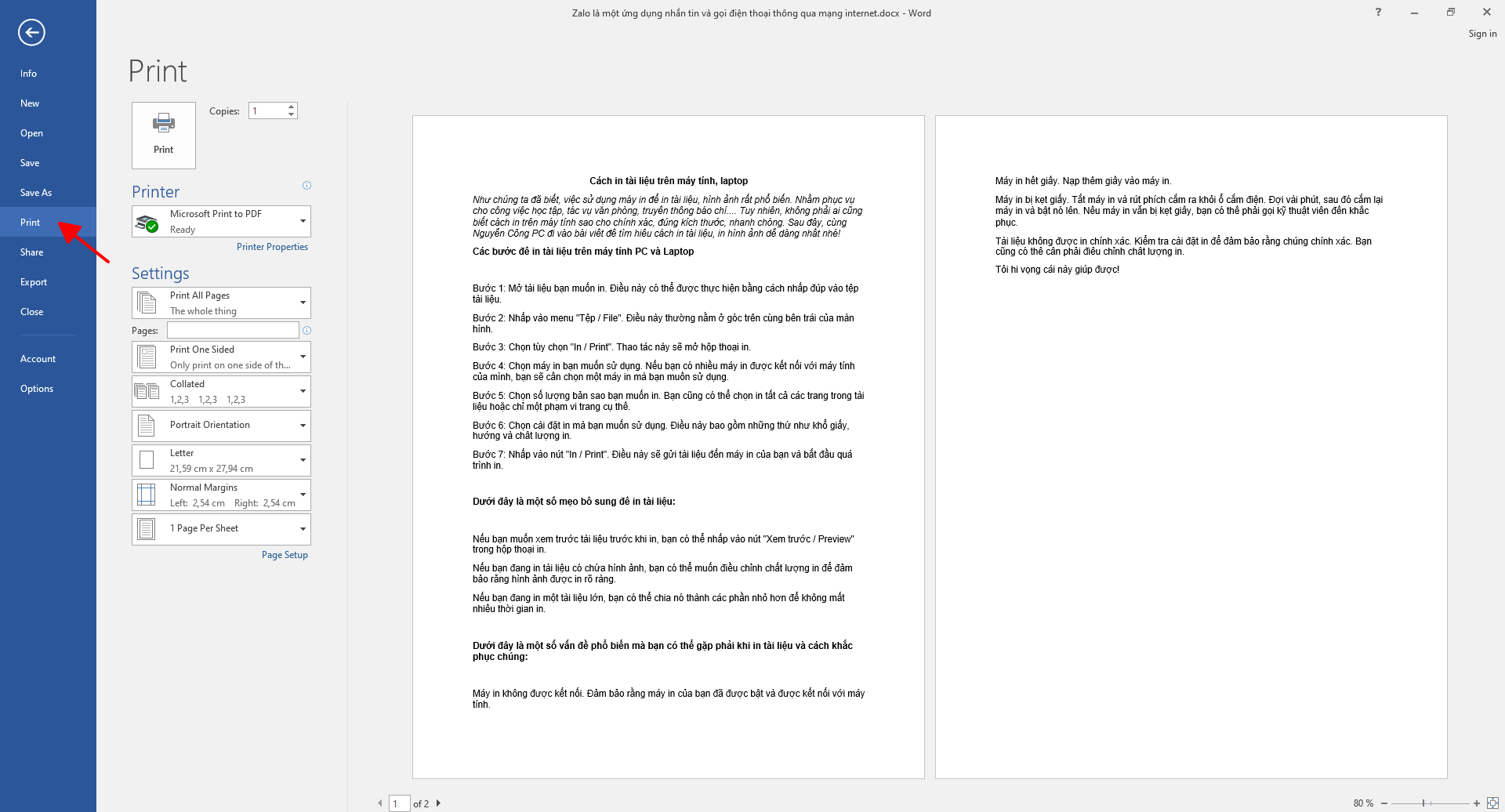 Hướng dẫn in tài liệu trên máy tính
Cách In Hai Mặt (In 2 Mặt) Trên Máy In
Việc in hai mặt có thể giúp tiết kiệm giấy và tạo ra bản in chuyên nghiệp hơn. Để in hai mặt, bạn cần làm theo các bước sau:
-
Chọn Tùy Chọn In Hai Mặt:
Trong phần Print Settings (Cài đặt in), tìm tùy chọn Duplex Printing hoặc Print on both sides. -
Chọn Cách In Hai Mặt:
Bạn có thể chọn in mặt trước sau đó lật giấy để in mặt sau (Manual Duplex) hoặc máy in hỗ trợ tự động (Automatic Duplex).
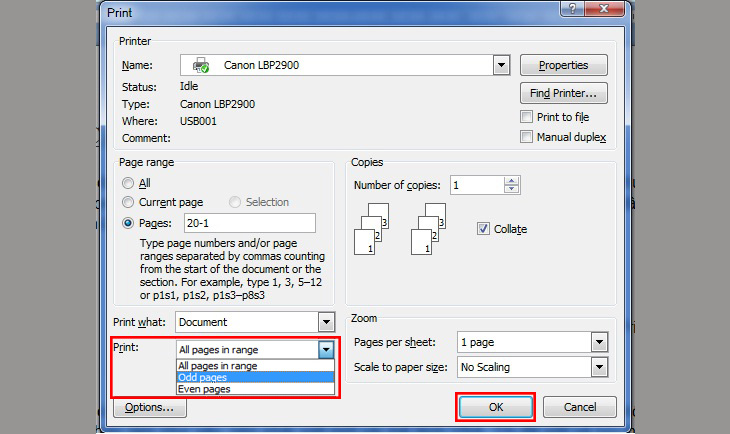 Hướng dẫn in hai mặt trên máy in đơn giản
Một Số Lỗi Thường Gặp Khi In Và Cách Khắc Phục
Khi sử dụng máy in, bạn có thể gặp phải một số lỗi phổ biến như máy in không nhận lệnh in, giấy kẹt, hoặc chất lượng bản in không tốt. Dưới đây là một số cách khắc phục:
- Máy in không nhận lệnh in: Kiểm tra kết nối máy in, đảm bảo rằng máy in đã được chọn làm mặc định trong cài đặt máy in của laptop.
- Giấy kẹt: Mở nắp máy in, gỡ giấy bị kẹt một cách nhẹ nhàng và kiểm tra lại để đảm bảo không có giấy nào còn sót lại.
- Chất lượng in kém: Kiểm tra mực in, vệ sinh đầu in và sử dụng giấy in phù hợp để đảm bảo chất lượng bản in.
 Cách sửa lỗi máy in không nhận lệnh in trên laptop
Kết Luận
Việc sử dụng máy in trên laptop không hề khó nếu bạn làm theo các bước hướng dẫn chi tiết. Chỉ cần kết nối máy in đúng cách, cài đặt máy in phù hợp với hệ điều hành, và nắm vững các thao tác in cơ bản, bạn sẽ dễ dàng in ấn tài liệu và hình ảnh. Nếu gặp phải sự cố, đừng quên tham khảo các cách khắc phục để đảm bảo công việc in ấn diễn ra thuận lợi.

