
Hikvision
Hướng Dẫn Chi Tiết Cách Sử Dụng Hik-Connect Trên Máy Tính
Việc cài đặt và sử dụng Hik-Connect trên máy tính giúp người dùng dễ dàng quản lý hệ thống camera Hikvision mọi lúc, mọi nơi. Bài viết dưới đây sẽ hướng dẫn bạn chi tiết từ cách tải, cài đặt phần mềm cho đến cấu hình và sử dụng hiệu quả, tối ưu trải nghiệm theo chuẩn SEO.
1. Tải và Cài Đặt Hik-Connect Trên Máy Tính
Để sử dụng Hik-Connect trên PC hoặc laptop, người dùng cần tải phần mềm iVMS-4200 hoặc Hik-Connect PC Client. Đây là những phần mềm chính thức từ Hikvision, hỗ trợ theo dõi và quản lý camera trực tuyến.
Các bước cơ bản:
- Truy cập trang web chính thức của Hikvision hoặc nhà phân phối uy tín.
- Tải phần mềm iVMS-4200 hoặc Hik-Connect PC Client phù hợp với hệ điều hành.
- Cài đặt theo hướng dẫn và khởi động phần mềm.
 Cài đặt Hik-Connect trên máy tính để quản lý camera Hikvision
2. Đăng Nhập Tài Khoản Hik-Connect
Sau khi cài đặt, người dùng cần đăng nhập tài khoản Hik-Connect để đồng bộ thiết bị camera đã được thêm trước đó. Trong trường hợp chưa có tài khoản, bạn có thể đăng ký nhanh chóng ngay trên phần mềm.
- Nhập thông tin đăng nhập: Email hoặc số điện thoại.
- Xác thực tài khoản qua mã OTP.
- Hoàn tất và truy cập giao diện chính của phần mềm.
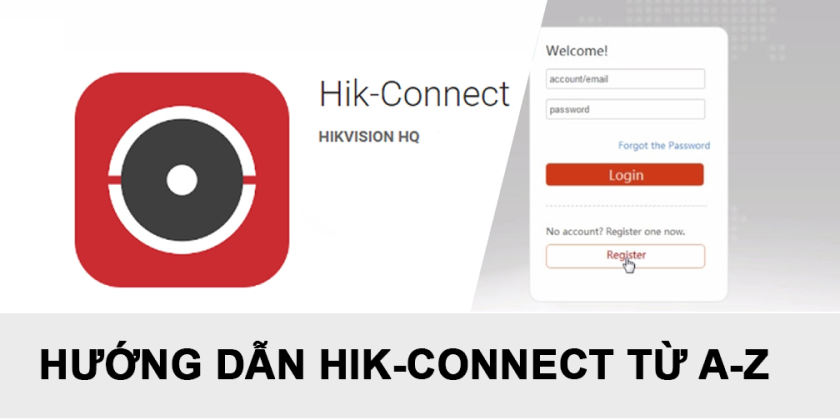 Đăng nhập Hik-Connect trên phần mềm iVMS-4200
3. Thêm Thiết Bị Camera Vào Phần Mềm
Để quan sát hình ảnh từ camera Hikvision, bạn cần thêm thiết bị vào phần mềm:
- Vào mục Device Management.
- Nhập Serial Number (SN) hoặc quét mã QR của thiết bị.
- Đặt tên thiết bị và hoàn tất cài đặt.
 Thêm thiết bị camera Hikvision vào Hik-Connect trên PC
4. Xem Camera Trực Tiếp và Xem Lại
Phần mềm Hik-Connect PC cho phép:
- Xem trực tiếp (Live View): Giúp quan sát tức thời từ nhiều kênh camera.
- Xem lại (Playback): Tìm kiếm và phát lại video trong khung giờ mong muốn.
- Xuất video: Lưu trữ và chia sẻ dữ liệu khi cần.
 Xem trực tiếp camera Hikvision qua phần mềm Hik-Connect
5. Cấu Hình Nâng Cao Trên Hik-Connect PC
Ngoài chức năng cơ bản, phần mềm còn hỗ trợ nhiều tính năng nâng cao:
- Cấu hình báo động: Thiết lập cảnh báo khi phát hiện chuyển động.
- Phân quyền người dùng: Quản lý và cấp quyền truy cập cho nhiều tài khoản khác nhau.
- Điều chỉnh chất lượng video: Chọn độ phân giải phù hợp theo đường truyền mạng.
 Cấu hình hệ thống iVMS-4200 Lite trên PC
6. Khắc Phục Lỗi Thường Gặp
Một số lỗi phổ biến khi dùng Hik-Connect trên máy tính:
- Không đăng nhập được tài khoản: Kiểm tra kết nối internet và cập nhật phần mềm.
- Không hiển thị camera: Xác minh SN thiết bị, cấu hình mạng và thông tin đăng nhập.
- Hình ảnh bị giật lag: Điều chỉnh chất lượng video hoặc kiểm tra băng thông mạng.
 Khắc phục lỗi khi sử dụng phần mềm Hik-Connect PC
7. Lời Kết
Việc sử dụng Hik-Connect trên máy tính mang lại nhiều lợi ích trong việc giám sát an ninh, đặc biệt cho doanh nghiệp và hộ gia đình có nhiều camera. Bằng cách cài đặt đúng, đăng nhập, thêm thiết bị và khai thác các tính năng nâng cao, bạn sẽ tối ưu được hệ thống giám sát một cách chuyên nghiệp và an toàn.
Hy vọng bài viết đã giúp bạn nắm rõ cách cài đặt và sử dụng Hik-Connect trên PC một cách hiệu quả.

