
Kbvision
Cách sử dụng camera KBVISION: Hướng dẫn A–Z cài đặt, cấu hình và tối ưu hóa cho người mới
Bạn đang tìm cách cài đặt, sử dụng và tối ưu hệ thống camera KBVISION (WiFi, IP, HDCVI) để xem trực tiếp, xem lại, nhận cảnh báo chuyển động, lưu trữ an toàn và truy cập từ xa? Bài viết này tổng hợp chi tiết quy trình từ khâu chuẩn bị, lắp đặt, cấu hình phần mềm đến mẹo vận hành chuyên nghiệp cho gia đình và doanh nghiệp.
1) Hiểu nhanh hệ sinh thái KBVISION
- Camera WiFi KBVISION/KBONE: lắp nhanh, kết nối WiFi, hỗ trợ thẻ nhớ, phù hợp căn hộ, cửa hàng nhỏ.
- Camera IP KBVISION: truyền qua mạng LAN/PoE, chất lượng cao, mở rộng linh hoạt cho văn phòng, nhà xưởng.
- Camera HDCVI + đầu ghi (DVR): tái sử dụng cáp đồng trục, ổn định, chi phí tối ưu khi nâng cấp từ hệ cũ.
- Phần mềm/ứng dụng:
- KBView Plus/KBView Lite: xem trên điện thoại iPhone/Android (cloud P2P, push notification).
- KBiVMS: phần mềm quản lý xem camera KBVISION trên máy tính Windows/macOS (live view, playback, export).
- Kho lưu trữ: thẻ nhớ microSD (camera WiFi), ổ cứng HDD (đầu ghi/NVR), NAS, đám mây (nếu hỗ trợ).
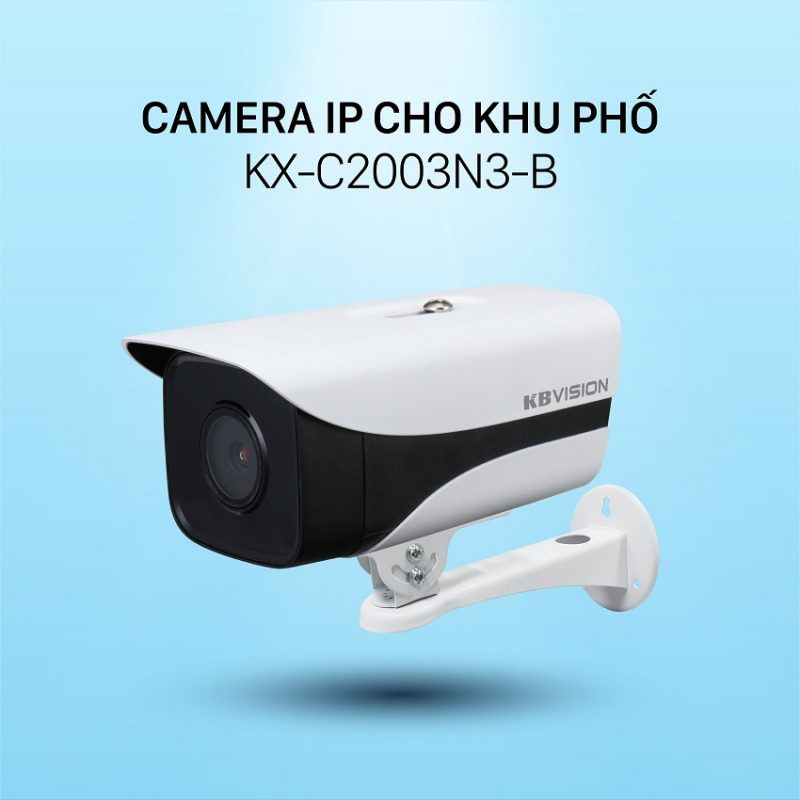 Banner thương hiệu KBVISION Việt Nam – camera giám sát cao cấp cho doanh nghiệp và gia đình
2) Chuẩn bị trước khi cài đặt
- Kiểm tra phụ kiện: adapter nguồn, chân đế, ốc vít, cáp mạng (PoE/ethernet), sách hướng dẫn.
- Kết nối mạng: kiểm tra router/modem hoạt động ổn định, bật 2.4 GHz cho camera WiFi.
- Tạo tài khoản ứng dụng: đăng ký KBView Plus/KBView Lite bằng email/số điện thoại.
- Lưu trữ:
- Camera WiFi: lắp thẻ nhớ microSD chính hãng, format trên app trước khi dùng.
- Đầu ghi/NVR: lắp HDD giám sát (Surveillance HDD), khởi tạo/format trong menu Storage.
- An toàn: chuẩn bị vị trí lắp phù hợp (khô thoáng, đủ nguồn điện, tránh ngược sáng mạnh), tắt nguồn khi thao tác dây.
3) Cài đặt camera WiFi KBVISION/KBONE trên điện thoại
Thực hiện trên ứng dụng KBView Plus (hoặc KBView Lite/KBONE tùy model):
- Cấp nguồn cho camera, đợi đèn trạng thái nháy chậm (chế độ chờ kết nối).
- Mở ứng dụng > Đăng nhập > Thêm thiết bị (+) > Quét mã QR trên thân camera/tem.
- Chọn WiFi 2.4 GHz > nhập mật khẩu WiFi > Next, đợi cấu hình từ 1–2 phút.
- Đặt tên camera, chọn vị trí (phòng khách, sân trước…), đặt múi giờ GMT+7 và bật NTP.
- Kiểm tra live view, bật ghi hình thẻ nhớ (Record), đặt lịch ghi Continuous/Motion.
- Bật cảnh báo (Alarm/Push Notification), chọn vùng phát hiện (Motion Region) và độ nhạy.
Lưu ý:
- Nếu camera hỗ trợ 2 băng tần, vẫn ưu tiên 2.4 GHz để ổn định.
- Khi không nghe tiếng “ready to connect”, nhấn giữ nút Reset 8–10 giây để về mặc định.
 Hướng dẫn kết nối camera KBVISION WiFi bằng điện thoại iPhone/Android qua KBView Plus
4) Cài đặt đầu ghi hình/NVR và camera có dây (HDCVI/IP)
Quy trình nhanh trên màn hình TV/chuột USB hoặc trình duyệt:
- Kích hoạt lần đầu: đặt mật khẩu mạnh (8–32 ký tự, có chữ hoa/thường, số, ký tự đặc biệt).
- Thiết lập an ninh: tạo Email/QR Security Code, câu hỏi bảo mật, tắt tài khoản mặc định nếu không cần.
- Cấu hình thời gian: GMT+7, bật NTP (pool.ntp.org) để đồng bộ giờ chuẩn phục vụ xem lại.
- HDD: vào Storage > HDD Manager > Initialize/Format; kiểm tra tình trạng S.M.A.R.T.
- Mạng:
- Bật DHCP để tự nhận IP hoặc đặt IP tĩnh nếu quản trị nhiều thiết bị.
- Bật P2P/Cloud (Status: Online) để xem từ xa không cần mở port.
- Gán kênh:
- HDCVI: cắm cáp đồng trục với nguồn là nhận kênh tự động.
- IP: Add Camera (ONVIF/Auto Search), nhập user/pass camera IP, set PoE nếu NVR có cổng PoE.
- Lịch ghi: Schedule > chọn kênh > thiết lập Continuous/Motion/Alarm theo khung giờ.
- Xem trực tiếp/xem lại: Live View, Playback; kiểm tra xuất video (Export) định dạng MP4/AVI.
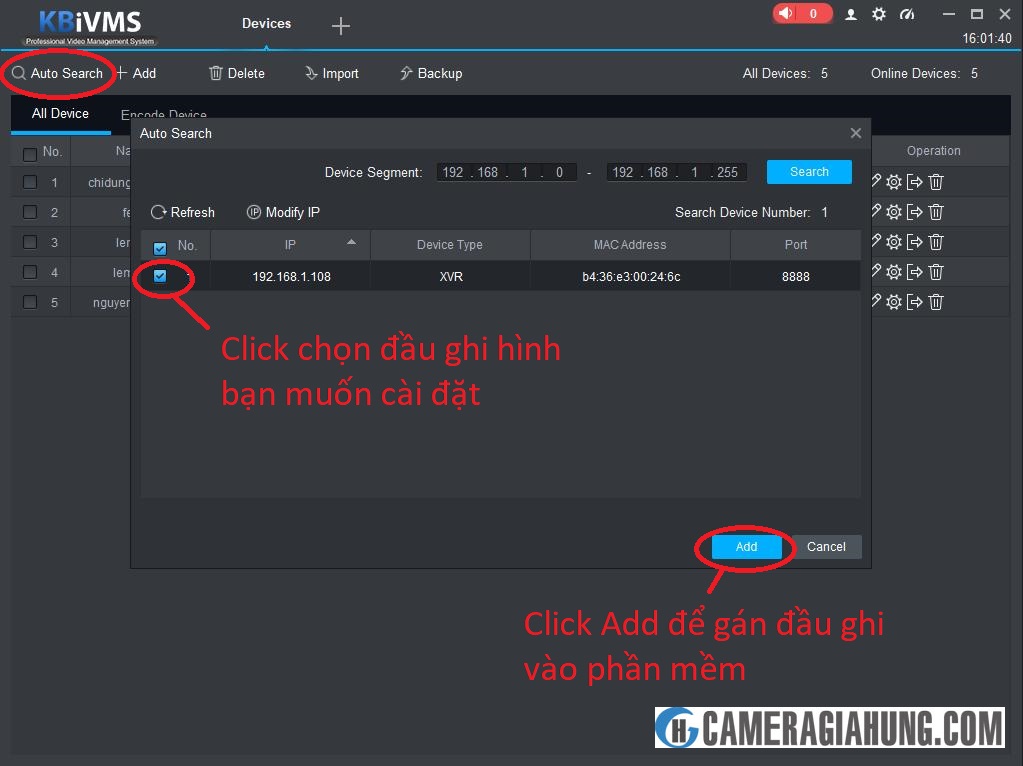 Cài đặt đầu ghi hình KBVISION: giao diện cấu hình cơ bản và kết nối camera
5) Xem camera KBVISION trên máy tính bằng KBiVMS
- Tải và cài KBiVMS (PC/macOS) từ trang chính hãng.
- Tạo tài khoản phần mềm, đăng nhập > Device > Add.
- Thêm thiết bị:
- P2P: nhập SN (Serial Number) + tài khoản thiết bị.
- IP/Domain: nhập IP tĩnh/DDNS, cổng, user/pass.
- Live View: kéo thả kênh vào ô xem, chuyển Main Stream/Sub Stream theo băng thông.
- Playback:
- Chọn kênh, ngày giờ, loại ghi (All/Motion).
- Tua nhanh, tạo bookmark, khóa đoạn quan trọng.
- Export video: chọn Start/End > định dạng (MP4/AVI), chọn có/không watermark, xuất kèm player.
- E-map, multi-screen, quản lý user/role cho nhóm nhân viên.
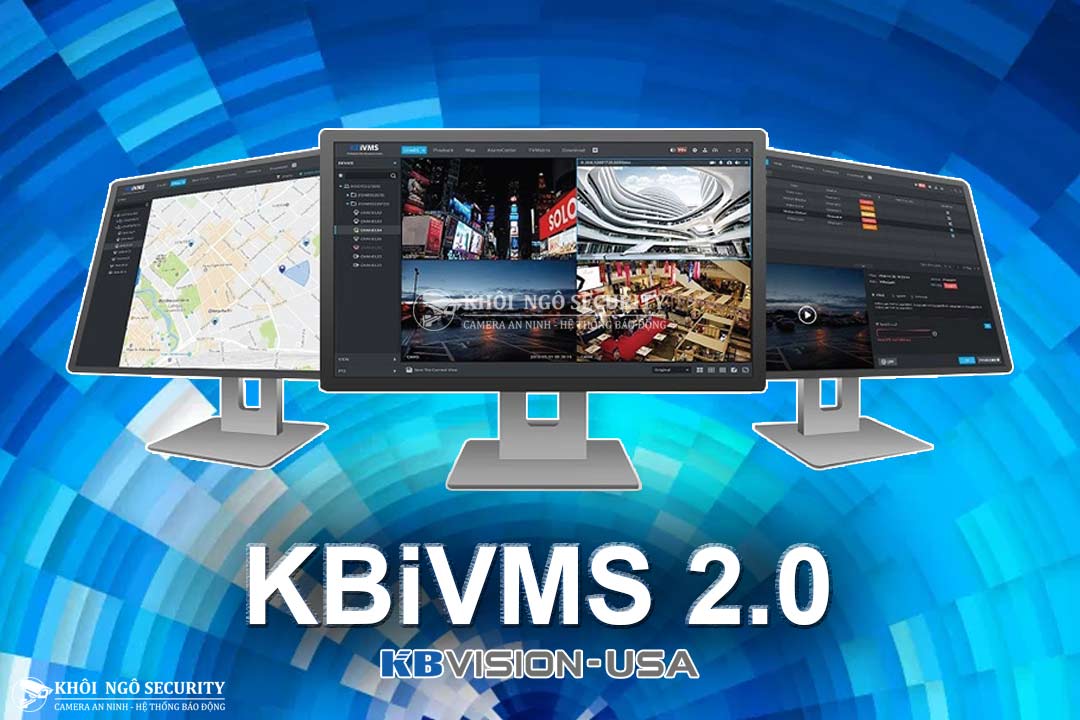 Phần mềm KBiVMS xem camera KBVISION trên máy tính Windows – live view và playback
6) Xem lại và tối ưu lưu trữ
- Thẻ nhớ microSD (camera WiFi): 32–256GB, chọn Class 10/U1/U3, bật overwrite (ghi vòng).
- Ổ cứng HDD giám sát: 1–10TB tùy số kênh/chuẩn nén; khuyến nghị H.265/H.265+ để tiết kiệm 30–50%.
- Lịch ghi thông minh:
- 08:00–22:00: Continuous 15 fps, bitrate vừa.
- 22:00–08:00: Motion/IVS, tăng nhạy vừa phải.
- Xem lại: lọc theo timeline, theo sự kiện Motion/IVS để tìm nhanh.
- Xuất clip: cắt theo mốc, kiểm tra đồng bộ audio, test file trước khi bàn giao.
 Cách xem lại và xuất video camera KBVISION trên PC chi tiết từng bước
7) Thiết lập cảnh báo thông minh (Motion/IVS/AI)
- Phát hiện chuyển động (Motion Detection): chọn vùng, độ nhạy, thời gian trễ (Post-Alarm).
- IVS (Tripwire, Intrusion): vẽ đường/khu vực, chọn chiều di chuyển, áp dụng theo lịch.
- AI phân biệt người/xe: bật “Human/Vehicle” để giảm báo giả do cây lá/ánh sáng.
- Thông báo:
- App: bật Push Notification, cho phép quyền thông báo trên iOS/Android.
- Email: cấu hình SMTP, TLS/SSL; gửi ảnh chụp khi có sự kiện.
- Hành động liên kết: bật còi hú/đèn (nếu camera hỗ trợ), lưu ảnh lên FTP/NAS, kích hoặt đầu ra Alarm Out.
8) Bảo mật và hiệu năng hệ thống
- Mật khẩu mạnh, đổi định kỳ; tắt tài khoản mặc định, bật xác thực hai lớp (nếu có).
- Tắt UPnP, chỉ mở port khi buộc phải dùng, ưu tiên P2P/Cloud để đơn giản và an toàn.
- Cập nhật firmware chính hãng; sao lưu cấu hình trước khi nâng cấp.
- Phân quyền tài khoản: Admin, User, Viewer; ghi log truy cập.
- Tối ưu băng thông:
- Main Stream 1080p/2K/4K cho ghi hình; Sub Stream 480p/720p để xem từ xa mượt hơn.
- Giới hạn FPS/bitrate theo đường truyền (uplink tối thiểu 2–4 Mbps/kênh 1080p H.265).
9) Xử lý sự cố thường gặp
- Không xem được từ xa:
- Kiểm tra thiết bị Online (P2P Status), router có internet, chỉnh DNS (8.8.8.8/1.1.1.1).
- Cập nhật app/firmware, thử Sub Stream khi mạng yếu.
- Camera WiFi hay rớt:
- Đưa camera gần router, đổi kênh WiFi, gắn thêm mesh/AP, dùng nguồn chuẩn 5V/12V đúng công suất.
- Không ghi hình:
- Format thẻ nhớ/HDD trong thiết bị, kiểm tra lịch ghi, dung lượng còn trống.
- Hình mờ/đêm nhiễu:
- Lau kính, bật 3DNR, điều chỉnh IR, tránh ngược sáng mạnh; bật WDR/Smart IR.
- Quên mật khẩu:
- Dùng Email/Security Code khôi phục; hoặc liên hệ bộ phận kỹ thuật bằng SN/QR.
- Camera IP có nút reset: nhấn giữ 8–15 giây khi đang cấp nguồn để về mặc định.
 Reset cứng camera IP KBVISION khi quên mật khẩu – vị trí nút reset trên thân máy
10) Mẹo lắp đặt tối ưu hình ảnh
- Vị trí:
- Ngoài trời: cao 3–3.5 m, tránh mưa tạt trực tiếp, chống rung; dùng chuẩn IP66/IP67.
- Trong nhà: góc cao 2.5–3 m, phủ toàn không gian, tránh thẳng nguồn sáng.
- Ánh sáng:
- Môi trường tối: chọn mẫu “ban đêm có màu” (Full-color/Color AI), bật bổ trợ ánh sáng trắng.
- Tắt/bật IR theo thực tế; dùng WDR khi chênh sáng cao.
- Dây/nguồn:
- IP PoE: cáp Cat5e/Cat6 chuẩn, chiều dài dưới 90 m/đoạn; PoE switch/NVR đủ công suất.
- HDCVI: cáp đồng trục RG59/6 và nguồn 12VDC chuẩn, nối mass tránh nhiễu.
- Bảo trì:
- Vệ sinh kính ống kính định kỳ, kiểm tra siết ốc, cập nhật firmware, kiểm tra nhiệt độ thiết bị.
 Camera KBVISION ban đêm có màu KX-CF2204S-A – hình ảnh full color và hồng ngoại 40m
11) Câu hỏi thường gặp (FAQ)
- KBView Lite khác KBView Plus thế nào?
- Plus là bản mới, giao diện hiện đại, ổn định push; Lite vẫn hỗ trợ nhiều model cũ.
- Không quét được QR?
- Chụp rõ, đủ sáng; dán lại tem QR; có thể nhập tay SN trong mục Add Device.
- KBiVMS không thấy thiết bị?
- Kiểm tra cùng lớp mạng, tắt tường lửa tạm thời, Add bằng P2P SN để đơn giản.
- Có cần mở port để xem từ xa?
- Không bắt buộc. Dùng P2P/Cloud là đủ. Mở port chỉ khi cần tích hợp đặc biệt.
- Thời gian lưu được bao lâu?
- Phụ thuộc dung lượng và bitrate. Ví dụ 1TB ~ 8–14 ngày cho 4 kênh 1080p H.265 ghi liên tục.
- Camera WiFi có xem trên nhiều máy?
- Có. Chia sẻ thiết bị trong app cho nhiều tài khoản với quyền hạn khác nhau.
- Mất điện có ảnh hưởng?
- Có. Nên dùng UPS cho đầu ghi/router để tránh gián đoạn và lỗi dữ liệu.
- Có thể tích hợp camera hãng khác?
- Có, nếu hỗ trợ ONVIF tiêu chuẩn; tuy nhiên tính năng nâng cao có thể hạn chế.
- Video bị nhiễu ban đêm?
- Giảm độ nhạy ISO/AGC, bật 3DNR, đảm bảo nguồn ổn định, tránh phản xạ IR vào kính.
- Muốn lưu cloud?
- Kiểm tra model hỗ trợ Cloud Storage; hoặc lưu ảnh sự kiện lên FTP/NAS.
12) Kết luận
Với quy trình cài đặt bài bản, cấu hình đúng chuẩn và vài mẹo tối ưu băng thông – lưu trữ – cảnh báo, hệ thống camera KBVISION sẽ vận hành ổn định, hình ảnh sắc nét, cảnh báo chính xác và an toàn dữ liệu. Hãy bắt đầu với P2P trên app để xem từ xa dễ dàng, tối ưu lịch ghi H.265+, kích hoạt cảnh báo thông minh và cập nhật firmware định kỳ để đạt hiệu suất cao nhất.

