
Tplink
Hướng Dẫn Cách Sử Dụng Bộ Phát Wifi TP-Link Từ A Đến Z
Bộ phát wifi TP-Link hiện đang trở thành lựa chọn hàng đầu của nhiều người dùng nhờ vào chất lượng ổn định và khả năng kết nối mạnh mẽ. Bài viết dưới đây sẽ giúp bạn nắm vững cách sử dụng các bộ phát wifi TP-Link, từ những bước cài đặt cơ bản cho đến việc tối ưu hiệu suất sử dụng.
1. Cài Đặt Bộ Phát Wifi TP-Link Dễ Dàng
Bộ phát wifi TP-Link sở hữu giao diện cài đặt trực quan, dễ sử dụng. Để bắt đầu, bạn cần kết nối bộ phát với modem mạng qua cổng WAN. Sau đó, mở trình duyệt và nhập địa chỉ IP mặc định của bộ phát để truy cập vào trang quản trị.
Các bước cài đặt cơ bản:
- Kết nối bộ phát: Cắm dây mạng vào cổng WAN của bộ phát và modem. Tiếp theo, kết nối bộ phát với nguồn điện.
- Đăng nhập vào giao diện web: Mở trình duyệt và gõ địa chỉ IP mặc định vào thanh địa chỉ (thường là
192.168.0.1hoặc192.168.1.1). - Nhập tài khoản quản trị: Tên đăng nhập và mật khẩu mặc định thường là
admincho cả hai. - Cài đặt mạng: Thực hiện các bước cài đặt nhanh, thiết lập tên mạng (SSID) và mật khẩu bảo mật cho wifi.
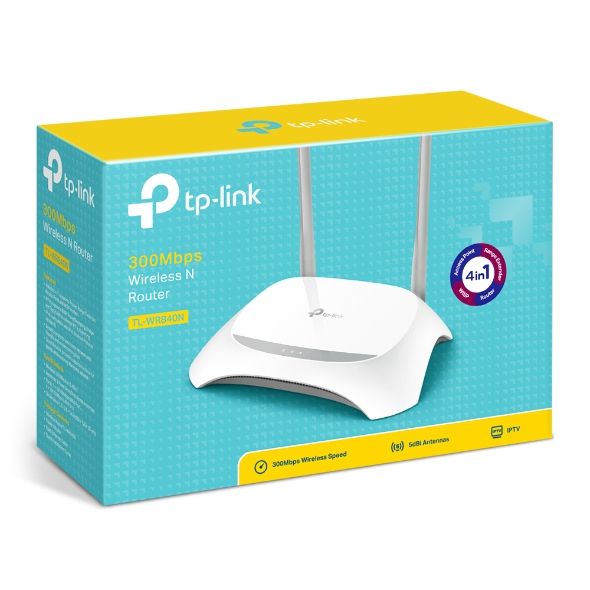 Hướng dẫn cài đặt bộ phát wifi TP-Link WR840N
Bộ phát wifi TP-Link WR840N – Cài đặt đơn giản với giao diện dễ sử dụng
2. Tối Ưu Sóng Wifi Với Bộ Kích Sóng TP-Link
Nếu bạn gặp phải tình trạng sóng wifi yếu ở những khu vực xa, bộ kích sóng TP-Link là giải pháp lý tưởng để mở rộng phạm vi kết nối mạng. Bộ kích sóng TP-Link hỗ trợ nhiều chế độ, từ chế độ Repeater đến Access Point, giúp bạn tối ưu hóa tín hiệu wifi.
Cách sử dụng bộ kích sóng TP-Link:
- Cài đặt vị trí: Đặt bộ kích sóng ở vị trí giữa bộ phát và khu vực có sóng yếu.
- Kết nối và cấu hình: Kết nối bộ kích sóng với mạng wifi chính và cấu hình qua ứng dụng TP-Link Tether hoặc giao diện web.
- Kiểm tra kết nối: Sau khi cài đặt, hãy kiểm tra tốc độ và chất lượng tín hiệu wifi ở các khu vực cần mở rộng.
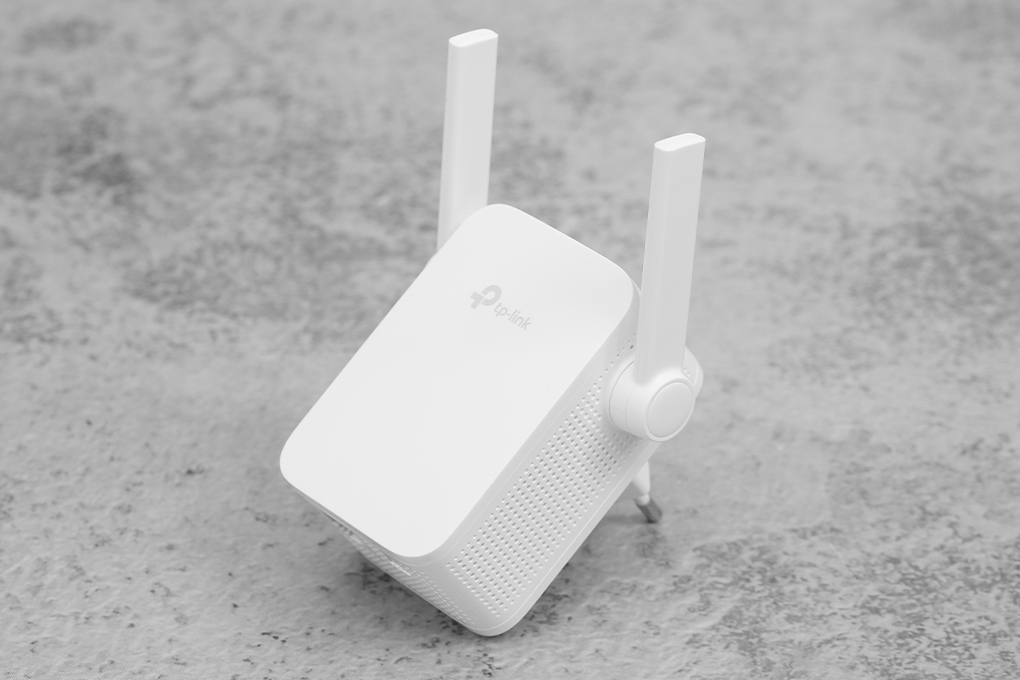 Bộ kích sóng wifi TP-Link RE205
Bộ kích sóng wifi TP-Link RE205 giúp tăng cường sóng wifi cho những khu vực xa
3. Cách Khắc Phục Lỗi Mạng Wifi TP-Link
Đôi khi, bạn sẽ gặp phải một số sự cố như mất kết nối hoặc sóng yếu khi sử dụng bộ phát wifi TP-Link. Hãy thử những cách khắc phục dưới đây để cải thiện tình hình.
Các lỗi thường gặp và cách sửa:
- Mất kết nối: Kiểm tra lại kết nối dây mạng và khởi động lại bộ phát. Nếu cần, reset bộ phát về mặc định để thiết lập lại.
- Sóng yếu: Đảm bảo rằng bộ phát không bị vật cản che chắn. Nếu cần thiết, thay đổi vị trí hoặc sử dụng bộ kích sóng để mở rộng phạm vi.
- Cập nhật firmware: Đôi khi việc cài đặt bản cập nhật phần mềm mới giúp giải quyết nhiều vấn đề về hiệu suất.
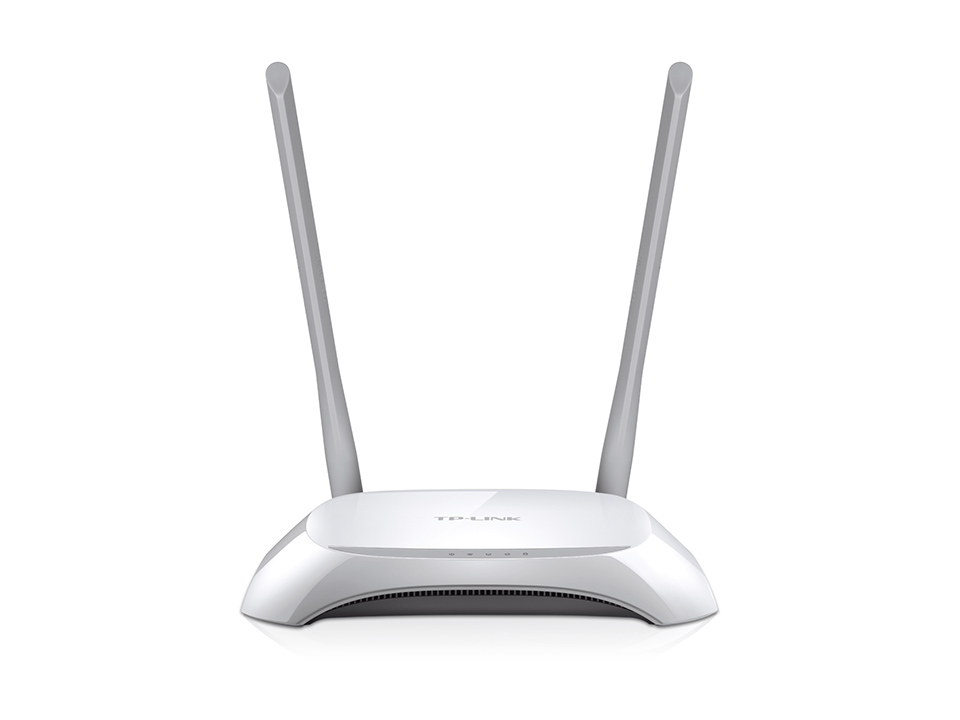 Hướng dẫn cài đặt bộ phát wifi TP-Link TL-WR940N
Router wifi TP-Link TL-WR940N, thường xuyên kiểm tra và cập nhật firmware giúp thiết bị hoạt động ổn định hơn
4. Các Mẫu Bộ Phát Wifi TP-Link Phổ Biến
TP-Link cung cấp nhiều mẫu bộ phát wifi phù hợp với nhu cầu của từng người dùng, từ gia đình cho đến văn phòng.
- TP-Link Archer C6: Bộ phát wifi chuẩn AC1200, băng tần kép, thích hợp cho những không gian vừa và nhỏ.
- TP-Link TL-WR841N: Một lựa chọn phổ biến cho các gia đình, dễ dàng cài đặt và sử dụng, tốc độ 300Mbps.
- TP-Link Archer AX10: Bộ phát wifi chuẩn Wi-Fi 6, tốc độ cao, phù hợp cho các gia đình hoặc doanh nghiệp nhỏ.
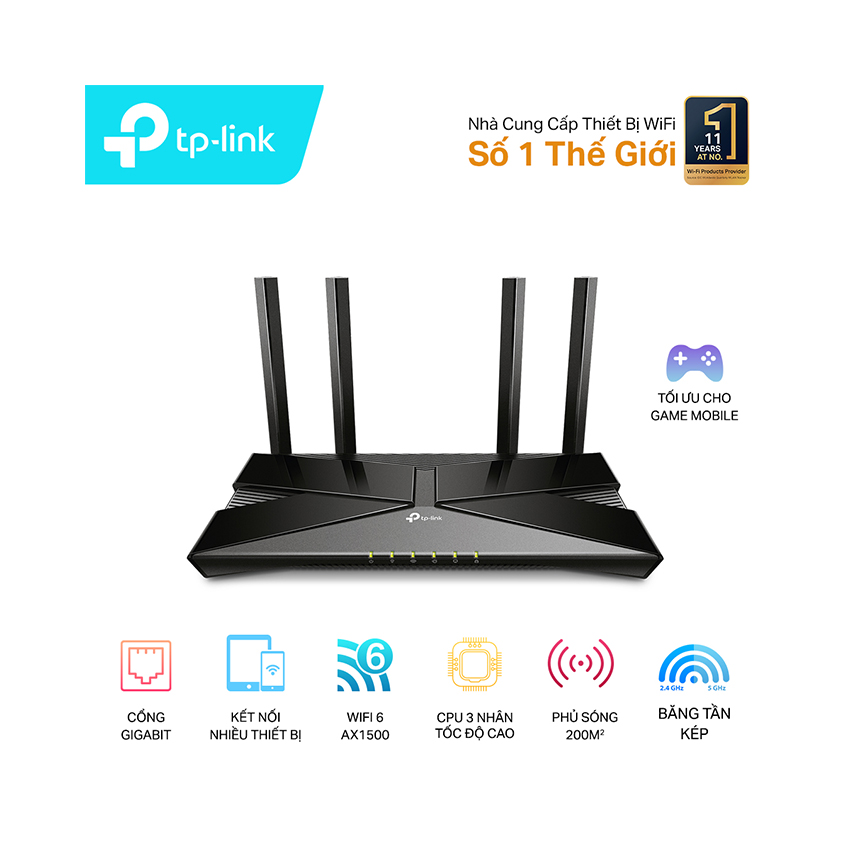 Bộ phát wifi TP-Link Archer AX10 Wi-Fi 6
TP-Link Archer AX10 Wi-Fi 6 cung cấp tốc độ kết nối vượt trội với băng tần kép
5. Kết Luận
Việc sử dụng bộ phát wifi TP-Link rất đơn giản và dễ dàng, nhưng để có được trải nghiệm tốt nhất, bạn cần hiểu rõ các bước cài đặt cũng như cách tối ưu hiệu suất. Bằng cách áp dụng các bước trên, bạn sẽ có thể tận dụng tối đa khả năng của bộ phát wifi TP-Link, đồng thời khắc phục được các lỗi mạng thông thường.
Việc sử dụng bộ phát wifi TP-Link không chỉ giúp bạn kết nối Internet ổn định mà còn là giải pháp giúp mở rộng mạng wifi cho mọi không gian.

