
Wifi
Cách Setup Wifi FPT: Hướng dẫn đầy đủ từ A–Z cho mọi modem
1) Chuẩn bị trước khi cấu hình
- Xác định đúng model modem/ONT FPT bạn đang dùng: G97RG6M/G97RG6W, AC1000F/AC1000HI/AC1000Z, AX1800C/AX1800GZ, v.v.
- Kiểm tra thông tin đăng nhập quản trị: dán trên tem mặt sau thiết bị hoặc trong hợp đồng. Địa chỉ truy cập thường là 192.168.1.1 (đôi khi 192.168.0.1).
- Chuẩn bị dây mạng, máy tính/điện thoại đã kết nối WiFi/LAN của modem.
- Nếu nhận mạng từ nhà cung cấp khác qua cổng WAN, cần sẵn thông tin PPPoE (user/pass) hoặc cấu hình IP tĩnh do ISP cấp.
- Sao lưu cấu hình (nếu có) trước khi thay đổi; ghi chú tên và mật khẩu WiFi hiện tại để dễ khôi phục.
- Chỉ reset cứng (nhấn nút Reset 10–15 giây) khi bạn nắm chắc cách cấu hình lại, vì thiết bị sẽ về mặc định.
 Modem FPT G97RG6M dạng GPON với 4 cổng LAN – thiết bị phổ biến khi cấu hình WiFi FPT
2) Đăng nhập trang quản trị modem FPT
- Kết nối máy tính/điện thoại vào WiFi hoặc cắm dây LAN từ modem.
- Truy cập trình duyệt: nhập 192.168.1.1 → Điền tài khoản quản trị (xem trên tem thiết bị).
- Ngay sau khi đăng nhập lần đầu, nên đổi mật khẩu quản trị để bảo mật.
- Nếu không vào được:
- Dò địa chỉ gateway trên thiết bị: Windows (cmd → ipconfig), macOS (System Settings → Network), Android/iOS (thông tin kết nối).
- Đảm bảo bạn đang kết nối đúng mạng của modem FPT cần cấu hình.
3) Thiết lập cơ bản: SSID, mật khẩu, 2.4GHz/5GHz, bảo mật
- Tách tên 2.4GHz và 5GHz để dễ kiểm soát thiết bị: ví dụ “NhaA_2G” và “NhaA_5G”. Nếu modem hỗ trợ Band Steering tốt, có thể dùng chung một SSID để thiết bị tự chọn băng tần tối ưu.
- Mật khẩu WiFi: tối thiểu 12 ký tự, pha số, chữ hoa/thường, ký tự đặc biệt. Tránh họ tên/số điện thoại dễ đoán.
- Chuẩn bảo mật: ưu tiên WPA2-PSK AES; nếu modem FPT hỗ trợ, bật WPA3-Personal để tăng an toàn. Tắt TKIP và WEP.
- Kênh/kênh rộng:
- 2.4GHz: chọn kênh 1/6/11 (ít nhiễu), băng thông 20MHz để ổn định.
- 5GHz: ưu tiên kênh 36/40/44/48 (non-DFS), băng thông 80MHz (hoặc 40MHz nếu môi trường nhiễu).
- Tắt WPS để tránh lỗ hổng bảo mật.
- Công suất phát: để High nếu nhà nhiều tường; giảm xuống Medium khi nhà nhỏ để hạn chế nhiễu lẫn.
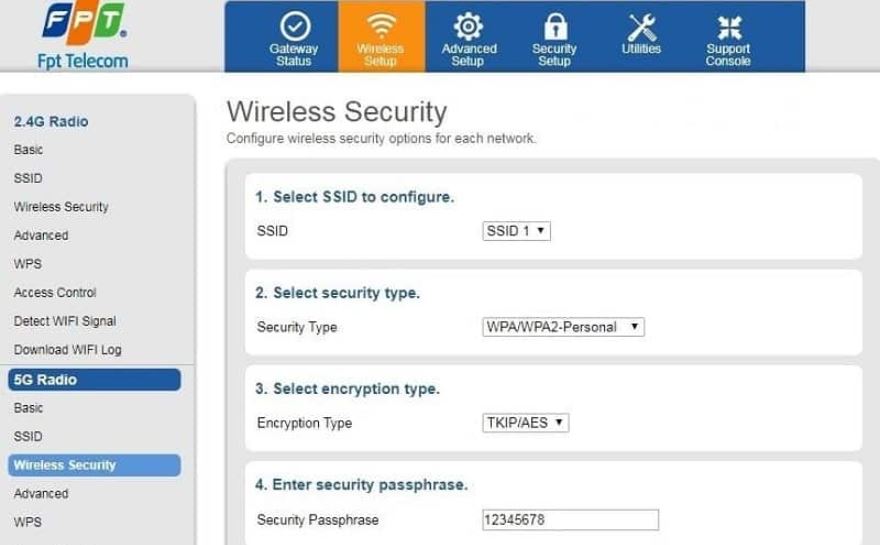 Màn hình cài đặt băng tần 5GHz trên modem WiFi FPT – tách SSID và tối ưu kênh sóng
4) Đổi tên WiFi và mật khẩu trên các modem FPT phổ biến
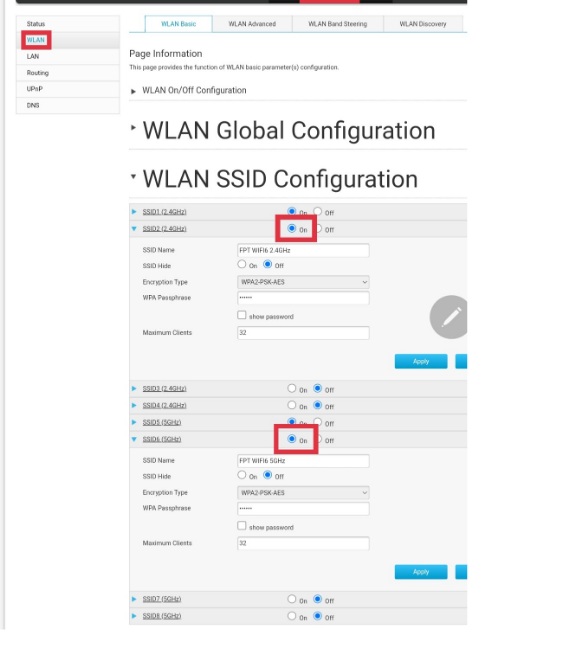
- G97RG6M/G97RG6W, AC1000F/AC1000HI/AC1000Z, AX1800: vào mục Wireless/WLAN → SSID → đổi tên mạng và passphrase.
- Lưu ý đổi cả 2.4GHz và 5GHz (nếu bạn đang tách tên).
- Sau khi đổi, thiết bị đang kết nối sẽ bị ngắt, bạn cần kết nối lại bằng mật khẩu mới.
- Định kỳ 3–6 tháng đổi mật khẩu để tăng bảo mật.
 Giao diện đổi mật khẩu WiFi mạng FPT trên trình duyệt – thiết lập bảo mật WPA2/WPA3
5) Tối ưu vùng phủ: vị trí đặt, Mesh WiFi FPT, và khi nào nâng cấp WiFi 6
- Đặt modem ở trung tâm nhà, cao 1.2–1.5m, thoáng, cách kim loại – bể nước – lò vi sóng, tránh góc tường và sàn.
- Nhà nhiều tầng/nhiều phòng: dùng Mesh WiFi FPT (AC1200C/AX1500C) hoặc bộ phát phụ để phủ kín. Kết nối backhaul dây LAN giúp tốc độ và độ ổn định tốt hơn so với backhaul không dây.
- Khi nhà nhiều thiết bị IoT/streaming 4K, nên nâng cấp bộ phát WiFi 6 (AX1800C/AX1800GZ) để có OFDMA, MU-MIMO, tốc độ và độ trễ tốt hơn.
 Bộ Mesh WiFi FPT lắp đặt trong nhà – mở rộng vùng phủ sóng ổn định cho hộ gia đình
- Ưu điểm WiFi 6: tốc độ cao hơn, xử lý tốt môi trường đông thiết bị, tiết kiệm pin cho client (TWT), hỗ trợ WPA3.
- Lộ trình nâng cấp khuyến nghị: modem FPT → Mesh/Access Point WiFi 6 có backhaul dây → tối ưu kênh/kênh rộng theo thực tế.
 Cấu hình bộ phát WiFi 6 FPT AX1800GZ làm Access Point – phù hợp nhà nhiều tầng
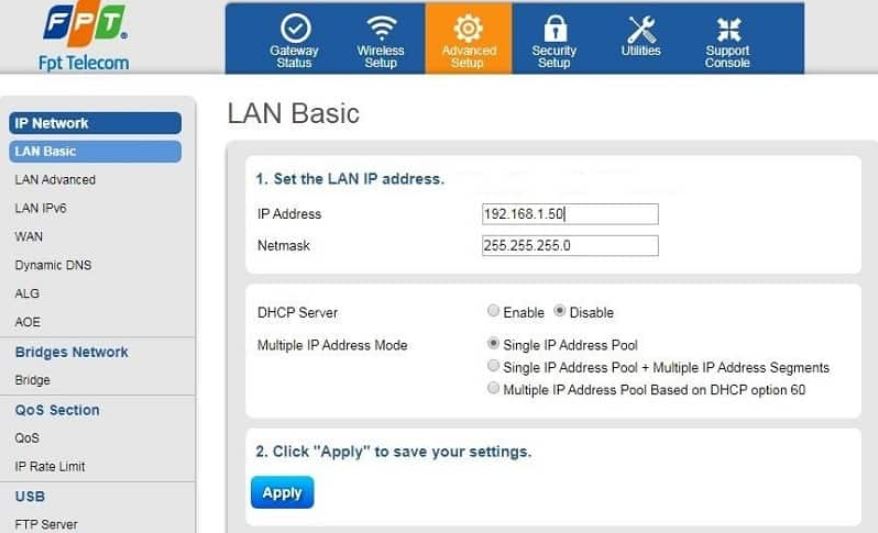
6) Biến modem FPT thành bộ phát phụ (Access Point) hoặc Bridge cho router riêng
- Access Point (AP mode) – giữ modem FPT làm thiết bị chính:
- Đặt IP tĩnh cho bộ phát phụ cùng dải LAN (ví dụ 192.168.1.2).
- Tắt DHCP trên bộ phát phụ.
- Dây mạng từ LAN modem chính → LAN bộ phát phụ.
- Đặt SSID/mật khẩu giống hệt hoặc khác tùy nhu cầu roaming.
- Bridge/Router riêng:
- Yêu cầu FPT chuyển ONT về Bridge hoặc cấp IP Public nếu bạn cần toàn quyền trên router riêng (Asus/Mikrotik/UniFi…).
- Quay PPPoE trên router riêng bằng user/pass FPT; cân nhắc DMZ nếu không Bridge được.
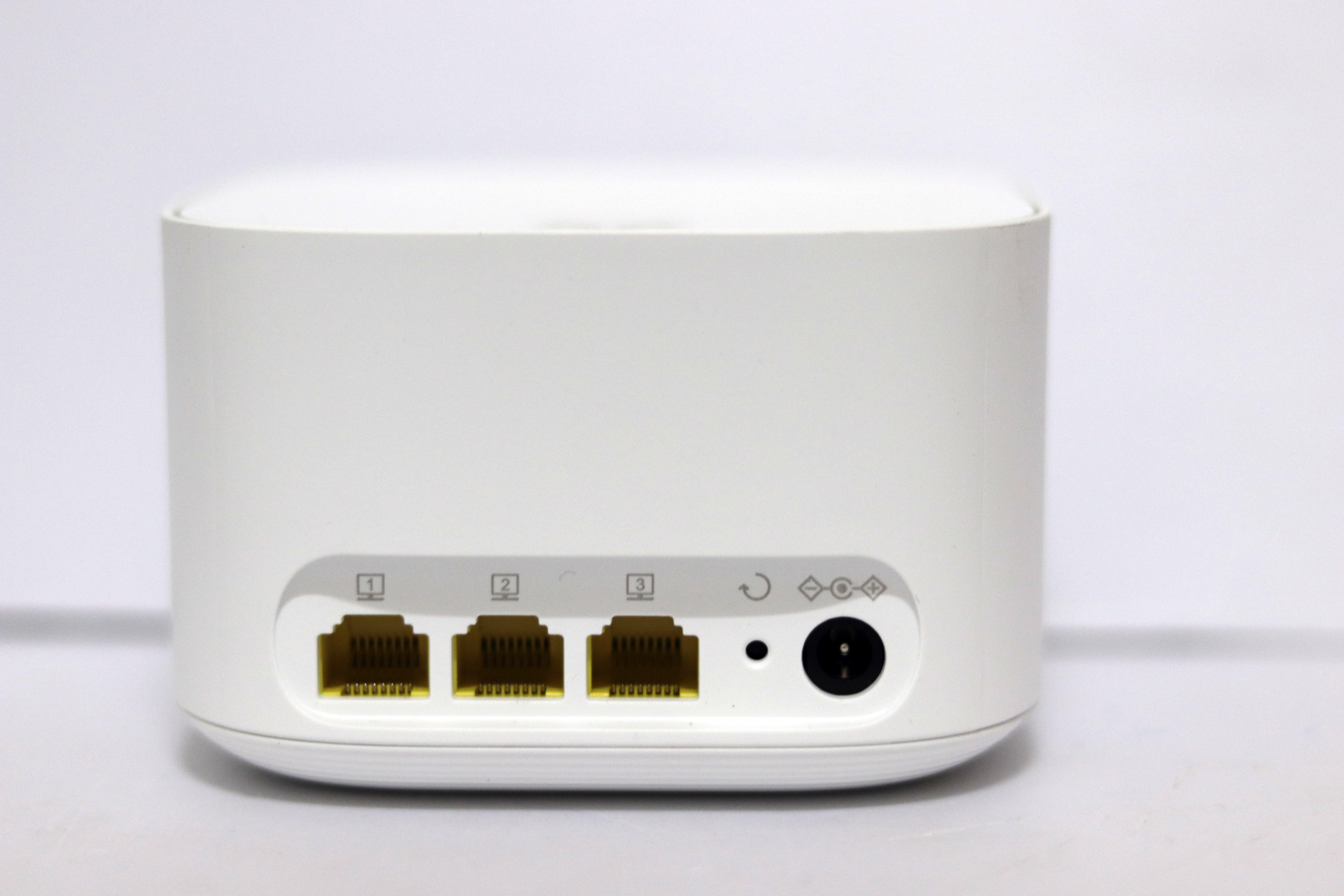
 Mặt sau modem FPT với cổng LAN/WAN và nút Reset – tham chiếu khi chuyển sang chế độ Access Point
7) Mở port (NAT), DDNS, game/camera, và lưu ý CGNAT
- Bước chuẩn:
- Đặt IP tĩnh hoặc DHCP Reservation cho thiết bị đích (camera/NVR/game server).
- Vào NAT/Port Forwarding → thêm rule chuyển tiếp cổng TCP/UDP đến IP đích.
- Kiểm tra bằng canyouseeme.org hoặc app tương tự từ ngoài mạng.
- DDNS: dùng No-IP/Dynu/Cloudflare để gắn tên miền động vào IP WAN, thuận tiện truy cập từ xa.
- Lưu ý: nếu đường truyền đang dùng CGNAT (địa chỉ WAN dạng 100.x.x.x), bạn sẽ không mở port ra Internet được. Liên hệ FPT để đăng ký IP Public hoặc dịch vụ tương đương.
 Thiết lập DDNS và NAT Port trên modem FPT để xem camera, mở cổng game từ xa
8) Mạng khách, kiểm soát thiết bị, và quản lý bằng ứng dụng Hi FPT
- Guest WiFi: bật mạng khách cho khách/thiết bị lạ, giới hạn băng thông, đặt lịch tự tắt, chặn truy cập LAN nội bộ.
- Parental Control: đặt lịch truy cập cho trẻ, chặn web/app theo thời gian.
- MAC Filtering: chỉ dùng khi cần; ưu tiên WPA2/WPA3 và mật khẩu mạnh thay vì whitelist phức tạp.
- UPnP: tắt nếu không dùng để giảm rủi ro bảo mật.
- Ứng dụng Hi FPT: theo dõi trạng thái, đổi mật khẩu, bật/tắt WiFi, liên hệ kỹ thuật ngay trên điện thoại.
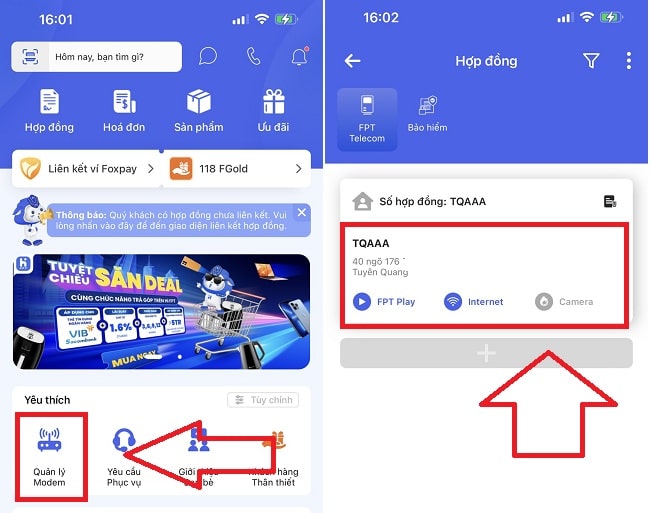 Ứng dụng Hi FPT trên điện thoại cho phép quản lý, đổi mật khẩu và bật tắt WiFi từ xa
9) IPTV, FPT Play Box và ưu tiên lưu lượng
- Một số modem FPT có cổng LAN riêng cho IPTV hoặc tùy chọn IPTV/VLAN trong mục Internet/Layer2. Nếu không chắc, hãy để mặc định hoặc liên hệ FPT để được cấu hình sẵn.
- Bật QoS/Smart QoS nếu có, ưu tiên lưu lượng cho streaming họp trực tuyến, FPT Play Box, game online để giảm lag.
10) Khắc phục sự cố thường gặp
- Mạng yếu/chập chờn:
- Kiểm tra nhiễu bằng app WiFi Analyzer; đổi kênh/kênh rộng hợp lý.
- Đặt lại vị trí modem, thêm Mesh/AP để phủ kín.
- Không vào được quản trị: kiểm tra đúng gateway, đúng WiFi, tắt VPN khi đăng nhập cục bộ.
- Đèn LOS đỏ/chớp: lỗi quang – gọi FPT kiểm tra tuyến cáp.
- Mất Internet nhưng WiFi vẫn phát: kiểm tra WAN/PPPoE, thử reboot modem; nếu không được, liên hệ tổng đài.
- Thiết bị IoT chỉ hỗ trợ 2.4GHz: tách SSID 2.4GHz riêng, tắt band steering khi cài đặt.
- Update firmware: thực hiện trong mục System/Administration hoặc nhờ FPT hỗ trợ từ xa.
11) Câu hỏi thường gặp
- Địa chỉ đăng nhập modem FPT là gì? Thường 192.168.1.1; user/pass in trên tem sau máy.
- Quên mật khẩu quản trị phải làm sao? Reset cứng về mặc định và cấu hình lại, hoặc liên hệ FPT khôi phục.
- Có nên bật 20/40/80MHz tối đa? 2.4GHz nên để 20MHz; 5GHz có thể 80MHz nếu ít nhiễu.
- Mở port không được? Có thể do CGNAT; cần IP Public hoặc dịch vụ mở port của FPT.
- Nhà nhiều tầng dùng repeater hay Mesh? Ưu tiên Mesh có backhaul dây để roaming mượt, tốc độ ổn định.
12) Checklist setup nhanh trong 15 phút
- Đăng nhập 192.168.1.1 → đổi mật khẩu quản trị.
- Đặt SSID 2.4G/5G, mật khẩu mạnh, WPA2/WPA3, tắt WPS.
- Chọn kênh tối ưu: 1/6/11 cho 2.4G, 36–48 cho 5G; 20MHz (2.4G), 80MHz (5G nếu phù hợp).
- Đặt modem ở vị trí trung tâm; cân nhắc Mesh/AP cho phòng xa.
- Bật Guest WiFi cho khách; cấu hình QoS ưu tiên làm việc/học tập.
- Cần xem camera/game từ xa: đặt IP tĩnh, NAT Port, bật DDNS; kiểm tra CGNAT.
- Lưu cấu hình; kiểm tra tốc độ và độ phủ bằng speedtest và app khảo sát WiFi.

