
Wifi
Cách Setup Router Wifi: Hướng dẫn chi tiết, tối ưu tốc độ và bảo mật
Việc cài đặt và tối ưu router WiFi đúng cách giúp mạng ổn định, phủ sóng đều trong nhà, tăng tốc độ truy cập và đảm bảo an toàn cho dữ liệu. Bài viết này tổng hợp các bước cài đặt từ A-Z, áp dụng cho hầu hết các dòng phổ biến tại Việt Nam như TP-Link, ASUS, Tenda, D-Link, Linksys, MikroTik, cũng như modem/ONT của VNPT, FPT và Viettel. Bạn sẽ nắm rõ cách kết nối phần cứng, cấu hình Internet (PPPoE/Dynamic IP), tạo SSID, mật khẩu, tối ưu băng tần 2.4GHz/5GHz, thiết lập AP/Repeater/Mesh, cùng các mẹo bảo mật và xử lý sự cố.
Chuẩn bị trước khi cài đặt
- Kiểm tra thiết bị: router/bộ phát WiFi, modem/ONT của nhà mạng (VNPT/FPT/Viettel), dây nguồn, dây mạng ethernet.
- Chuẩn bị thông tin tài khoản Internet (PPPoE) nếu nhà mạng cấp username/password.
- Xác định vị trí đặt router: trung tâm khu vực sử dụng, thoáng, cao, tránh gần vật cản kim loại, gương, lò vi sóng.
- Cập nhật firmware mới nhất cho router (nếu có) để tăng hiệu năng và vá lỗi bảo mật.
Một vị trí lắp đặt hợp lý sẽ giúp giảm nhiễu, phủ sóng đều và tận dụng công nghệ beamforming/MU-MIMO tốt hơn, đặc biệt trong căn hộ nhiều phòng hoặc nhà nhiều tầng. Nếu diện tích lớn, cân nhắc bổ sung Access Point hoặc hệ thống WiFi Mesh để mở rộng vùng phủ ổn định.
 Bố trí thêm bộ phát WiFi TP-Link để mở rộng vùng phủ sóng, tăng cường độ tín hiệu trong nhà
Kết nối phần cứng đúng cách
- Tắt nguồn modem/ONT và router trước khi cắm dây.
- Cắm dây từ modem/ONT của nhà mạng vào cổng WAN (thường màu xanh/đánh dấu “Internet”) trên router của bạn.
- Cắm dây LAN từ router đến máy tính (nếu cấu hình qua trình duyệt) hoặc kết nối WiFi mặc định của router (nếu cấu hình bằng điện thoại).
- Bật nguồn modem/ONT, chờ đèn ổn định rồi bật nguồn router.
 Cổng WAN/LAN trên router và cách cắm dây mạng đúng để thiết lập Internet ổn định
Nếu bạn dùng modem tích hợp WiFi của VNPT/FPT/Viettel (ONT), có thể:
- Dùng chính modem để phát WiFi (cấu hình trực tiếp).
- Hoặc chuyển modem sang Bridge mode và dùng router riêng làm thiết bị định tuyến chính để tối ưu hiệu năng, tính năng (QoS, parental control, WPA3).
Truy cập trang quản trị hoặc ứng dụng
Bạn có thể cấu hình qua:
- Trình duyệt: truy cập địa chỉ mặc định như 192.168.0.1 hoặc 192.168.1.1, đăng nhập bằng tài khoản mặc định (xem nhãn đáy router hoặc hướng dẫn).
- Ứng dụng di động: TP-Link Tether, ASUS Router, Tenda WiFi… giúp cài đặt nhanh, trực quan và quản lý từ smartphone.
/fptshop.com.vn/uploads/images/tin-tuc/144741/Originals/cach-ket-noi-WiFi-TP-Link-2.jpg) Thiết lập WiFi TP-Link bằng điện thoại qua ứng dụng Tether nhanh chóng, thân thiện
Thiết lập WiFi TP-Link bằng điện thoại qua ứng dụng Tether nhanh chóng, thân thiện
Cấu hình Internet: PPPoE hay Dynamic IP
Các nhà mạng tại Việt Nam thường sử dụng:
- PPPoE (yêu cầu username/password): phổ biến ở FPT, VNPT, Viettel tùy khu vực.
- Dynamic IP (DHCP): modem/ONT cấp IP tự động cho router.
Cách thiết lập PPPoE:
- Vào mục Internet/WAN, chọn PPPoE.
- Nhập username/password do nhà mạng cung cấp, lưu và khởi động lại nếu cần.
- Kiểm tra trạng thái kết nối Internet đã “Connected”.
Cách thiết lập Dynamic IP:
- Chọn WAN type là Dynamic IP/DHCP.
- Lưu cấu hình, router sẽ nhận IP từ modem/ONT tự động.
Bạn có thể tùy chỉnh DNS (Google 8.8.8.8/8.8.4.4, Cloudflare 1.1.1.1) để cải thiện độ trễ truy cập, đồng thời bật tính năng NAT/Firewall mặc định để bảo vệ thiết bị.
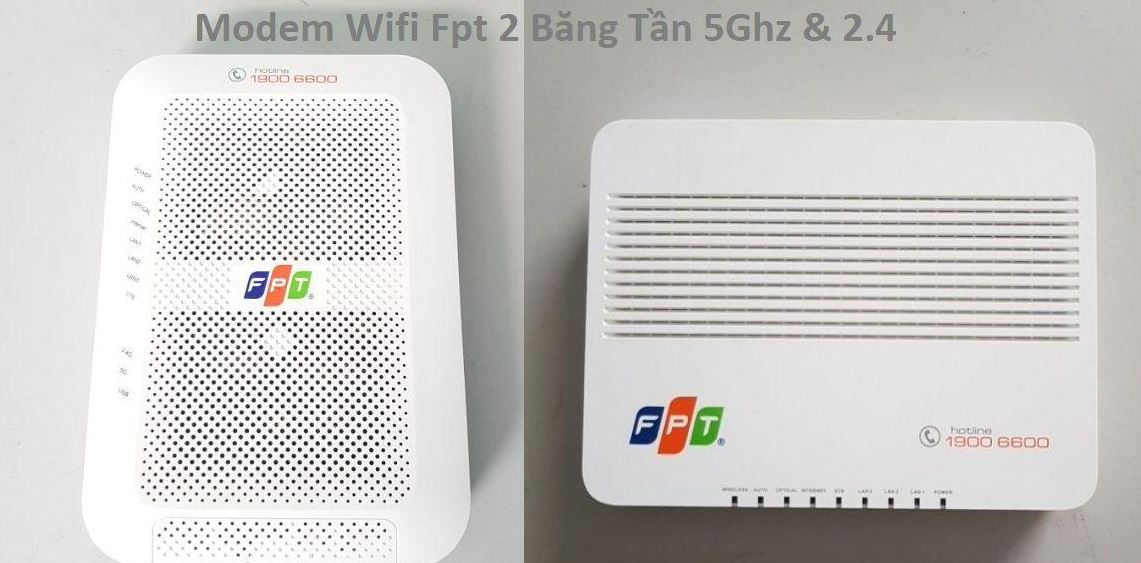 Giao diện cấu hình PPPoE trên modem FPT giúp kết nối Internet nhanh và ổn định
Thiết lập WiFi: SSID, mật khẩu, băng tần
- Đặt tên mạng (SSID) dễ nhận diện, tránh ký tự đặc biệt quá phức tạp.
- Mật khẩu mạnh: tối thiểu 12 ký tự, gồm chữ hoa/thường, số và ký tự đặc biệt.
- Bảo mật: ưu tiên WPA2-PSK/AES hoặc WPA3 (nếu router hỗ trợ).
- Tách băng tần: bật cả 2.4GHz (phủ rộng, xuyên tường) và 5GHz (tốc độ cao, ít nhiễu). Có thể đặt SSID riêng cho từng băng tần để thiết bị chọn đúng.
 Đổi tên Wi-Fi và mật khẩu trên router TP-Link Wi-Fi 6 để nâng cao bảo mật và tối ưu trải nghiệm
Lựa chọn kênh (channel) và độ rộng kênh:
- 2.4GHz: chọn kênh 1/6/11 để giảm chồng lấn, để độ rộng 20MHz giúp ổn định.
- 5GHz: dùng kênh ít nhiễu (DFS nếu thiết bị hỗ trợ), độ rộng 80MHz/160MHz cho tốc độ cao nếu ít thiết bị cạnh tranh.
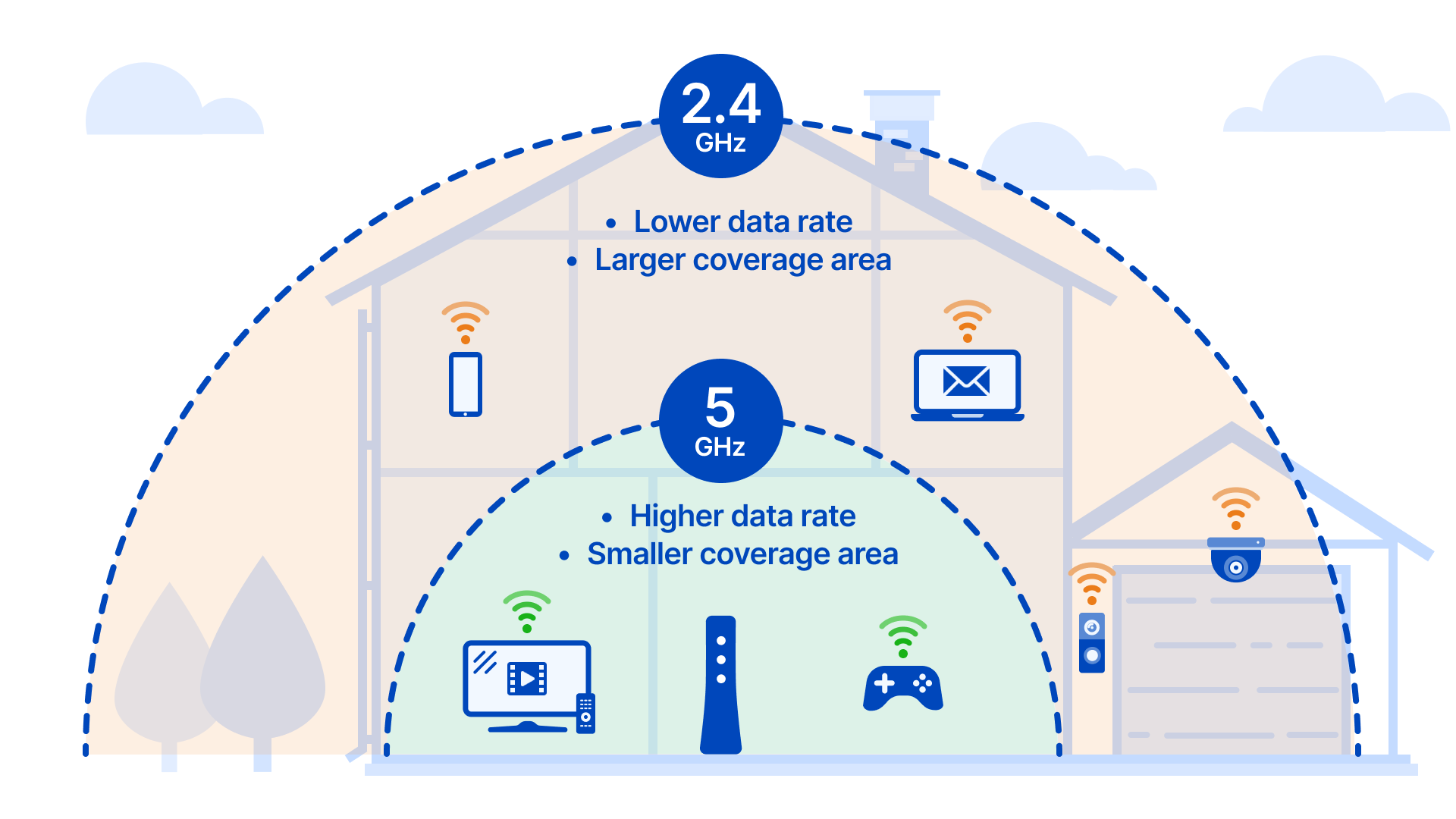 Tạo mạng 2.4GHz riêng cho thiết bị nhà thông minh, đảm bảo kết nối ổn định khi cài đặt
Tối ưu phạm vi phủ sóng và tốc độ
- Đặt router ở vị trí trung tâm, cao 1.2–1.5m, anten dựng thẳng.
- Tránh đặt gần tường dày, gương lớn, lò vi sóng, tủ lạnh, thiết bị Bluetooth.
- Bật Smart Connect (nếu có) để router tự điều phối thiết bị giữa 2.4/5GHz.
- Với nhà nhiều tầng/diện tích lớn, dùng hệ thống WiFi Mesh thay vì repeater để roaming mượt và tốc độ ổn định.
 Triển khai WiFi Mesh trong nhà giúp roaming mượt, tăng vùng phủ và hiệu năng tổng thể
Kết nối 2 router để mở rộng mạng (dây LAN)
Phương án tối ưu là cấu hình router phụ ở chế độ Access Point (AP) và nối LAN-LAN:
- Tắt DHCP trên router phụ, đặt IP tĩnh cùng lớp (ví dụ 192.168.1.2 nếu router chính là 192.168.1.1).
- Cắm dây mạng từ LAN router chính sang LAN router phụ.
- Đặt SSID/mật khẩu giống nhau để roaming tốt, hoặc khác nhau để dễ phân biệt.
- Chọn kênh khác nhau giữa các AP để hạn chế nhiễu.
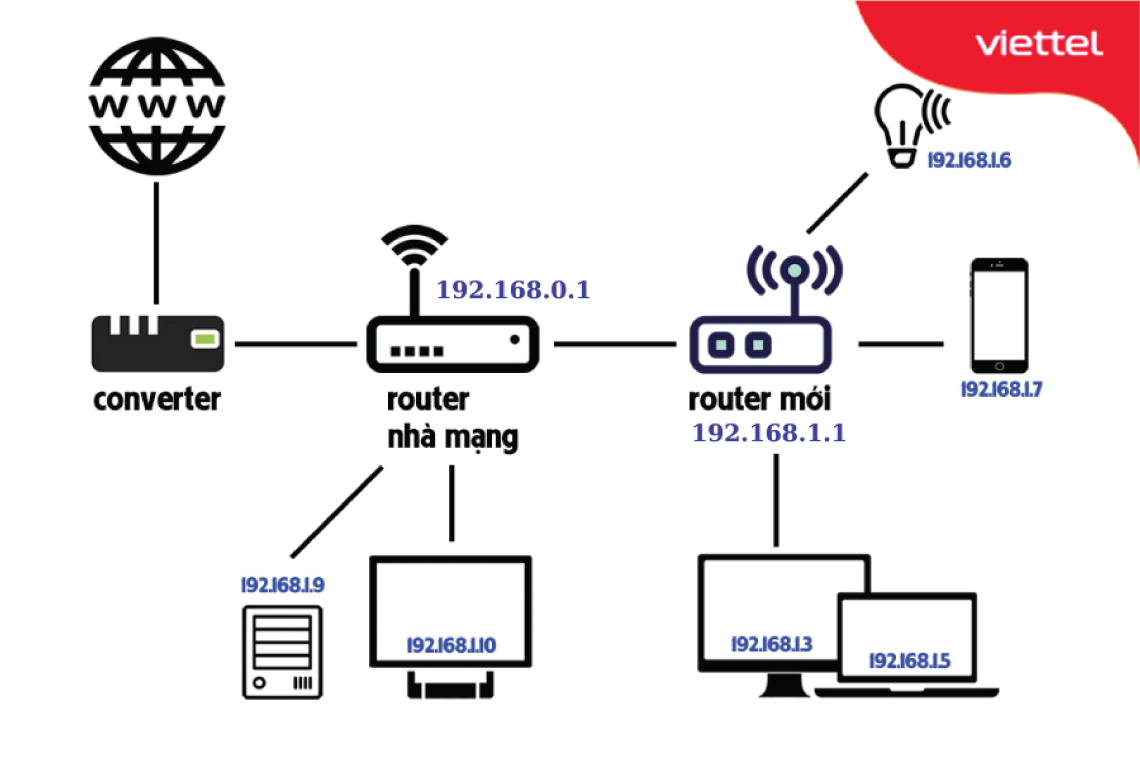 Sơ đồ kết nối router chính với router phụ ở chế độ Access Point để mở rộng vùng phủ
Tránh kết nối LAN-WAN giữa 2 router nếu không cần, vì có thể gây double NAT, ảnh hưởng port forwarding và một số dịch vụ. Nếu bắt buộc, hãy bật Bridge mode trên modem/ONT nhà mạng hoặc cấu hình router phụ ở chế độ AP để loại bỏ tầng NAT thứ hai.
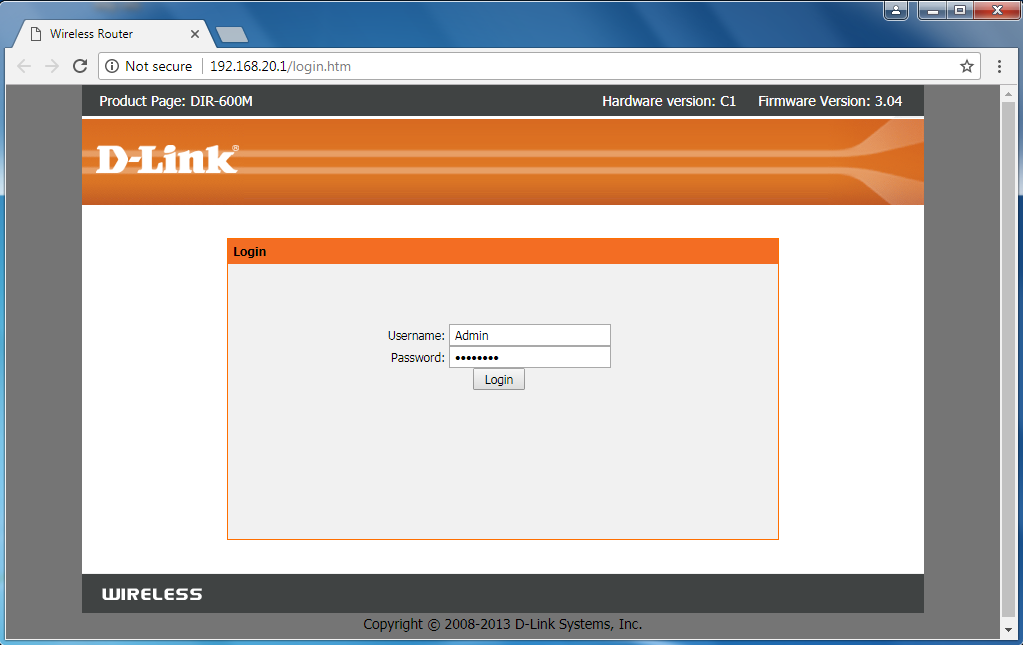 Tắt DHCP trên router phụ khi dùng làm Access Point để tránh xung đột IP và tối ưu mạng LAN
Kết nối không dây giữa 2 modem/router (Repeater/WDS)
Nếu không kéo dây LAN được, bạn có thể dùng chế độ Repeater/WDS:
- Router phụ kết nối WiFi tới router chính và phát lại tín hiệu.
- Nhược điểm: băng thông giảm (thường còn 50%), độ trễ tăng; phù hợp khu vực ít nhu cầu tốc độ cao.
- Ưu tiên đặt repeater ở vị trí tín hiệu từ router chính còn mạnh (khoảng -60 dBm trở lên).
 Kết nối hai modem WiFi không cần dây bằng chế độ WDS/Repeater, mở rộng vùng phủ nhanh chóng
Bảo mật và quản lý nâng cao
- Đổi mật khẩu đăng nhập trang quản trị, tắt quản trị từ xa (Remote Management) nếu không cần.
- Tắt WPS để tránh rủi ro bảo mật, bật WPA2/WPA3, dùng mật khẩu mạnh.
- Cập nhật firmware đều đặn để vá lỗi và cải thiện hiệu năng.
- Bật Guest Network dành cho khách, giới hạn tốc độ và quyền truy cập LAN.
- Dùng QoS/Bandwidth Control để ưu tiên công việc, học online, gọi video.
- Parental Control: lên lịch truy cập, chặn nội dung không phù hợp.
Cân nhắc tắt UPnP nếu bạn không dùng ứng dụng cần mở cổng tự động, vì UPnP có thể tạo lỗ hổng bảo mật. Bật tường lửa (Firewall) của router và giám sát thiết bị lạ trong mạng để kịp thời ngăn truy cập trái phép.
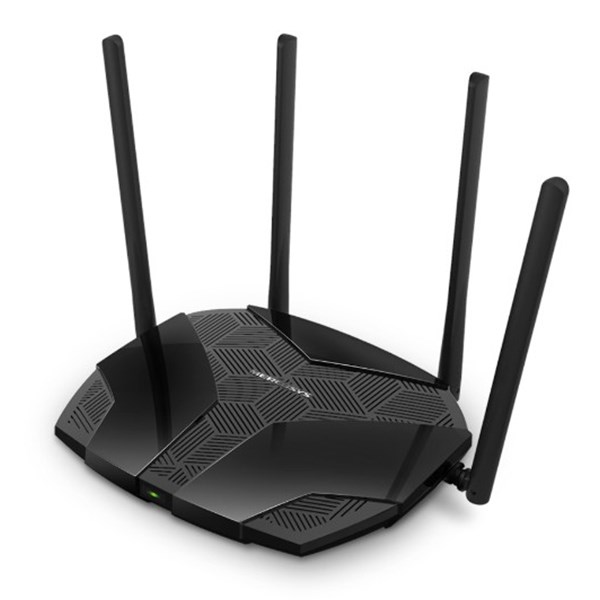 Router WiFi 6 hỗ trợ bảo mật WPA3 và hiệu suất cao, phù hợp gia đình cần tốc độ ổn định
Khắc phục sự cố thường gặp
- Không vào được trang quản trị: kiểm tra IP gateway (ipconfig/ifconfig), đảm bảo thiết bị nhận IP đúng lớp; thử địa chỉ phổ biến 192.168.0.1/192.168.1.1.
- Không có Internet: kiểm tra dây từ modem/ONT vào cổng WAN, trạng thái PPPoE/DHCP; khởi động lại modem và router; gọi nhà mạng nếu tín hiệu quang/nghẽn tuyến.
- WiFi chậm/chập chờn: đổi kênh, giảm độ rộng kênh 2.4GHz về 20MHz, di chuyển router, hạn chế thiết bị nhiễu; kiểm tra giới hạn băng thông gói cước; cập nhật firmware.
- Thiết bị IoT không thấy mạng: bật 2.4GHz riêng, tắt Smart Connect nếu thiết bị cũ không tương thích; đảm bảo mật mã WPA2/AES.
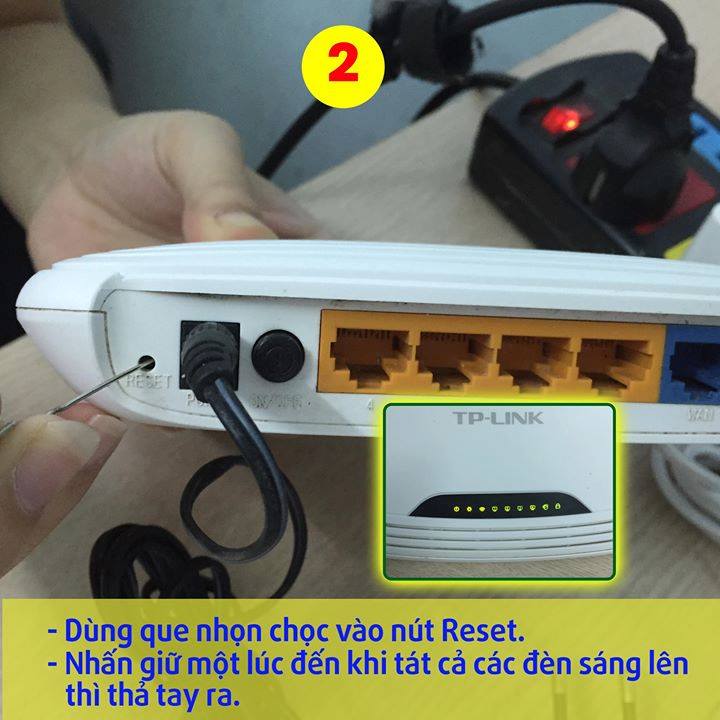 Nút reset trên router TP-Link và cách khôi phục cài đặt gốc khi quên mật khẩu quản trị
Câu hỏi thường gặp
- Nên dùng router riêng hay modem/ONT của nhà mạng? Router riêng thường mạnh hơn về tốc độ, tính năng (QoS, Mesh, WPA3), nhưng cần cấu hình Bridge mode trên modem/ONT để tối ưu.
- Mesh, AP hay Repeater: chọn cái nào? Mesh cho roaming mượt và hiệu năng tốt nhất; AP bằng dây LAN cho tốc độ ổn định; Repeater dùng tạm khi không kéo dây.
- Có nên bật 160MHz trên 5GHz? Chỉ bật khi ít nhiễu và thiết bị hỗ trợ; nếu mạng đông và nhiều nhiễu, 80MHz ổn định hơn.
- Kênh WiFi tối ưu ở Việt Nam là gì? 2.4GHz nên dùng 1/6/11; 5GHz chọn kênh ít nhiễu, có thể bật DFS trên router/router mesh hiện đại.
- Đổi mật khẩu WiFi bao lâu một lần? 3–6 tháng/lần hoặc khi nghi ngờ lộ mật khẩu; đồng thời kiểm soát danh sách thiết bị kết nối để phát hiện bất thường.

