
Pin laptop ngày nay chủ yếu là lithium-ion/lithium-polymer có mạch quản lý sạc thông minh, không cần “sạc 8 tiếng” khi mới mua và không nên xả kiệt 0% thường xuyên. Hiểu đúng về pin và cách sạc giúp bạn dùng máy bền hơn, hiệu năng ổn định hơn và tránh các rủi ro như chai pin, phồng pin, quá nhiệt.
Pin laptop hiện đại hoạt động thế nào?
- Pin lithium hoạt động tốt nhất khi ở vùng 20–80%. Tránh xả sâu (dưới 5–10%) hoặc sạc đầy 100% và cắm sạc liên tục trong môi trường nóng.
- Mỗi pin có số chu kỳ sạc (charge cycle) hữu hạn; cách dùng “nông” (sạc từ 40 lên 70% v.v.) ít gây hao mòn hơn dùng đến kiệt rồi sạc đầy.
- Nhiệt độ là kẻ thù số 1 của pin. Giữ pin mát mẻ quan trọng hơn mọi mẹo nhỏ khác.
Nguyên tắc sạc laptop đúng cách (áp dụng chung mọi hãng)
- Ưu tiên giữ pin trong khoảng 20–80% cho dùng thường ngày; chỉ sạc đầy 100% khi chuẩn bị mang đi xa.
- Tránh để pin tụt dưới 5–10% thường xuyên. Nếu lỡ cạn pin, sạc ngay khi có thể.
- Dùng củ sạc (adapter) chính hãng hoặc đạt chuẩn, đúng điện áp (V) và đủ công suất (W). Công suất cao hơn thường an toàn (máy tự điều tiết), thấp hơn khiến sạc chậm, tụt pin khi tải nặng.
- Tránh sạc trong môi trường nóng, thông thoáng khe tản nhiệt khi cắm sạc và dùng nặng.
- Không dùng dây, cáp USB-C kém chất lượng. Với USB-C PD trên 100W, cần cáp e‑marked 5A.
- Thỉnh thoảng hiệu chỉnh cảm biến phần trăm pin: 2–3 tháng/lần dùng từ 100% xuống ~10–20% rồi sạc đầy một mạch để đồng bộ hiển thị (không nhằm “trị chai pin”).
- Cập nhật BIOS/UEFI và firmware pin nếu nhà sản xuất khuyến nghị.
- Bật chế độ giới hạn sạc (battery limit) nếu máy thường xuyên cắm điện.
 Hình minh họa 8 cách sạc pin laptop đúng cách giúp tránh chai pin và tối ưu tuổi thọ
Có nên cắm sạc liên tục, sạc qua đêm, vừa sạc vừa dùng?
- Cắm sạc liên tục: An toàn trên máy hiện đại nếu bạn kích hoạt giới hạn sạc (ví dụ giới hạn 60–80%) và đảm bảo thoáng mát. Không nên để máy luôn 100% trong môi trường nóng.
- Sạc qua đêm: Chấp nhận được nhờ mạch bảo vệ. Tránh đặt máy/adapter dưới chăn, nệm làm nhiệt tích tụ.
- Vừa sạc vừa dùng: Bình thường. Khi render/game nặng, nên dùng adapter đủ W để máy không “ăn” vào pin; bật chế độ giới hạn sạc để giảm stress cho pin.
Chọn sạc đúng công suất và đầu cắm
- Công suất (W) = Volt (V) × Ampere (A). Đọc thông số trên tem adapter và khuyến nghị hãng. Laptop văn phòng thường 45–65W; ultrabook 65–100W; gaming 180–330W.
- Kết nối:
- USB-C Power Delivery (PD): Xu hướng chung, hỗ trợ 45/65/100/140W. Cần cáp đạt chuẩn.
- Đầu tròn (barrel): Dell có chân kim to/nhỏ; HP có loại 3 chân, Lenovo, Acer, Asus mỗi hãng có kích thước riêng.
- An toàn: Tránh adapter trôi nổi. Dùng sạc có chứng nhận an toàn (CE, UL…), dây nguồn đúng định mức.
 Adapter sạc laptop Dell 19.5V 4.62A 90W chân kim to – ví dụ về lựa chọn công suất sạc chuẩn
Để kiểm tra công suất sạc đang nhận: trên Windows 11, xem trong Settings > Power & battery (một số máy hiển thị “đang sạc” kèm cảnh báo sạc chậm). Ứng dụng hãng (Dell, Lenovo, Asus, HP) hoặc BIOS/UEFI đôi khi hiển thị công suất adapter nhận diện. Nếu máy báo “AC adapter wattage cannot be determined” (Dell), kiểm tra cáp, đầu sạc, thay adapter đạt chuẩn.
Thiết lập tối ưu pin trên Windows, macOS và ứng dụng hãng
- Windows 11: Battery > Smart charging/Battery saver; một số máy có “Battery Limit” trong UEFI.
- Dell: Dell Power Manager/Command | Update với tùy chọn “Primarily AC Use”, “Adaptive”, giới hạn sạc 80%.
- Lenovo: Vantage > Battery > Conservation Mode (giữ ~55–60%).
- Asus: MyASUS/Armoury Crate > Battery Health Charging (Maximum Lifespan Mode ~60%).
- HP: HP Support Assistant/BIOS có “Battery Care Function”.
- Surface: Surface app > Battery Smart Charging; UEFI có Battery Limit Mode.
- macOS: System Settings > Battery > Optimized battery charging; MacBook có thêm MagSafe và quản lý sạc thích ứng.
 Giao diện cài đặt chế độ sạc pin trên laptop Dell để giới hạn mức sạc bảo vệ pin
Sạc nhanh USB‑C PD, MacBook, Surface: cần lưu ý gì?
- USB‑C PD thương lượng mức điện áp 5V/9V/15V/20V và dòng 3A/5A. Để đạt 100–140W, bắt buộc cáp e‑marked 5A chất lượng tốt.
- MacBook: Sạc qua MagSafe hoặc USB‑C PD. Dùng adapter Apple hoặc PD đạt chuẩn 67–140W tùy máy. Bật Optimized battery charging để hạn chế pin ở 80% khi học thói quen.
- Surface: Có cổng Surface Connect và USB‑C (trên đời mới). USB‑C PD có thể không đủ W cho một số tác vụ nặng; ưu tiên sạc chính hãng khi render/game.
 Sạc pin MacBook đúng cách với USB‑C PD và MagSafe để bảo vệ pin lithium
Laptop gaming: sạc sao cho bền pin và đủ hiệu năng
- Dùng adapter đúng/đủ công suất (180–330W). Sạc yếu sẽ gây tụt pin khi tải nặng, nóng adapter, giật lag.
- Bật chế độ “Bypass/Hybrid” nếu nhà sản xuất hỗ trợ để ưu tiên nguồn AC, giảm chu kỳ pin.
- Giới hạn sạc 60–80% nếu cắm điện thường xuyên; tối ưu tản nhiệt, vệ sinh khe gió, kê máy thông thoáng.
Khi không có sạc gốc: phương án an toàn trong tình huống khẩn cấp
- Pin sạc dự phòng USB‑C PD ≥ 65–100W cho ultrabook, ≥ 140W (nếu hỗ trợ) cho máy cấu hình mạnh. Kiểm tra profile PD của cục sạc dự phòng.
- Hub/dock USB‑C PD Pass‑through: chỉ dùng loại có PD chuẩn, công suất đầu vào đủ lớn.
- Adapter ô tô (car inverter) chuyển 12V DC sang 220V AC + sạc gốc: ưu tiên hàng đạt chuẩn, công suất dự phòng cao.
- Không nên dùng “cáp sạc từ điện thoại” thường (không PD) vì chỉ 5V, không đủ áp – dòng, có thể gây hại.
 Các phương án sạc laptop khi không có cục sạc: pin sạc dự phòng PD, dock USB-C, bộ chuyển đổi ô tô
Bảo quản adapter và dây sạc: an toàn và bền bỉ
- Cuộn dây vừa phải, tránh gập gãy sát đầu sạc; dùng velcro/băng dính vải, tránh thắt chặt gây đứt lõi đồng.
- Adapter hơi ấm là bình thường; quá nóng cần kiểm tra công suất, môi trường, bụi bẩn, hỏng tụ.
- Dây nguồn 3 chân của HP, đầu tròn Dell chân to/nhỏ… hãy dùng dây đúng chuẩn, tiết diện phù hợp, phích cắm tiếp xúc tốt.
- Không che phủ adapter khi sạc; tránh ổ cắm lỏng lẻo, chia nhiều nhánh kém chất lượng.
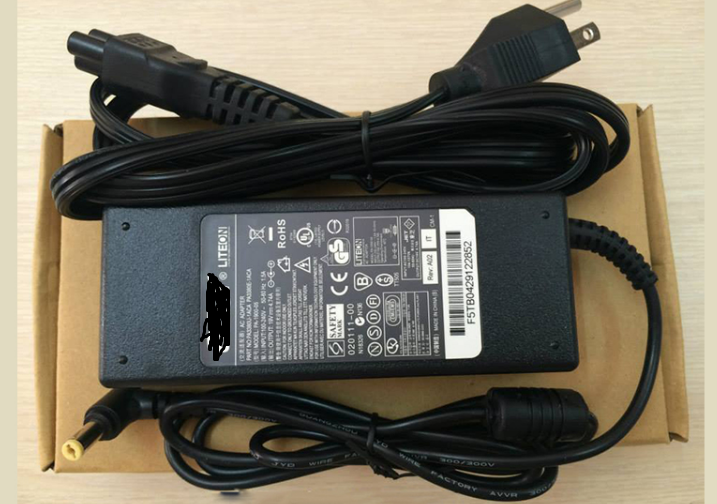 Cục sạc laptop quá nóng – nguyên nhân và cách xử lý an toàn
Khắc phục lỗi sạc không vào điện, báo “Plugged in, not charging”
- Kiểm tra nguồn điện, ổ cắm, công tắc, thử ổ khác. Tháo cục chống sét/ổ chia rẻ tiền.
- Quan sát đèn báo trên adapter/máy. Nếu không sáng: khả năng hỏng adapter/dây – thử sạc khác cùng chuẩn.
- Kiểm tra cổng sạc: bụi, lỏng, cháy chân. Thổi bụi bằng khí nén, tránh que kim loại. Cổng lỏng cần thay jack nguồn/mainboard.
- Cập nhật BIOS/UEFI, driver quản lý pin. Tháo pin rời (nếu có), giữ nguồn 30 giây, lắp lại và thử.
- Trên Windows: tắt/đổi kế hoạch điện năng, tắt Battery saver khi cắm sạc; gỡ cài đặt Microsoft ACPI-Compliant Control Method Battery rồi Scan for hardware changes.
- Nếu “Plugged in, not charging” trên Dell/Lenovo thường do adapter không nhận diện (ID pin/cáp). Dùng sạc chính hãng đúng W.
- Pin phồng, nóng bất thường, mùi khét: ngừng sử dụng, tháo rời nếu an toàn, mang bảo hành/sửa chữa.
 Cổng sạc laptop bị lỏng và cách khắc phục lỗi không nhận nguồn điện
Khi nào cần thay pin?
- Dung lượng thực tế còn dưới ~70–80% sau nhiều chu kỳ khiến thời lượng tụt rõ rệt.
- Pin phồng/biến dạng hoặc máy tự tắt đột ngột khi rút sạc.
- macOS báo “Service Battery”, Windows báo “Consider replacing your battery” hoặc health dưới 60–70%.
- Thay pin chính hãng/đạt chuẩn, không dùng pin trôi nổi kém an toàn.
Câu hỏi thường gặp
- Có nên xả pin về 0% rồi sạc đầy để “trị chai pin”? Không. Chỉ hiệu chỉnh cảm biến phần trăm, không làm tăng dung lượng thực tế.
- Sạc qua đêm có hại không? Không đáng kể nếu máy mát và có quản lý sạc; nhưng tốt hơn là bật giới hạn sạc và để máy thoáng.
- Dùng sạc công suất cao hơn có sao không? Không, miễn là cùng chuẩn và chất lượng tốt; máy chỉ nhận mức cần thiết.
- Sạc qua USB của laptop cho điện thoại có hại máy không? Dòng ra nhỏ hơn adapter tường, an toàn nếu cổng/điện thoại đạt chuẩn, nhưng sạc chậm. Ưu tiên sạc điện thoại bằng adapter riêng.
- Thời gian sạc laptop bao lâu là chuẩn? Phụ thuộc dung lượng pin và công suất sạc. Ví dụ pin ~50Wh với sạc 65W, lý thuyết dưới 1 giờ nhưng thực tế 1–1.5 giờ do quản lý dòng sạc.
Áp dụng đúng các nguyên tắc và thiết lập trên sẽ giúp bạn sạc máy tính an toàn, tránh chai pin, duy trì hiệu năng cao và kéo dài tuổi thọ thiết bị.

