
Việc phát wifi từ máy tính có thể là một giải pháp tuyệt vời khi bạn cần chia sẻ kết nối internet với các thiết bị khác mà không có bộ phát wifi chuyên dụng. Bài viết này sẽ hướng dẫn bạn chi tiết cách phát wifi từ máy tính với các hệ điều hành phổ biến như Windows 7, Windows 10, Windows 11 và cả từ laptop.
Cách Phát Wifi Từ Máy Tính Windows 10, 11
Phát Wifi Trên Windows 10
Windows 10 hỗ trợ phát wifi một cách dễ dàng thông qua tính năng Mobile Hotspot. Để thực hiện, bạn chỉ cần làm theo các bước đơn giản dưới đây:
- Mở Settings từ menu Start.
- Chọn Network & Internet.
- Vào Mobile hotspot.
- Chuyển chế độ Share my Internet connection with other devices sang On.
- Chọn nguồn kết nối internet bạn muốn chia sẻ (có thể là Wi-Fi hoặc Ethernet).
- Đặt tên và mật khẩu cho mạng wifi của bạn.
 Cách phát wifi từ máy tính Win 10
Hướng dẫn cách phát wifi từ máy tính Windows 10 dễ dàng.
Phát Wifi Trên Windows 11
Đối với Windows 11, cách thực hiện tương tự, nhưng có thể giao diện có chút thay đổi:
- Truy cập Settings từ menu Start.
- Vào Network & Internet.
- Chọn Mobile hotspot và bật tính năng này lên.
- Chọn mạng internet muốn chia sẻ và tùy chỉnh tên mạng cũng như mật khẩu.
/fptshop.com.vn/uploads/images/tin-tuc/151633/Originals/phat-wifi-02.jpg) Cách phát WiFi từ máy tính Windows 11
Cách phát WiFi từ máy tính Windows 11
Phát wifi từ máy tính Windows 11 cực kỳ chuyên nghiệp.
Cách Phát Wifi Từ Máy Tính Windows 7
Phát wifi từ máy tính Windows 7 có thể thực hiện thông qua phần mềm hoặc thiết lập mạng chia sẻ kết nối. Dưới đây là hướng dẫn đơn giản:
- Mở Command Prompt (CMD) dưới quyền Administrator.
- Nhập lệnh sau để kích hoạt chế độ phát wifi:
netsh wlan set hostednetwork mode=allow ssid=WifiName key=YourPassword - Kích hoạt mạng chia sẻ với lệnh:
netsh wlan start hostednetwork
 Phát wifi Win 7 từ laptop máy tính cho điện thoại đơn giản nhất
Phát wifi Win 7 từ laptop máy tính cho điện thoại đơn giản.
Các Lợi Ích Khi Phát Wifi Từ Máy Tính
Việc phát wifi từ máy tính mang lại nhiều lợi ích, đặc biệt khi bạn không có sẵn bộ phát wifi hoặc cần chia sẻ kết nối internet cho nhiều thiết bị mà không muốn mua thêm phần cứng.
- Tiết kiệm chi phí: Không cần phải mua bộ phát wifi riêng, chỉ cần sử dụng máy tính hoặc laptop có kết nối internet.
- Chia sẻ mạng với nhiều thiết bị: Máy tính của bạn có thể phát wifi cho điện thoại, máy tính bảng, laptop khác.
- Tiện lợi và dễ dàng: Việc phát wifi từ máy tính dễ dàng thực hiện mà không cần phần mềm bổ sung.
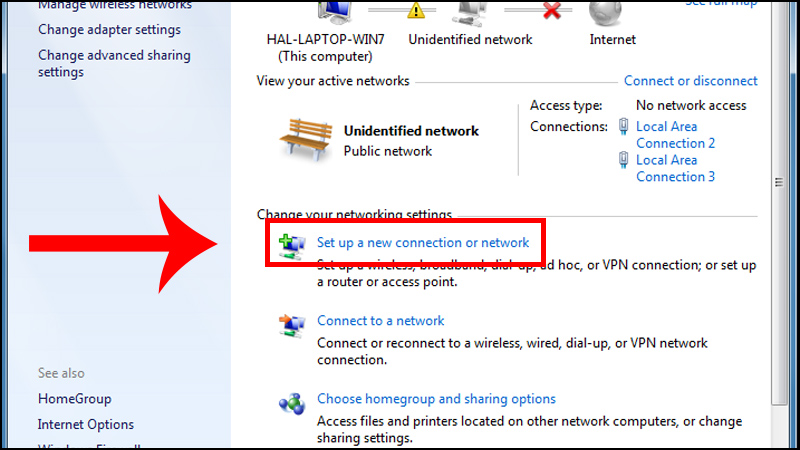 Cách phát Wi-Fi từ máy tính không cần phần mềm
Hướng dẫn cách phát Wi-Fi từ máy tính không cần dùng phần mềm.
Tìm Hiểu Các Phương Pháp Khác Để Phát Wifi
Ngoài việc sử dụng tính năng có sẵn trên Windows, bạn cũng có thể sử dụng các phần mềm hỗ trợ phát wifi như Connectify, MyPublicWiFi hoặc Virtual Router Plus. Những phần mềm này giúp bạn biến máy tính thành một điểm phát wifi mạnh mẽ, hỗ trợ nhiều tính năng hơn như giới hạn băng thông, quản lý kết nối.
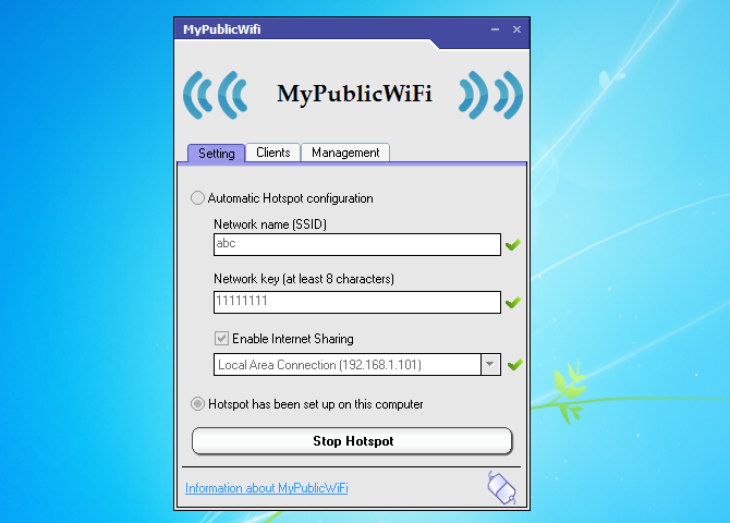 Top 10 phần mềm phát wifi trên máy tính tốt nhất hiện nay
Top 10 phần mềm phát wifi trên máy tính tốt nhất hiện nay.
Những Lưu Ý Khi Phát Wifi Từ Máy Tính
Mặc dù việc phát wifi từ máy tính rất tiện lợi, nhưng có một số điều bạn cần lưu ý:
- Hiệu suất mạng: Máy tính chỉ có thể chia sẻ băng thông internet hiện có, nếu kết nối mạng của bạn chậm, tốc độ wifi cũng sẽ bị ảnh hưởng.
- Bảo mật: Đảm bảo mật khẩu wifi mạnh để tránh bị người lạ truy cập.
- Tiết kiệm năng lượng: Phát wifi liên tục có thể làm giảm thời gian sử dụng pin của máy tính hoặc laptop, nên cân nhắc khi sử dụng lâu dài.
 Cách phát Wifi từ máy tính Win 10 thành công ngay lần đầu tiên
Cách phát wifi từ máy tính Win 10 thành công ngay lần đầu tiên.
Hy vọng những thông tin trên giúp bạn dễ dàng phát wifi từ máy tính và chia sẻ kết nối internet với các thiết bị khác. Chúc bạn thành công!

