
Trong bài viết này, chúng ta sẽ cùng tìm hiểu cách phát Wifi từ máy tính Win 10 một cách đơn giản và nhanh chóng, giúp bạn dễ dàng chia sẻ kết nối mạng với các thiết bị khác mà không cần sử dụng phần mềm hỗ trợ.
Cách Phát Wifi Từ Máy Tính Win 10
Để phát Wifi từ máy tính sử dụng hệ điều hành Windows 10, bạn có thể thực hiện theo các bước dưới đây:
-
Mở Command Prompt với quyền quản trị viên
Đầu tiên, bạn cần mở Command Prompt. Bạn có thể làm điều này bằng cách gõ “cmd” vào thanh tìm kiếm trên thanh taskbar, sau đó chọn Run as Administrator. -
Kiểm tra khả năng phát Wifi của máy tính
Trước khi tiến hành phát Wifi, bạn cần kiểm tra xem máy tính của mình có hỗ trợ tính năng này không. Để làm điều này, bạn nhập lệnh sau vào Command Prompt:netsh wlan show driversNếu kết quả trả về có dòng “Hosted network supported” và giá trị là “Yes”, máy tính của bạn có thể phát Wifi.
-
Khởi động tính năng phát Wifi
Để bắt đầu phát Wifi, nhập lệnh sau vào Command Prompt:netsh wlan set hostednetwork mode=allow ssid=Your_SSID key=Your_PasswordTrong đó:
Your_SSID: Tên mạng Wifi bạn muốn tạo.Your_Password: Mật khẩu cho mạng Wifi mới.
-
Bắt đầu phát Wifi
Để bắt đầu phát sóng Wifi, sử dụng lệnh:netsh wlan start hostednetworkBây giờ máy tính của bạn đã trở thành một điểm phát Wifi và bạn có thể kết nối các thiết bị khác.
-
Dừng phát Wifi
Khi không cần phát Wifi nữa, bạn có thể dừng lại bằng lệnh sau:netsh wlan stop hostednetwork
Những Lưu Ý Khi Phát Wifi Từ Máy Tính Win 10
- Chất lượng kết nối mạng: Việc phát Wifi từ máy tính có thể không ổn định nếu tín hiệu mạng của bạn không mạnh hoặc máy tính của bạn không có phần cứng đủ mạnh để phát sóng Wifi.
- Sử dụng mạng 3G/4G: Nếu bạn đang sử dụng mạng di động 3G/4G để phát Wifi, hãy chắc chắn rằng bạn đã có đủ dung lượng dữ liệu để tránh tình trạng quá tải.
Top Hình Ảnh Về Cách Phát Wifi Từ Máy Tính Win 10
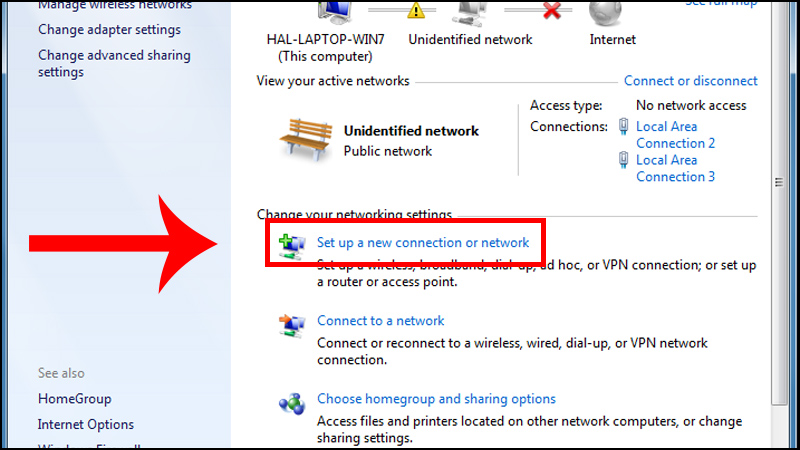 Hướng dẫn cách phát Wi-Fi từ máy tính không cần dùng phần mềm
 Cách phát wifi trên máy tính Win 10 thành công ngay lần đầu tiên
 Cách phát wifi win 10, cách phát wifi từ laptop win 10 cho điện thoại
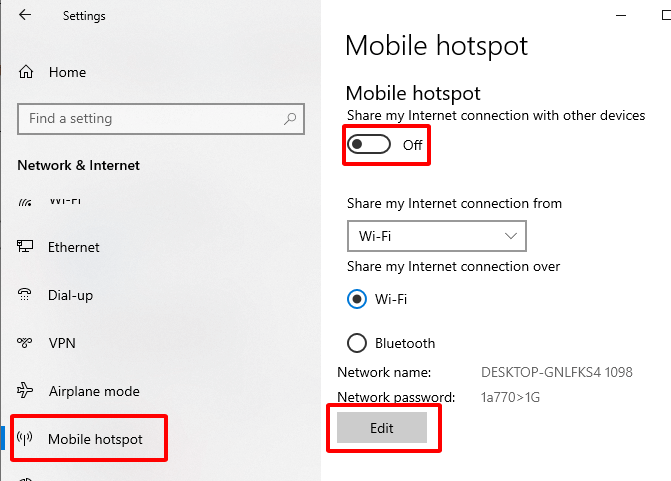 Cách phát Wifi trên laptop trực tiếp không cần phần mềm
 5 cách phát Wifi từ máy tính, laptop Win 11, 10, 7 đơn giản
Video Hướng Dẫn Phát Wifi Từ Máy Tính Win 10
Để hiểu rõ hơn về cách phát Wifi từ máy tính Win 10, bạn có thể tham khảo một số video dưới đây:
-
Cách phát WIFI từ Máy Tính – Laptop đơn giản, dễ hiểu 2023
Video hướng dẫn cách phát wifi chi tiết nhất cho Win 10. -
Phát wifi từ máy tính và laptop trên Windows 11, Windows 10
Video giải thích cách sử dụng Windows 11 và 10 để phát sóng Wifi dễ dàng. -
CÁCH PHÁT WIFI BẰNG LAPTOP TRÊN WINDOWS 7/8/10 MIỄN PHÍ | Nhân Lon Ton
Hướng dẫn phát wifi từ máy tính, laptop trên hệ điều hành cũ hơn. -
Phát Wifi trên Windows 10 đơn giản và chi tiết nhất
Video chỉ dẫn cách phát Wifi cho máy tính chạy Windows 10 với các bước chi tiết.
Những video này sẽ giúp bạn dễ dàng thực hiện các thao tác phát Wifi mà không cần phần mềm.

