
Việc mở micro trên máy tính Windows 10 có thể gặp phải một số vấn đề, nhưng với những hướng dẫn đơn giản dưới đây, bạn sẽ dễ dàng thực hiện mà không gặp khó khăn nào. Trong bài viết này, chúng tôi sẽ chia sẻ các phương pháp mở micro trên máy tính Windows 10 cũng như cách khắc phục các lỗi thường gặp.
1. Hướng Dẫn Mở Micro Trong Cài Đặt Windows 10
Để mở micro trong Windows 10, bạn có thể làm theo các bước sau:
- Mở Cài Đặt: Truy cập vào menu Start và chọn “Cài Đặt” (Settings).
- Chọn Privacy: Trong cửa sổ Cài Đặt, chọn mục “Privacy”.
- Tìm Microphone: Tại mục “Microphone”, bạn sẽ thấy một lựa chọn để bật hoặc tắt quyền truy cập của ứng dụng vào microphone.
- Bật Microphone: Đảm bảo rằng tùy chọn “Allow apps to access your microphone” được bật.
 Cài đặt quyền truy cập microphone trong Windows 10
Điều này sẽ giúp các ứng dụng có thể sử dụng microphone mà bạn kết nối với máy tính.
2. Kiểm Tra và Bật Micro Trong Device Manager
Nếu bạn không thấy micro hoạt động sau khi bật quyền truy cập, bạn có thể kiểm tra lại trong Device Manager:
- Mở Device Manager: Nhấn phím Windows + X và chọn “Device Manager”.
- Tìm Microphone: Trong mục “Sound, video and game controllers”, tìm thiết bị microphone của bạn.
- Bật Microphone: Nếu thiết bị microphone bị tắt, bạn chỉ cần nhấp chuột phải và chọn “Enable”.
 Kiểm tra và bật microphone trong Device Manager
3. Cách Khắc Phục Lỗi Microphone Không Hoạt Động
Nếu micro vẫn không hoạt động dù đã bật, có thể có một số lỗi liên quan đến driver hoặc cài đặt phần mềm. Dưới đây là một số bước khắc phục:
Kiểm Tra Driver Microphone
- Mở Device Manager, tìm microphone và kiểm tra xem có dấu chấm than vàng không. Nếu có, bạn cần cài đặt lại hoặc cập nhật driver cho thiết bị.
Cập Nhật Driver
- Để cập nhật driver, nhấp chuột phải vào microphone trong Device Manager, chọn Update Driver và làm theo hướng dẫn.
 Cập nhật driver cho microphone
4. Các Phương Pháp Khác Để Mở Micro Trên Máy Tính
Ngoài các phương pháp trên, bạn cũng có thể sử dụng phần mềm của bên thứ ba để kiểm tra và bật micro. Những phần mềm này giúp bạn dễ dàng kiểm soát và điều chỉnh microphone theo nhu cầu của mình.
- Sử dụng phần mềm của nhà sản xuất: Một số nhà sản xuất máy tính cung cấp phần mềm hỗ trợ cấu hình thiết bị âm thanh, bao gồm micro.
- Cài đặt phần mềm ghi âm: Các phần mềm ghi âm như Audacity hoặc Windows Voice Recorder cũng có thể giúp bạn kiểm tra và mở microphone nhanh chóng.
 Phần mềm ghi âm trên máy tính
5. Hướng Dẫn Mở Micro Trên Các Ứng Dụng Đặc Biệt (Zoom, Skype, Google Meet)
Nếu bạn sử dụng các ứng dụng như Zoom, Skype hoặc Google Meet, bạn cũng cần bật quyền truy cập microphone trong chính các ứng dụng này. Dưới đây là cách thực hiện:
Zoom
- Trong Zoom, vào Settings.
- Chọn Audio, và đảm bảo microphone đã được chọn chính xác.
Skype
- Vào Settings, sau đó chọn Audio & Video.
- Kiểm tra micro và điều chỉnh mức âm thanh.
Google Meet
- Trong Google Meet, đảm bảo bạn đã cấp quyền cho ứng dụng sử dụng micro trong phần Cài Đặt của trình duyệt.
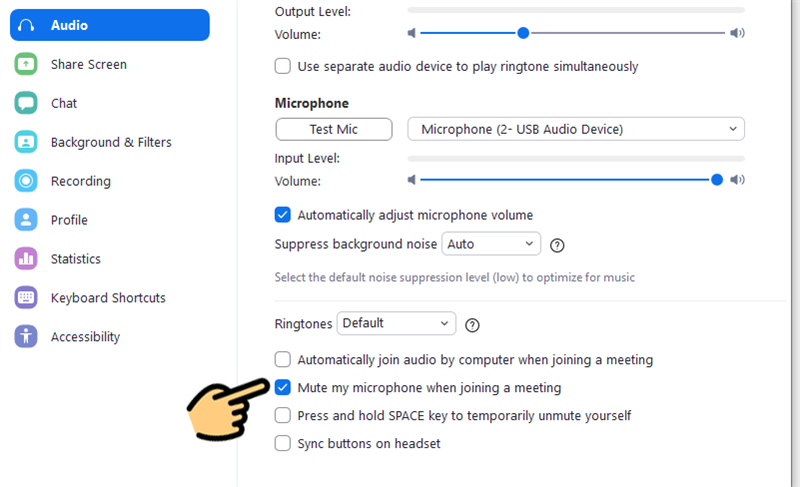 Cách bật micro trong Zoom
6. Khắc Phục Lỗi Microphone Không Hoạt Động Trong Các Ứng Dụng
Nếu micro không hoạt động trong các ứng dụng như Zoom, Skype, hoặc Google Meet, bạn có thể thử các cách khắc phục như:
- Khởi động lại ứng dụng.
- Kiểm tra lại cài đặt microphone trong từng ứng dụng.
- Cập nhật ứng dụng hoặc Windows để sửa các lỗi tương thích.
7. Cách Kiểm Tra Microphone Trên Windows 10
Để kiểm tra microphone đã hoạt động chưa, bạn có thể sử dụng Sound Recorder của Windows hoặc phần mềm kiểm tra mic chuyên dụng. Đơn giản chỉ cần nói vào micro và kiểm tra xem có ghi âm được không.
 Kiểm tra microphone trên Windows 10
Kết Luận
Với các phương pháp đơn giản và hiệu quả trên, bạn có thể dễ dàng mở và kiểm tra microphone trên máy tính Windows 10. Hãy thử ngay hôm nay và đừng để sự cố về micro làm gián đoạn công việc hoặc cuộc họp của bạn.

