
1. Cách Mở Mic Laptop Trên Windows 7, 8, 10, 11
Microphone trên laptop là một thiết bị quan trọng không thể thiếu cho các cuộc gọi video, học trực tuyến hay khi chơi game. Tuy nhiên, không phải lúc nào mic cũng hoạt động một cách trơn tru. Bài viết này sẽ hướng dẫn chi tiết cách mở mic trên các phiên bản Windows như Windows 7, 8, 10, và 11 để giúp bạn giải quyết những vấn đề liên quan.
Cách Mở Mic Laptop Trên Windows 7, 8, 10
Để bật mic trên laptop, bạn cần thực hiện một số bước đơn giản dưới đây:
-
Mở Cài Đặt Microphone:
- Vào Control Panel → chọn Sound → chọn tab Recording.
- Tại đây, bạn sẽ thấy danh sách các thiết bị âm thanh. Nhấp chuột phải vào biểu tượng mic của laptop và chọn Enable.
-
Kiểm Tra Cài Đặt Mic Trên Windows:
- Trên màn hình chính, nhấp chuột phải vào biểu tượng âm thanh trên taskbar, chọn Open Sound Settings.
- Trong mục Input, chọn thiết bị microphone bạn muốn sử dụng.
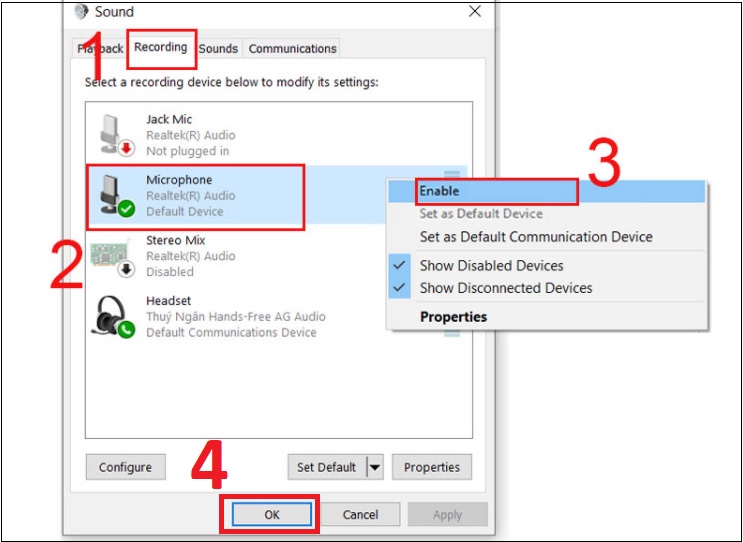 Hướng dẫn bật mic laptop đơn giản, nhanh chóng
Khắc Phục Mic Không Hoạt Động
Nếu mic không hoạt động, có thể có nhiều nguyên nhân như cài đặt bị sai hoặc driver mic không tương thích. Để khắc phục, bạn có thể thử một số cách sau:
- Kiểm Tra Driver: Đảm bảo rằng driver của microphone đã được cập nhật lên phiên bản mới nhất.
- Cài Đặt Microphone: Nếu mic bị tắt, bạn có thể bật lại trong mục Sound Settings hoặc Device Manager.
- Khắc Phục Lỗi Mic Không Nhận: Nếu laptop không nhận mic, bạn có thể thử cắm lại mic hoặc kiểm tra thiết bị thông qua Device Manager.
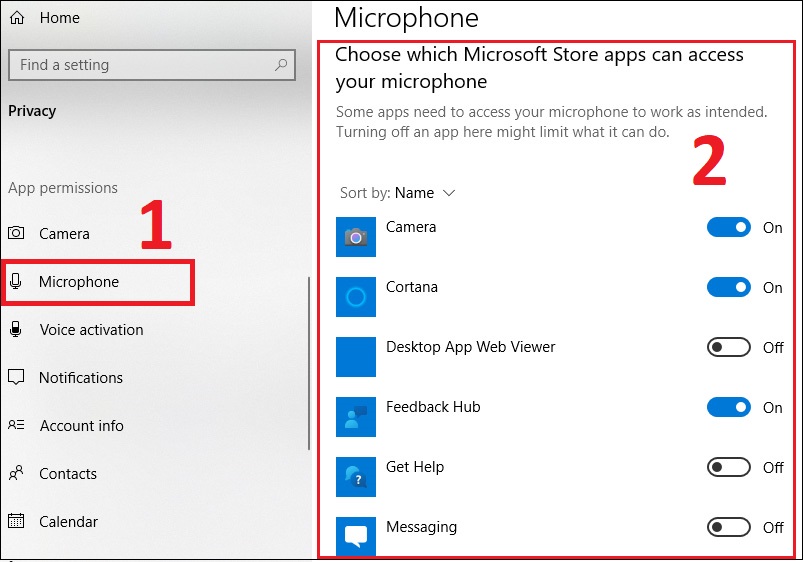 Hướng dẫn bật mic laptop đơn giản, nhanh chóng
2. Các Phương Pháp Sửa Lỗi Mic Laptop Không Hoạt Động
Mic laptop đôi khi gặp sự cố và không hoạt động bình thường. Dưới đây là những cách sửa lỗi đơn giản:
-
Cách 1: Kiểm Tra Cài Đặt Microphone:
- Vào Control Panel → Sound → Recording.
- Đảm bảo rằng microphone được chọn là thiết bị chính.
-
Cách 2: Kiểm Tra Mức Âm Thanh:
- Nếu mic vẫn không hoạt động, bạn có thể điều chỉnh âm lượng mic trong tab Levels.
-
Cách 3: Cập Nhật Driver:
- Truy cập Device Manager, tìm microphone và cập nhật driver.
 Cách bật micro trong laptop Win 10 cực dễ, chi tiết
- Cách 4: Sửa Lỗi Mic Không Được Nhận:
- Trường hợp laptop không nhận mic, hãy kiểm tra lại cổng kết nối hoặc thử sử dụng mic ngoài.
/fptshop.com.vn/uploads/images/tin-tuc/151584/Originals/bat-mic-laptop%20(10).jpg) Cách bật mic laptop cho Windows 10 và Windows 11 – Fptshop.com.vn
Cách bật mic laptop cho Windows 10 và Windows 11 – Fptshop.com.vn
3. Hướng Dẫn Sử Dụng Mic Trên Các Ứng Dụng Gọi Video
Khi sử dụng các phần mềm gọi video như Zoom, Skype, hay Google Meet, việc bật mic đúng cách là rất quan trọng để đảm bảo bạn có thể giao tiếp với người khác mà không gặp phải sự cố.
Zoom
- Mở Mic Trong Zoom:
- Trên giao diện Zoom, hãy nhấp vào biểu tượng mic ở góc dưới bên trái.
- Đảm bảo rằng mic của bạn không bị tắt và chọn đúng thiết bị microphone.
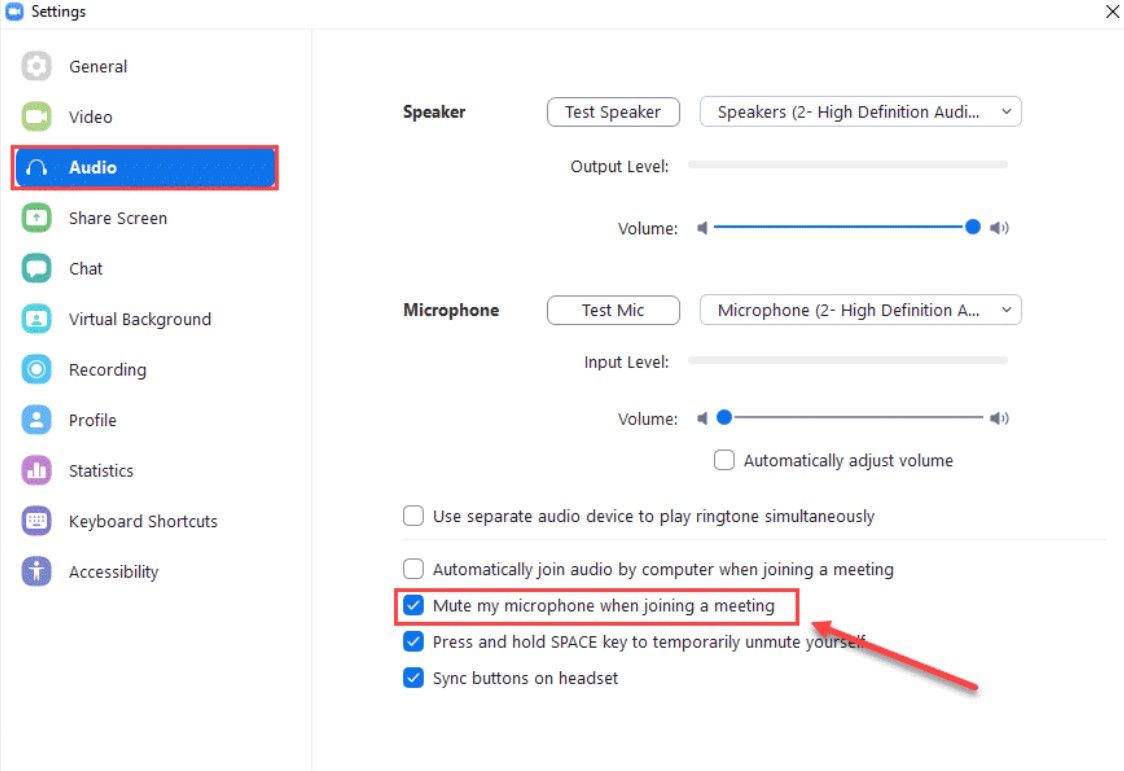 Cách bật, tắt mic trong Zoom trên máy tính, điện thoại – META.vn
Google Meet
- Cách Bật Mic Trên Google Meet:
- Mở Google Meet và chọn biểu tượng mic để bật hoặc tắt microphone khi tham gia cuộc họp.
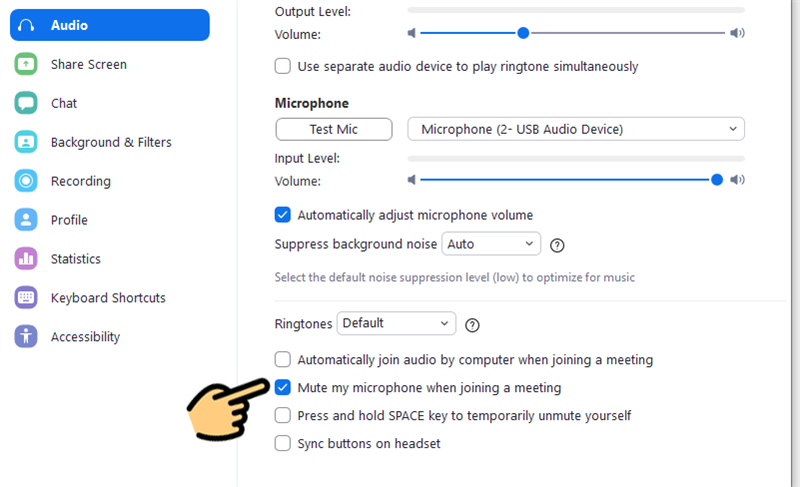 Cách bật, mở mic trên Zoom khi bị mất tiếng đơn giản
4. Các Lỗi Thường Gặp Khi Sử Dụng Mic Laptop Và Cách Khắc Phục
Trong quá trình sử dụng mic laptop, bạn có thể gặp một số lỗi như mic không thu âm, âm thanh bị rè hay laptop không nhận microphone. Dưới đây là một số giải pháp:
-
Lỗi Mic Không Hoạt Động:
- Kiểm tra lại kết nối và đảm bảo không có sự cố với phần mềm hoặc cài đặt.
-
Mic Quá Nhỏ:
- Điều chỉnh âm lượng microphone trong phần Sound Settings để tăng mức âm.
 Cách khắc phục microphone laptop bị nhỏ nhanh chóng
- Lỗi Mic Không Nhận:
- Đảm bảo driver của mic đã được cài đặt đúng cách và hệ điều hành nhận diện mic.
5. Tăng Cường Chất Lượng Âm Thanh Khi Dùng Mic Laptop
Để mic laptop hoạt động hiệu quả hơn, bạn có thể thực hiện một số điều chỉnh giúp âm thanh rõ ràng hơn.
-
Cài Đặt Microphone:
- Đảm bảo mic được chọn là thiết bị mặc định và có chất lượng âm thanh tốt nhất.
-
Sử Dụng Phần Mềm Tăng Cường Âm Thanh:
- Các phần mềm như Audacity hoặc Equalizer APO có thể giúp bạn điều chỉnh âm thanh của mic.
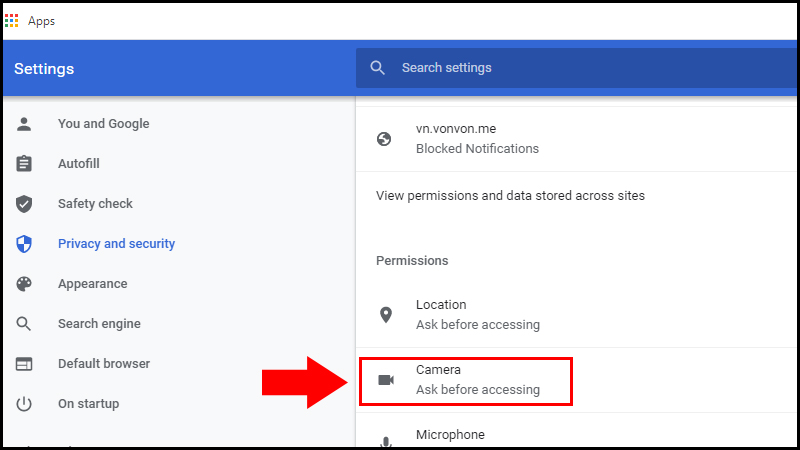 Hướng dẫn cách cho phép Chrome truy cập máy ảnh và micro trên máy tính – Thegioididong.com
Với những hướng dẫn chi tiết trên, bạn có thể dễ dàng mở mic laptop và khắc phục các lỗi phổ biến một cách nhanh chóng. Chúc bạn có những trải nghiệm tốt nhất với laptop của mình!

