
Bạn đang tìm cách mở máy tính Lenovo đúng chuẩn, xử lý lỗi không lên nguồn, vào BIOS để cài Windows, hay mở Wi‑Fi, Bluetooth, camera, đèn bàn phím? Bài hướng dẫn tổng hợp này giúp bạn thao tác nhanh và an toàn trên các dòng Lenovo phổ biến: ThinkPad, IdeaPad, Legion và Lenovo tablet.
1) Nhận biết nút nguồn và mở máy đúng cách
- Laptop Lenovo:
- ThinkPad: nút nguồn thường ở góc phải bàn phím hoặc cạnh trên, có đèn LED.
- IdeaPad/Legion: nút nguồn có thể nằm ở cạnh phải, trái hoặc phía trên bàn phím. Một số mẫu tích hợp vân tay trong nút nguồn.
- Máy tính để bàn Lenovo (desktop/All‑in‑One): nút nguồn thường ở mặt trước hoặc cạnh hông thùng máy; với AIO, nút nằm ở cạnh dưới hoặc cạnh bên màn hình.
Cách mở nguồn chuẩn:
- Kết nối bộ sạc chính hãng.
- Nhấn nút nguồn 1–2 giây rồi thả. Tránh giữ quá lâu vì có thể kích hoạt tắt cưỡng bức.
- Nếu máy ở chế độ Sleep, nhấn phím bất kỳ hoặc mở nắp để đánh thức. Nếu không phản hồi, nhấn nút nguồn ngắn 1 lần.
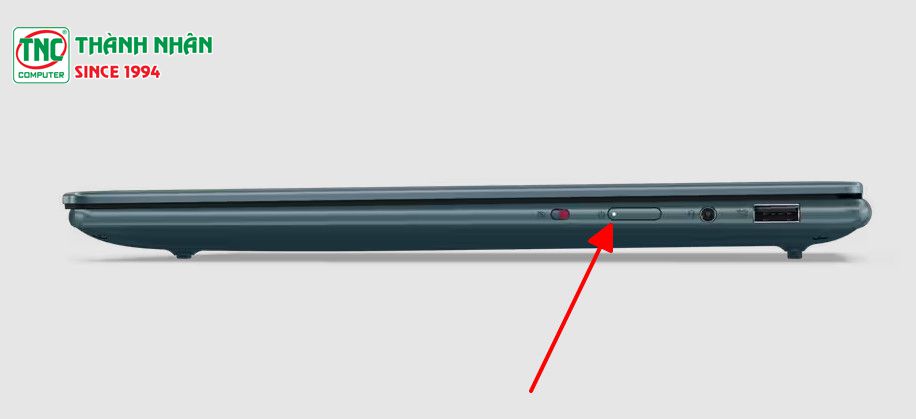 Vị trí nút nguồn trên laptop Lenovo và cách mở nguồn an toàn
2) Máy Lenovo không lên nguồn? Quy trình xử lý nhanh 5 bước
- Kiểm tra nguồn và pin
- Đảm bảo cáp sạc, adapter còn tốt; thử ổ cắm khác.
- Quan sát đèn sạc và đèn báo pin. Nếu không sáng, thử dây/adapter khác tương thích.
- Xả điện tĩnh và khởi động lại cứng
- Tháo sạc. Với máy có pin rời: tháo pin, giữ nút nguồn 15–30 giây, lắp lại và bật.
- Máy pin liền: giữ nút nguồn 15–30 giây để xả, rồi cắm sạc và bật.
- Nhiều mẫu Lenovo có lỗ Emergency Reset ở mặt dưới: dùng kẹp giấy nhấn 10–15 giây.
- Tháo thiết bị ngoại vi
- Rút USB, thẻ nhớ, màn hình rời, dock… rồi thử bật lại để loại trừ xung đột.
- Dùng nút Novo để khởi động cứu hộ
- Tìm nút Novo dạng lỗ nhỏ cạnh thân máy. Dùng kẹp giấy nhấn, chọn Normal Startup, BIOS Setup, Boot Menu hoặc System Recovery để chẩn đoán.
- Kiểm tra phần cứng cơ bản
- Nghe tiếng bíp, quạt quay. Không có tín hiệu có thể do RAM, SSD, main hoặc pin lỗi. Nếu đã xả điện và thay nguồn vẫn không được, hãy liên hệ trung tâm bảo hành.
Mẹo chuyên sâu:
- Vào BIOS và dùng mục Disable Built‑in Battery để ngắt pin an toàn trước khi bảo dưỡng. Sau đó cắm sạc để máy tự cấp nguồn lại.
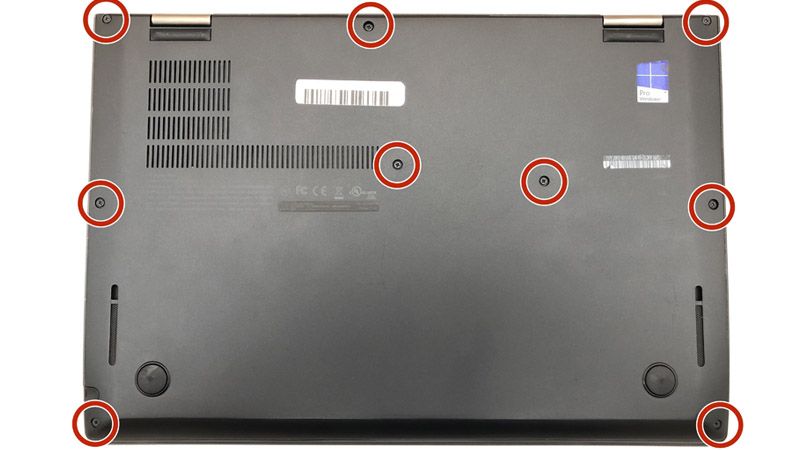 Thay pin và kiểm tra nguồn trên Lenovo ThinkPad khi máy không lên
3) Mở máy khi nút nguồn hỏng hoặc muốn bật không cần nút nguồn
- Dùng nút Novo: Nhấn Novo để bật máy, chọn Normal Startup để vào Windows. Hữu ích khi nút nguồn hỏng.
- Cắm sạc tự bật: Một số BIOS hỗ trợ Power on with AC. Nếu bật, máy sẽ khởi động khi cắm adapter.
- Bật khi mở nắp: Tính năng Flip to Boot có thể bật trong Lenovo Vantage hoặc BIOS. Mở nắp là khởi động.
- Đặt lịch bật RTC: Trong BIOS, dùng Power on by RTC để máy tự bật theo giờ định sẵn.
- Qua dock: Với ThinkPad dùng dock có nút nguồn, có thể bật máy từ dock.
Lưu ý: Không phải model nào cũng hỗ trợ hết các tùy chọn trên. Hãy kiểm tra BIOS hoặc Lenovo Vantage.
4) Vào BIOS/Boot Menu Lenovo để cài Windows hoặc cấu hình nâng cao
- Phím nhanh theo dòng:
- ThinkPad: F1 để vào BIOS, F12 mở Boot Menu.
- IdeaPad/Legion: F2 để vào BIOS, F12 mở Boot Menu.
- Tùy chọn khác: Nhấn nút Novo, chọn BIOS Setup hoặc Boot Menu.
- Gợi ý cài đặt:
- Chuyển UEFI/Secure Boot tùy theo bộ cài.
- Ưu tiên boot USB khi cài Windows.
- Bật ảo hóa Intel VT‑x/AMD‑V nếu dùng máy ảo.
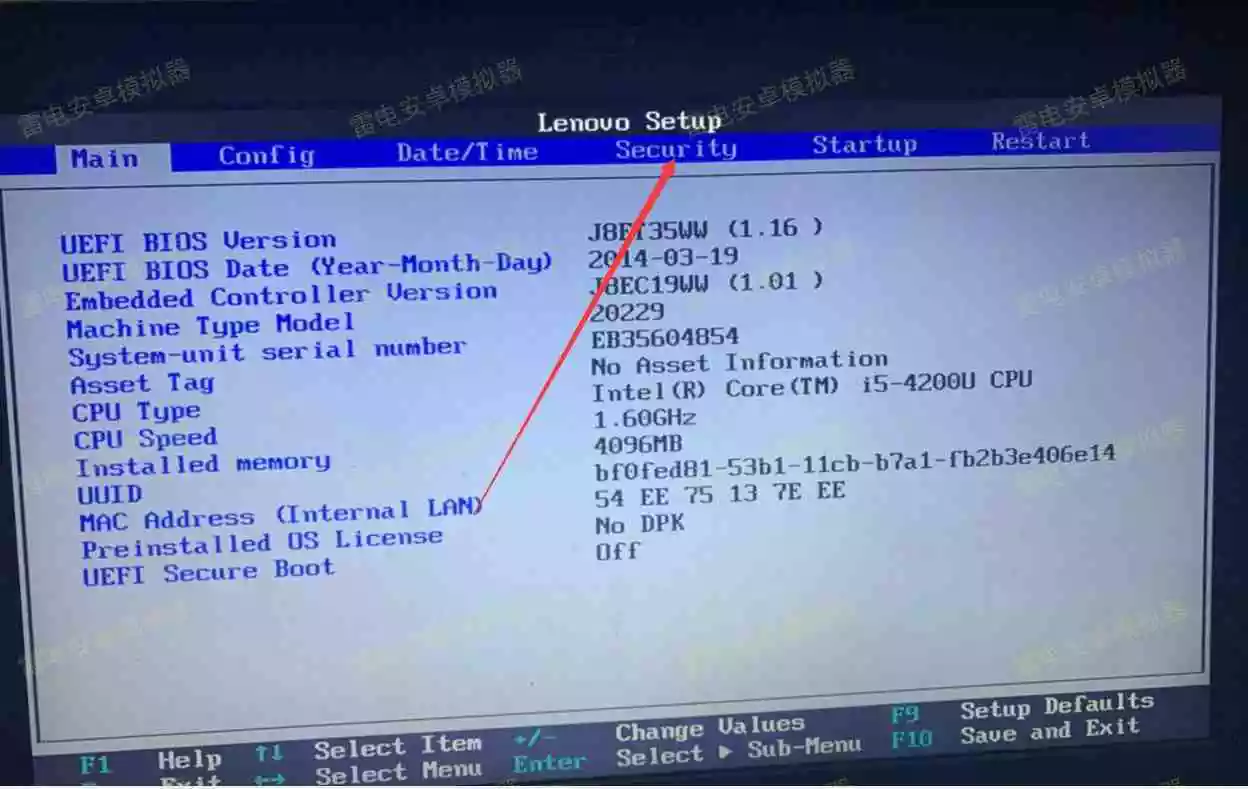 Giao diện BIOS Lenovo và tùy chọn bật ảo hóa VT để hiệu năng máy ảo tốt hơn
5) Mở máy Lenovo khi quên mật khẩu Windows 10/11
- Tài khoản Microsoft:
- Truy cập trang khôi phục mật khẩu trên thiết bị khác, đặt lại mật khẩu hoặc PIN.
- Tại màn hình đăng nhập, chọn I forgot my PIN để tạo PIN mới qua xác minh.
- Tài khoản Local (không dùng Microsoft):
- Dùng Reset Password nếu trước đó đã tạo đĩa/USB reset.
- Nếu còn tài khoản quản trị khác, đăng nhập và đổi mật khẩu cho tài khoản bị quên.
- Khôi phục máy khi cần:
- Shift + Restart để vào Advanced options > Troubleshoot > Reset this PC.
- Dùng Novo > System Recovery hoặc phân vùng OneKey Recovery nếu còn nguyên.
- Lưu ý:
- Nếu máy dùng BitLocker, cần giữ mã khôi phục. Mất mã có thể không truy cập được dữ liệu.
- Giải pháp của bên thứ ba có rủi ro dữ liệu và bảo mật, cân nhắc kỹ trước khi dùng.
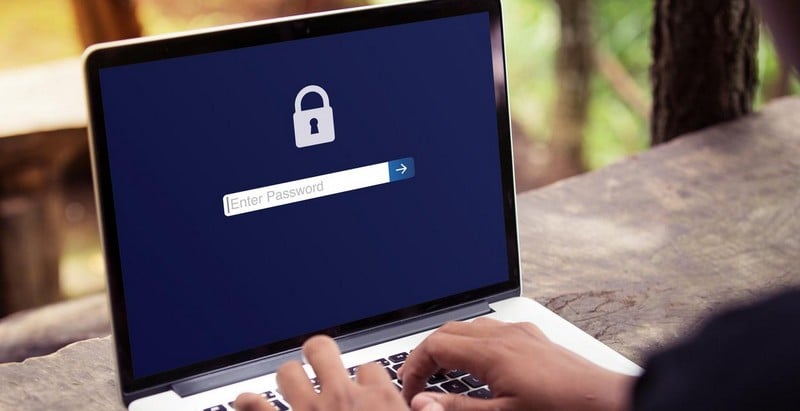 Quên mật khẩu Windows trên laptop Lenovo và các cách mở khóa an toàn
6) Bật Wi‑Fi, Bluetooth, Camera, đèn bàn phím, âm thanh, màn hình ngoài
6.1 Bật Wi‑Fi trên laptop Lenovo
- Windows 10/11: Nhấn biểu tượng mạng ở khay hệ thống > bật Wi‑Fi. Hoặc Settings > Network & Internet > Wi‑Fi > On.
- Phím tắt: Một số máy dùng Fn + phím có biểu tượng sóng Wi‑Fi.
- Sự cố thường gặp:
- Không thấy Wi‑Fi: vào Device Manager > Network adapters > Enable hoặc Update driver.
- Wi‑Fi bị tắt trong BIOS: kiểm tra lại Wireless trong BIOS.
 Bật Wi‑Fi trên laptop Lenovo Windows 10/11 qua Trung tâm hành động và Settings
6.2 Bật Bluetooth
- Settings > Bluetooth & devices > bật Bluetooth.
- Ghép thiết bị mới, cài driver từ Windows Update hoặc Lenovo Support nếu không nhận.
6.3 Mở camera trên laptop Lenovo
- Kiểm tra nắp che camera vật lý trên một số ThinkPad.
- Settings > Privacy & security > Camera > cho phép ứng dụng truy cập.
- Lenovo Vantage: tắt Chế độ bảo vệ camera nếu đang bật.
- Một số model có phím tắt camera trên hàng F, dùng Fn + phím có biểu tượng camera.
6.4 Bật đèn nền bàn phím
- Phổ biến: Fn + Space (nhấn nhiều lần để chuyển mức sáng).
- Một số IdeaPad/Legion: Fn + phím đèn bàn phím chuyên dụng.
- Kiểm tra Lenovo Vantage hoặc BIOS nếu phím tắt không hoạt động.
 Bật đèn nền bàn phím Lenovo ThinkPad/IdeaPad bằng phím Fn + Space nhanh chóng
6.5 Mở loa và xử lý lỗi không có âm thanh
- Kiểm tra biểu tượng âm lượng, bỏ mute.
- Chọn đúng thiết bị phát trong Sound settings.
- Cập nhật driver Realtek/Intel SST từ Lenovo Vantage hoặc trang hỗ trợ Lenovo.
- Chạy trình khắc phục Audio troubleshooter của Windows.
6.6 Màn hình ngoài và tắt/bật màn hình
- Kết nối HDMI/USB‑C/DisplayPort đúng cổng.
- Windows + P để chọn Duplicate/Extend/Second screen.
- ThinkPad: Fn + F7 chuyển chế độ hiển thị.
- Cập nhật driver đồ họa Intel/NVIDIA/AMD khi không nhận màn.
7) Mở khay ổ đĩa CD/DVD trên laptop Lenovo đời cũ
- Nút Eject vật lý: Nhấn nút nhỏ trên mặt khay để mở.
- Lỗ chọc khẩn cấp: Dùng kẹp giấy nhấn lỗ nhỏ trên mặt khay để bật khay khi kẹt đĩa.
- Trên Windows: Mở File Explorer > chuột phải ổ CD/DVD > Eject.
- Lưu ý: Hầu hết ultrabook Lenovo đời mới không còn ổ quang; dùng ổ DVD rời qua USB nếu cần.
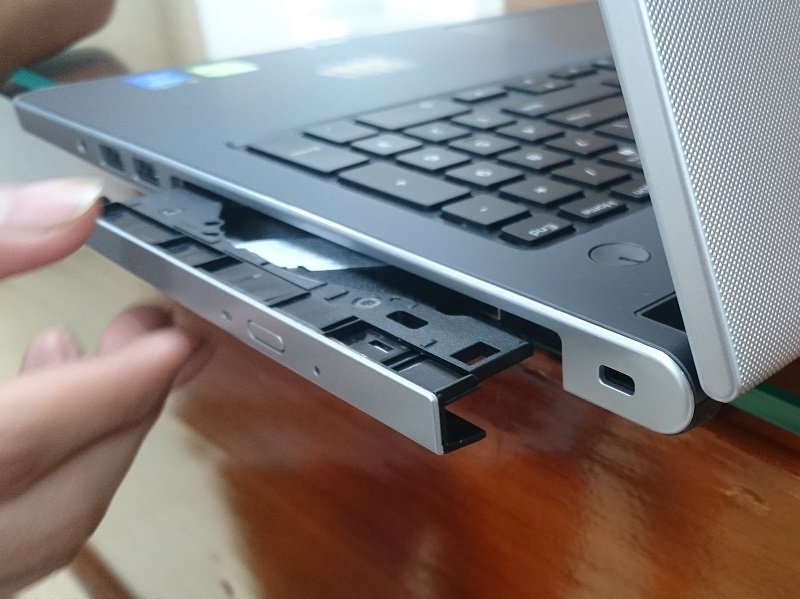 Nút eject và lỗ chọc mở khay ổ đĩa CD/DVD trên laptop Lenovo đời cũ
8) Tắt tính năng tự bật khi mở nắp và tối ưu cài đặt nguồn
- Tắt Flip to Boot/Auto Power On:
- Lenovo Vantage > Device > Power > tắt When lid is opened, turn on the computer.
- Hoặc BIOS > Configuration > Power > tắt Flip to Boot.
- Tối ưu pin:
- Bật Conservation Mode để sạc dừng ~55–60% nếu thường xuyên cắm nguồn.
- Cập nhật BIOS và driver nguồn để tăng ổn định.
9) Lenovo tablet: cách mở máy và xử lý khi quên mật khẩu
- Mở nguồn: Nhấn giữ nút nguồn 2–3 giây. Nếu pin cạn, sạc ít nhất 15–30 phút rồi thử lại.
- Quên mật khẩu Android:
- Dùng Find My Device để xóa thiết bị từ xa nếu chấp nhận mất dữ liệu.
- Vào Recovery Mode theo tổ hợp phím của model, chọn Wipe data/Factory reset.
- Lưu ý FRP: Cần tài khoản Google đã đăng nhập trước đó để kích hoạt lại.
- Tablet Windows: áp dụng mục quên mật khẩu Windows ở phần 5.
10) Câu hỏi thường gặp
- Phím vào BIOS/Boot Lenovo là gì?
- ThinkPad: F1 vào BIOS, F12 Boot Menu. IdeaPad/Legion: F2 vào BIOS, F12 Boot Menu. Có thể dùng nút Novo.
- Nút Novo ở đâu?
- Là lỗ nhỏ cạnh thân máy, có ký hiệu mũi tên cong. Dùng kẹp giấy nhấn để mở Novo Menu.
- Laptop tự bật khi mở nắp, tắt thế nào?
- Tắt Flip to Boot trong Lenovo Vantage hoặc BIOS như mục 8.
- Máy đã bật nhưng đen màn hình?
- Thử Windows + Ctrl + Shift + B để reset driver đồ họa, cắm màn hình ngoài, hoặc khởi động sạch. Kiểm tra RAM/SSD nếu không có tín hiệu.
- Có mở laptop Lenovo bằng bàn phím/chuột được không?
- Một số model hỗ trợ Wake on Keyboard/Mouse hoặc Wake on USB trong BIOS. Tùy model, không phải máy nào cũng có.
Bằng cách nắm vững các thao tác ở trên, bạn có thể mở máy tính Lenovo đúng chuẩn, xử lý sự cố nguồn, truy cập BIOS/UEFI để cài đặt, cũng như kích hoạt các tiện ích quan trọng như Wi‑Fi, Bluetooth, camera và đèn bàn phím để làm việc hiệu quả hơn.

