
Bạn đang tìm cách mở máy tính HP đúng cách, mở khi quên mật khẩu, bật khi hỏng nút nguồn, hay khắc phục lỗi không lên nguồn? Bài hướng dẫn chi tiết này tổng hợp đầy đủ cho người dùng laptop HP (Pavilion, ProBook, EliteBook, Victus, Omen) và máy bàn HP, kèm các mẹo nhanh cho Windows 10/11.
1) Mở nguồn HP đúng cách theo từng loại máy
- Laptop HP: Nhấn nút nguồn 1–2 giây (thường ở cạnh phải, cạnh trái, viền trên bàn phím, hoặc góc trên bàn phím). Với một số máy có tính năng “Open Lid” (tự bật khi mở nắp), chỉ cần mở nắp là máy khởi động.
- Máy bàn HP (PC/desktop/tower): Kiểm tra công tắc nguồn ở nguồn điện (PSU) phía sau đã bật, dây nguồn cắm chắc, sau đó nhấn nút nguồn ở mặt trước thùng máy.
Mẹo:
- Nhấn phím Esc liên tục ngay khi vừa bật để vào HP Startup Menu.
- F10: BIOS Setup, F2: Hardware Diagnostics, F11: Recovery, F9: Boot Device Options.
2) Cách mở máy tính HP khi nút nguồn hỏng hoặc không tiện dùng
Bạn có thể bật máy HP mà không cần nút nguồn theo 1 trong 5 cách dưới đây (tùy máy hỗ trợ):
- Cắm sạc tự bật (Power On AC): Bật trong BIOS.
- Vào BIOS: Esc → F10 → Advanced.
- Tìm Power On AC/AC Power Recovery/After Power Loss → đặt thành On/Power On/Last State.
- Mở nắp tự bật (Lid Open Action): Một số laptop HP hỗ trợ.
- Windows 11/10: Control Panel → Power Options → Choose what closing the lid does → Kiểm tra Wake up/Resume.
- Hoặc BIOS: Built-in Device Options → Lid Open Action.
- Bật bằng bàn phím/chuột ngoài (Keyboard/Mouse Wake): Hữu ích từ chế độ Sleep/Hibernate.
- Device Manager → Keyboards/Mice → Properties → Power Management → Allow this device to wake the computer.
- Wake-on-LAN (WOL): Bật từ mạng nội bộ.
- BIOS: Advanced → Built-in Device Options/Power Management → Enable Wake on LAN.
- Windows: Device Manager → Network Adapter → Power Management/Advanced → bật Wake on Magic Packet.
- Hẹn giờ tự bật (RTC/Alarm): Một số BIOS HP cho phép.
- BIOS: Power → RTC Alarm → đặt lịch bật máy.
Lưu ý:
- Khả năng hỗ trợ tùy model (ProBook/EliteBook có nhiều tùy chọn hơn).
- Với Sleep/Hibernate, đa số máy cho phép đánh thức bằng bàn phím/chuột mà không cần nút nguồn.
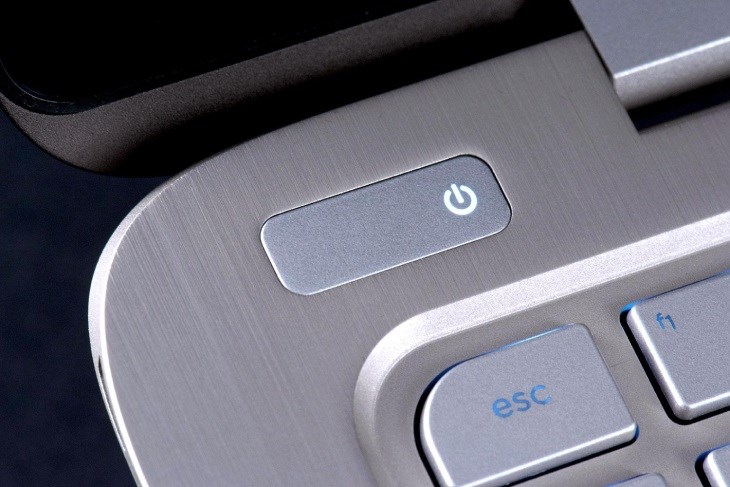 Mở nguồn laptop HP không cần nút nguồn bằng tổ hợp phím và cài đặt nguồn trong Windows 10/11
3) Mở máy từ Sleep/Hibernate nhanh và ổn định
- Nhấn phím bất kỳ, di chuột hoặc mở nắp máy.
- Nếu máy khó thức dậy (wake), thử:
- Cập nhật driver Card màn hình, Chipset (HP Support Assistant).
- Tắt Fast Startup: Control Panel → Power Options → Choose what the power buttons do → Change settings that are currently unavailable → bỏ chọn Turn on fast startup.
- Power Options → Edit plan settings → Change advanced power settings → USB selective suspend/PCI Express → đặt phù hợp.
 Mở máy tính HP từ chế độ Sleep/Hibernate nhanh chóng, khắc phục lỗi không thức dậy
4) Laptop HP bật không lên nguồn: kiểm tra nhanh và khắc phục
Triệu chứng thường gặp: nhấn nguồn không phản hồi, đèn chớp, quạt quay nhưng màn hình đen, hoặc máy tắt ngay.
Các bước xử lý an toàn:
- Kiểm tra nguồn sạc: Dùng sạc HP chính hãng, thử ổ điện khác, kiểm tra đèn báo trên đầu sạc.
- Hard Reset (xả điện tĩnh):
- Máy pin rời: Rút sạc, tháo pin, nhấn giữ nút nguồn 15–20 giây. Gắn lại sạc (chưa gắn pin) và thử bật.
- Máy pin liền: Rút sạc, nhấn giữ nút nguồn 15–20 giây, cắm sạc và bật lại.
- Tháo hết USB, thẻ nhớ, thiết bị ngoại vi rồi bật lại.
- Kiểm tra màn hình: Chiếu đèn/đưa máy ra nơi sáng xem có hình mờ; thử kết nối màn hình rời qua HDMI/DP.
- Vào HP Hardware Diagnostics:
- Nhấn Esc liên tục khi bật → F2 → System Tests (Quick/Extensive) để kiểm tra RAM, ổ cứng, pin.
- Cập nhật BIOS/UEFI mới nhất từ HP (nếu vào được Windows/UEFI).
- Nếu có tiếng bíp/mã đèn: tra cứu mã lỗi theo model HP trên trang hỗ trợ chính hãng.
Khi cần mang máy đi bảo hành/sửa chữa:
- Sao lưu dữ liệu nếu còn truy cập được.
- Mô tả rõ triệu chứng: đèn báo, số lần chớp, âm thanh bíp, thay đổi gần đây (rơi, nước, cập nhật BIOS).
 Khắc phục lỗi laptop HP bật không lên nguồn: kiểm tra sạc, xả điện tĩnh, chạy HP Hardware Diagnostics
5) Quên mật khẩu Windows 10/11 trên máy HP: cách mở khóa an toàn
- Tài khoản Microsoft (email): Reset online
- Dùng điện thoại hoặc máy khác vào account.microsoft.com → Sign in → Forgot password → làm theo hướng dẫn.
- Trở lại màn hình khóa, chọn I forgot my PIN để đặt lại mã PIN (có kết nối Internet).
- Tài khoản Local (cục bộ):
- Windows 10/11: Nhập sai mật khẩu → trả lời 3 câu hỏi bảo mật → đặt mật khẩu mới.
- Dùng ổ USB Reset Password (nếu đã tạo trước đó).
- Dùng tài khoản quản trị khác:
- Đăng nhập tài khoản Admin khác → Settings → Accounts → Family & other users → đổi mật khẩu cho tài khoản bị quên.
- Đặt lại máy khi không thể khôi phục:
- HP Recovery: Esc → F11 → Troubleshoot → Reset this PC.
- Chọn Keep my files để giữ dữ liệu người dùng (ứng dụng sẽ bị gỡ).
- Cân nhắc sao lưu dữ liệu trước khi đặt lại. Lưu ý BitLocker nếu ổ đĩa được mã hóa.
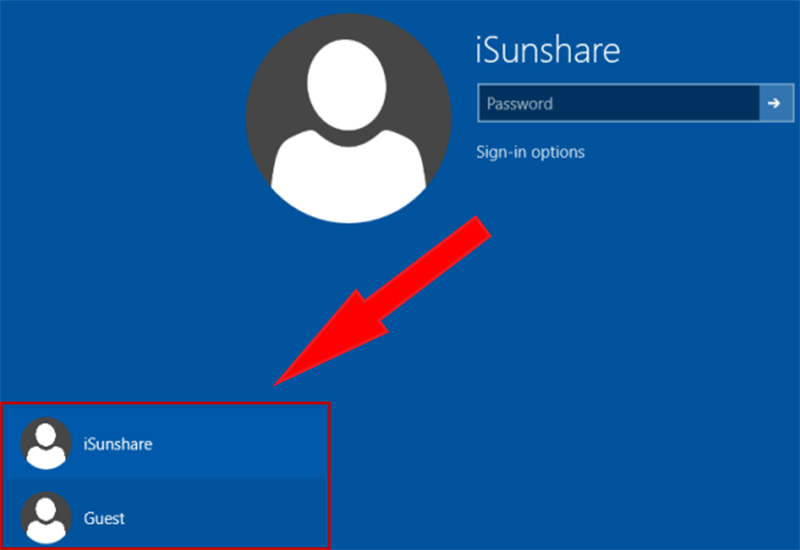 Mở khóa laptop HP khi quên mật khẩu Windows 10/11 bằng khôi phục tài khoản Microsoft hoặc Reset this PC
6) Bật đèn bàn phím laptop HP (Keyboard backlight)
Các phím thường dùng: F4, F5, hoặc phím có biểu tượng đèn nền. Tùy cài đặt, có thể cần nhấn Fn + phím chức năng.
- Nhấn Fn + F4/F5 hoặc phím có icon bàn phím phát sáng.
- Nhấn nhiều lần để chuyển chế độ: Tắt → Sáng thấp → Sáng cao.
- HP Command Center hoặc HP OMEN Gaming Hub (đối với dòng Omen/Victus) có thể tùy chỉnh vùng sáng/màu.
- Nếu không sáng:
- BIOS → Action Keys Mode: On/Off để đổi cách dùng Fn.
- Cập nhật driver HP Hotkey Support/HP System Event Utility.
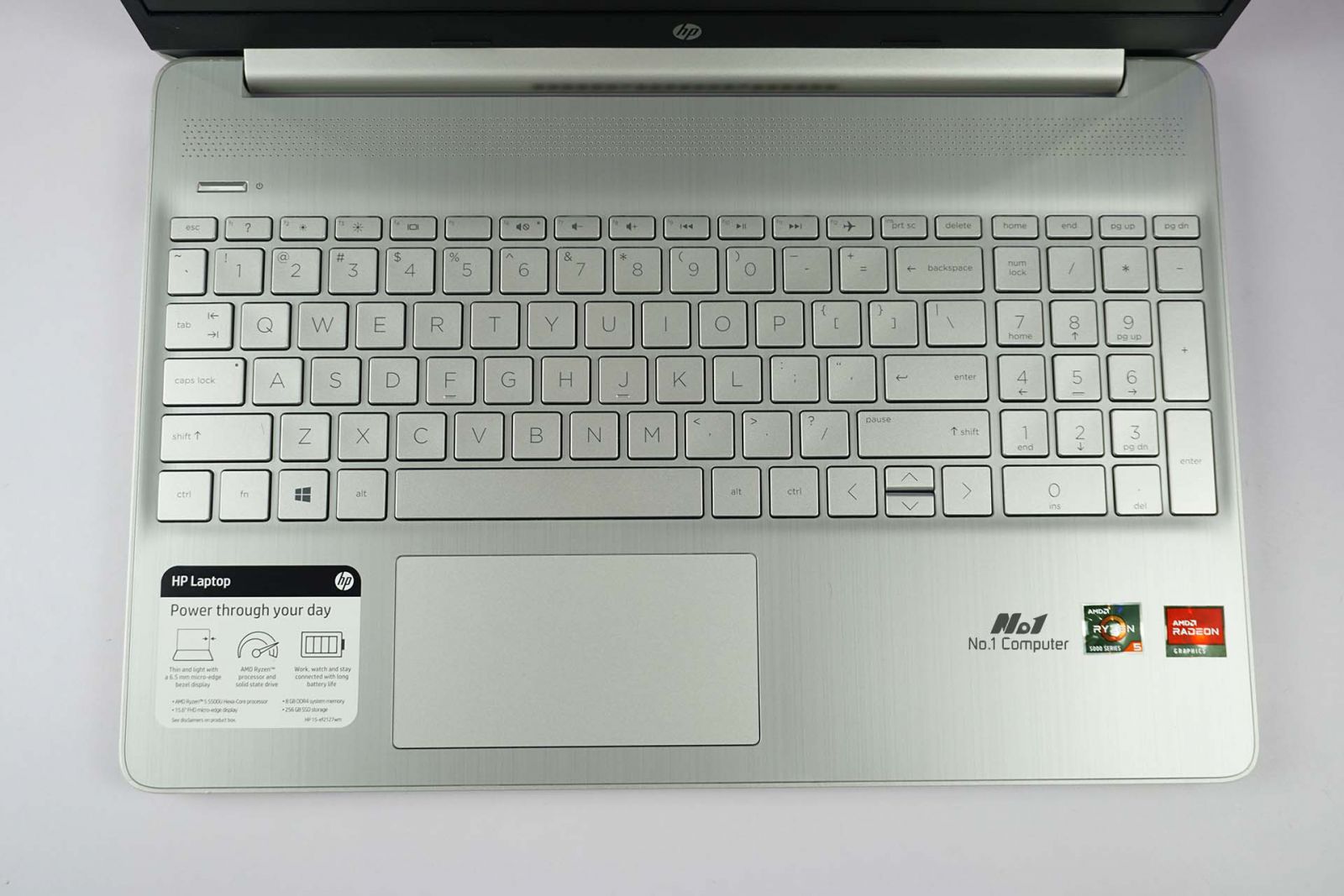 Bật đèn bàn phím HP nhanh trên Windows 11/10 bằng phím Fn và phím chức năng có biểu tượng ánh sáng
7) Mở loa và khắc phục lỗi không nghe âm thanh
- Kiểm tra nhanh:
- Phím tắt Mute trên bàn phím, biểu tượng loa ở Taskbar.
- Đảm bảo Output đúng thiết bị: Settings → System → Sound → Choose where to play sound.
- Cập nhật/khôi phục driver âm thanh:
- Device Manager → Sound, video and game controllers → Update driver.
- Uninstall device → Scan for hardware changes.
- Chạy Troubleshooter:
- Settings → System → Troubleshoot → Other troubleshooters → Playing Audio → Run.
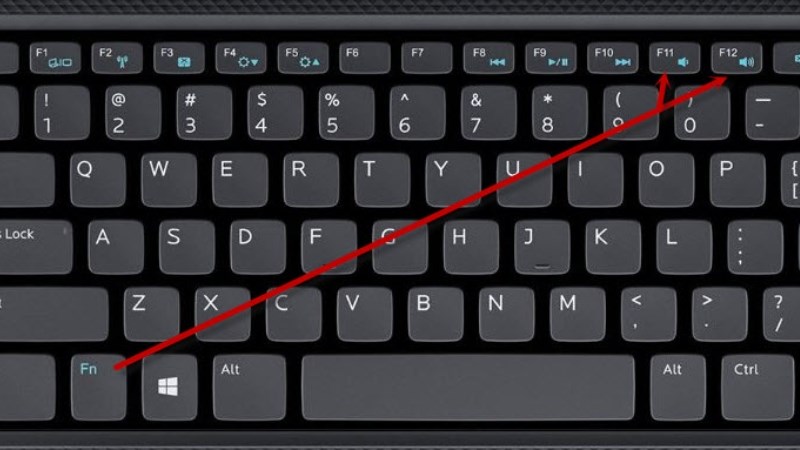 Cách mở loa trên laptop HP và sửa lỗi không nghe được âm thanh trong Windows 11/10
8) Bật/tắt touchpad HP nhanh chóng
- Nhấn đúp (double-tap) góc trên bên trái touchpad để khóa/mở khóa touchpad (đèn LED nhỏ sẽ bật khi khóa).
- Phím tắt: Fn + phím có icon touchpad (tùy model).
- Trong Windows:
- Settings → Bluetooth & devices → Touchpad → bật On.
- Khi dùng chuột rời, có thể bật tuỳ chọn tắt touchpad automatically.
 Mở khóa bàn di chuột cảm ứng trên laptop HP bằng thao tác nhấn đúp góc trái touchpad
9) Bật Wi‑Fi/Bluetooth trên HP
- Wi‑Fi:
- Taskbar → biểu tượng mạng → bật Wi‑Fi → chọn mạng và nhập mật khẩu.
- Settings → Network & Internet → Wi‑Fi → bật On.
- Cập nhật driver Intel/Realtek Wi‑Fi trong Device Manager nếu không thấy mạng.
- Bluetooth:
- Settings → Bluetooth & devices → Bluetooth → bật On → Add device để ghép nối.
- Kiểm tra Airplane mode đang tắt.
 Bật Wi‑Fi trên laptop HP Windows 10/11: vào Settings hoặc biểu tượng mạng để kết nối nhanh
10) Mẹo mở máy bàn HP (desktop/tower) ổn định
- Kiểm tra công tắc nguồn (PSU) phía sau: đặt I (On).
- Đảm bảo cáp nguồn AC, cáp màn hình (HDMI/DP/VGA) đã cắm chặt.
- Xem đèn main/đèn chẩn đoán, tiếng bíp để xác định lỗi (RAM, VGA, ổ cứng).
- Thử Clear CMOS an toàn theo hướng dẫn nhà sản xuất nếu lỗi cấu hình BIOS.
11) Phím tắt mở/tắt máy và quản lý nguồn trên Windows
- Mở nhanh menu Tắt máy: Alt + F4 (khi đang ở Desktop).
- Mở Power User: Win + X → Shut down or sign out.
- Khóa máy: Win + L.
- Mở Task Manager: Ctrl + Shift + Esc.
- Mở hộp thoại bảo mật: Ctrl + Alt + Del.
12) Câu hỏi thường gặp
- HP ProBook/EliteBook có khác gì? Hai dòng này thường có nhiều tùy chọn nguồn trong BIOS (Power On AC, Wake-on-LAN, RTC Alarm) và có HP Sure Start, BitLocker mặc định trên một số cấu hình.
- Không vào được BIOS HP thì làm gì? Nhấn Esc liên tục ngay khi bật, sau đó chọn F10. Nếu Fast Boot quá nhanh, thử tắt máy hoàn toàn, rút sạc 30 giây rồi thử lại.
- Máy tự bật khi mở nắp, tắt thế nào? Vào BIOS → Built-in Device Options → tắt Lid Open Action hoặc vào Windows Power Options điều chỉnh hành vi mở nắp.
Mẹo bảo dưỡng để mở máy HP luôn nhanh:
- Cập nhật BIOS/driver qua HP Support Assistant định kỳ.
- Vệ sinh khe tản nhiệt, cập nhật Windows, kiểm tra ổ đĩa bằng HP UEFI Diagnostics.
- Dùng sạc chính hãng, bật chế độ sạc thông minh nếu có, tránh để pin ở 0% quá lâu.
Với bộ hướng dẫn trên, bạn có thể mở máy tính HP theo nhiều tình huống khác nhau, xử lý nhanh các lỗi thường gặp và tối ưu trải nghiệm trên Windows 10/11. Chúc bạn thao tác thành công!

