
Việc mở đĩa trên máy tính có thể gây khó khăn đối với nhiều người, đặc biệt là khi bạn sử dụng các hệ điều hành như Windows hoặc Mac. Trong bài viết này, chúng tôi sẽ cung cấp cho bạn những phương pháp đơn giản và hiệu quả nhất để mở ổ đĩa, xử lý các sự cố thường gặp và tối ưu hóa quá trình sử dụng đĩa trên máy tính.
Cách Mở Đĩa Trên Máy Tính Windows
Khi sử dụng máy tính Windows, việc mở ổ đĩa là điều khá đơn giản. Tuy nhiên, trong một số trường hợp, bạn có thể gặp phải các vấn đề không nhận được ổ đĩa hoặc khay đĩa không mở. Dưới đây là một số cách đơn giản để giải quyết vấn đề này:
1. Mở Đĩa CD/DVD Trên Windows
Để mở ổ đĩa CD hoặc DVD trên máy tính Windows, bạn có thể thực hiện theo các bước sau:
- Bước 1: Mở File Explorer (Windows Explorer).
- Bước 2: Tìm ổ đĩa CD/DVD trong danh sách các ổ đĩa của bạn.
- Bước 3: Nhấp chuột phải vào ổ đĩa và chọn “Open” hoặc “Explore” để truy cập vào nội dung của đĩa.
Nếu ổ đĩa không hiển thị, bạn có thể cần kiểm tra lại kết nối vật lý hoặc kiểm tra cài đặt BIOS.
2. Khắc Phục Lỗi Máy Tính Không Nhận Đĩa
Trong trường hợp máy tính không nhận đĩa, bạn có thể thử các phương pháp khắc phục sau:
- Kiểm tra lại cáp kết nối ổ đĩa với máy tính.
- Cập nhật driver của ổ đĩa.
- Sử dụng công cụ khắc phục sự cố của Windows để sửa lỗi liên quan đến ổ đĩa.
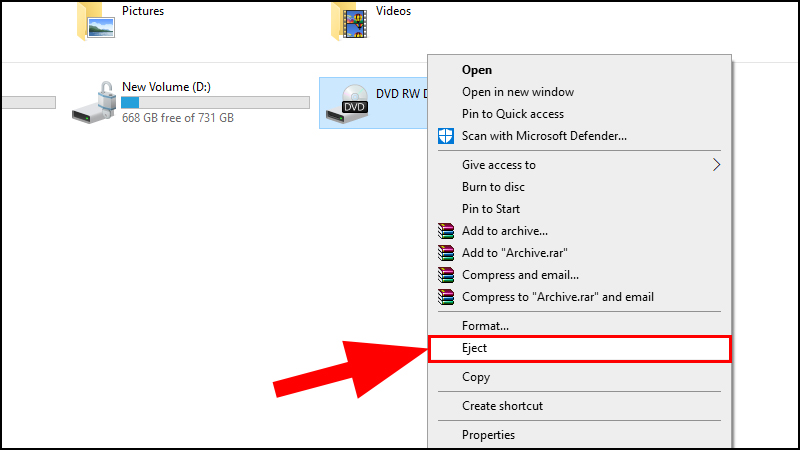 Hướng dẫn cách mở ổ đĩa CD trên laptop dễ dàng, nhanh chóng – Thegioididong.com
3. Cách Mở Ổ Đĩa Với Lệnh Run
Bạn cũng có thể mở ổ đĩa trên máy tính Windows thông qua lệnh Run. Đây là cách nhanh chóng để truy cập ổ đĩa mà không cần phải mở File Explorer.
- Bước 1: Nhấn tổ hợp phím Windows + R để mở cửa sổ Run.
- Bước 2: Gõ explorer và nhấn Enter. Sau đó, bạn sẽ thấy danh sách ổ đĩa trên máy tính.
Cách Mở Đĩa Trên Mac
Đối với người dùng Mac, mở ổ đĩa cũng khá dễ dàng. MacOS có hỗ trợ tích hợp cho việc mở và quản lý ổ đĩa CD/DVD.
1. Mở Đĩa CD/DVD Trên Mac
Để mở đĩa trên Mac, bạn chỉ cần làm theo các bước sau:
- Bước 1: Đưa đĩa vào ổ đĩa quang.
- Bước 2: MacOS sẽ tự động nhận diện đĩa và mở cửa sổ Finder để bạn có thể duyệt các tệp tin trên đó.
Nếu ổ đĩa không tự động mở, bạn có thể vào Finder và chọn ổ đĩa từ thanh bên.
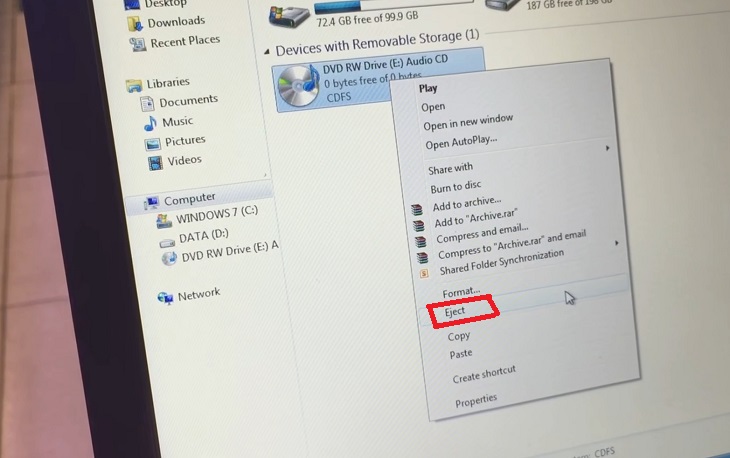 Cách mở ổ đĩa trên laptop và MacBook dễ dàng, nhanh chóng
2. Khắc Phục Lỗi Mở Đĩa Trên Mac
Nếu bạn gặp phải sự cố không thể mở ổ đĩa trên Mac, thử các bước sau:
- Kiểm tra lại ổ đĩa quang trên Mac.
- Sử dụng Disk Utility để sửa chữa các ổ đĩa.
- Đảm bảo phần mềm hoặc driver của máy tính không gặp vấn đề.
Cách Sử Dụng Các Công Cụ Hỗ Trợ Đĩa Trên Windows
1. Quản Lý Đĩa Với Disk Management
Trên Windows, bạn có thể sử dụng Disk Management để quản lý ổ đĩa của mình, bao gồm việc tạo phân vùng mới, gộp ổ đĩa hoặc định dạng ổ đĩa.
- Bước 1: Mở Run và gõ diskmgmt.msc.
- Bước 2: Bạn sẽ thấy cửa sổ Disk Management, nơi bạn có thể thực hiện các thao tác với ổ đĩa.
2. Tạo Phân Vùng Mới
Nếu bạn muốn tạo một phân vùng mới cho ổ cứng hoặc SSD của mình, bạn có thể thực hiện theo các bước sau:
- Bước 1: Mở Disk Management.
- Bước 2: Nhấp chuột phải vào ổ đĩa chưa phân vùng và chọn New Simple Volume.
- Bước 3: Làm theo các bước hướng dẫn để tạo phân vùng mới.
 Hướng dẫn cách sử dụng máy tính đơn giản chỉ trong 5 phút
Cách Sử Dụng Đĩa Trên Máy Tính Bàn Và Laptop
1. Mở Khay Đĩa Trên Máy Tính Bàn
Để mở khay đĩa trên máy tính bàn, bạn chỉ cần nhấn vào nút mở trên ổ đĩa hoặc thực hiện qua phần mềm như File Explorer.
2. Mở Đĩa Trên Laptop
Việc mở đĩa trên laptop không có quá nhiều khác biệt so với máy tính bàn. Bạn chỉ cần sử dụng các bước như trên để truy cập và mở ổ đĩa.
Video Hướng Dẫn Mở Đĩa Trên Máy Tính
Nếu bạn cần thêm hướng dẫn chi tiết, chúng tôi đã chuẩn bị một bộ video giúp bạn dễ dàng làm quen với các thao tác mở đĩa trên máy tính, laptop và Mac.
- Video #1: Cách mở đĩa DVD bằng máy tính.
- Video #2: Chức năng của các ổ đĩa trên máy tính.
- Video #3: Khắc phục lỗi không mở được ổ đĩa CD.
- Video #4: Cách ghi đĩa DVD vào máy tính nhanh chóng.
/fptshop.com.vn/uploads/images/2015/Tin-Tuc/Nguyen/T6-2017/cach-an-o-dia-tren-windows-bang-mot-so-dong-lenh-don-gian-6.png) Cách ẩn ổ đĩa máy tính trên Windows bằng câu lệnh
Cách ẩn ổ đĩa máy tính trên Windows bằng câu lệnh
Với những bước đơn giản và mẹo khắc phục này, bạn có thể dễ dàng mở và sử dụng ổ đĩa trên máy tính của mình.

