
Ổ đĩa quang (CD/DVD) vẫn rất hữu ích để phát nhạc, xem phim, cài phần mềm hay sao lưu dữ liệu. Tuy nhiên, nhiều laptop đời mới đã loại bỏ ổ đĩa nội bộ, còn trên máy bàn hoặc laptop cũ, khay đĩa đôi khi “chây ì” không chịu bật ra. Bài viết này tổng hợp đầy đủ cách mở đĩa CD trên Windows, macOS, mẹo khắc phục lỗi, cùng các lựa chọn thay thế bằng ổ quang USB rời.
Kiểm tra máy có ổ đĩa quang không?
- Máy tính bàn (PC): đa số case tower có ổ quang phía trước (khay kéo hoặc slot-in). Kiểm tra mặt trước thùng máy xem có nút Eject và khe đĩa.
- Laptop: các mẫu cũ thường có ổ đĩa ở cạnh phải/trái, có ký hiệu DVD/CD, nút Eject nhỏ. Máy mỏng nhẹ đời mới thường không còn ổ này.
- Windows: mở File Explorer > This PC (Máy tính này) để xem ổ “DVD RW Drive” hay “CD Drive”. Hoặc mở Device Manager > DVD/CD-ROM drives.
- macOS: MacBook mới không có ổ đĩa tích hợp; muốn dùng đĩa cần ổ quang USB rời. iMac đời cũ có thể tích hợp; kiểm tra biểu tượng Eject trong Finder.
 Vị trí nút mở ổ đĩa CD trên laptop – hướng dẫn nhận diện ổ quang trên máy tính xách tay
6 cách mở khay đĩa CD/DVD trên Windows 10/11
- Dùng nút Eject vật lý
- Tìm nút Eject trên mặt trước (PC) hoặc cạnh máy (laptop). Nhấn giữ 1–2 giây để khay bật ra.
- Với ổ slot-in, đưa đĩa vào, hệ thống tự nuốt; để nhả ra dùng nút Eject hoặc lệnh trong Windows.
- Mở từ File Explorer
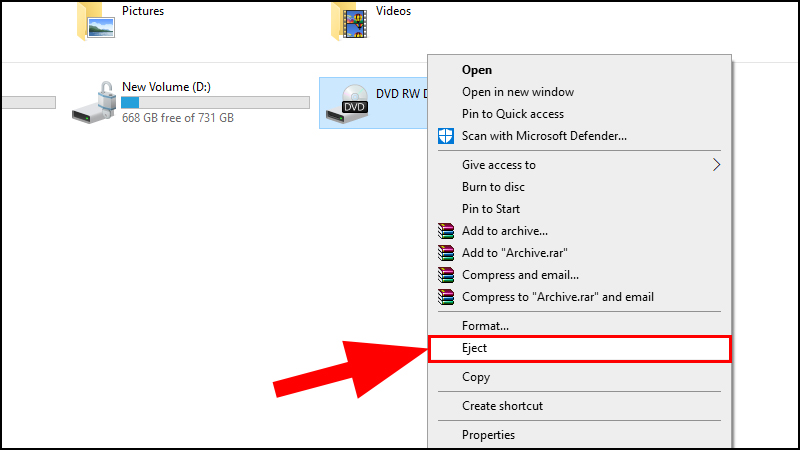
- Mở This PC > nhấp phải vào ổ CD/DVD > chọn Eject. Khay sẽ tự bật.
- Phím tắt/nút cảm ứng của hãng
- Một số laptop Dell/HP/Lenovo có phím Eject riêng hoặc phím Fn kết hợp biểu tượng đĩa. Kiểm tra hàng phím F1–F12 và tài liệu hướng dẫn máy.
- Biểu tượng ổ đĩa trong khay hệ thống
- Một số phần mềm ghi đĩa/driver đặt biểu tượng Eject ở khu vực Notification Area. Nhấp để nhả khay.
- Dùng dòng lệnh
- Command Prompt (quyền Admin):
wmic cdrom where drive="D:" call eject(thay D: bằng ký tự ổ đĩa của bạn). - PowerShell:
(New-Object -ComObject Shell.Application).Namespace(17).ParseName('D:').InvokeVerb('Eject').
- Mở khẩn cấp bằng lỗ kim (pinhole)
- Tắt máy và rút nguồn. Dùng kẹp giấy duỗi thẳng, nhẹ nhàng chọc vào lỗ nhỏ cạnh khay đĩa để nhả cơ học. Không xoay/vặn để tránh kẹt cơ.
Nếu sau khi làm các cách trên khay vẫn không mở, chuyển sang phần khắc phục lỗi bên dưới để kiểm tra driver, nguồn và phần cứng.
 Tùy chọn Eject trong Windows 10 để mở khay đĩa CD/DVD từ File Explorer
Cách mở ổ đĩa trên MacBook và iMac
- MacBook đời mới/macOS hiện đại: dùng ổ quang USB rời (Apple USB SuperDrive hoặc ổ ngoài của bên thứ ba). Sau khi cắm, đĩa sẽ xuất hiện trong Finder. Nhấn Eject cạnh tên đĩa trong Finder hoặc bấm nút Eject trên bàn phím (nếu có).
- iMac/đời cũ có ổ tích hợp: chèn đĩa và đợi mount. Để nhả, nhấp biểu tượng Eject trong Finder hoặc bấm giữ phím Eject.
- Terminal (ổ ngoài/đời cũ):
- Mở khay:
drutil tray open - Đóng khay:
drutil tray close
- Mở khay:
Mẹo: Nếu đĩa đang bị hệ thống sử dụng (đang phát hoặc có file đang mở), hãy đóng ứng dụng rồi Eject lại. Nếu vẫn kẹt, khởi động lại và giữ phím chuột/tracking pad để ép nhả đĩa khi boot.
 Nhả đĩa CD trên máy Mac bằng phím Eject và Finder – cách mở ổ đĩa trên macOS
Xử lý lỗi khay đĩa không bật ra trên Windows
- Kiểm tra điện/nguồn: với PC bàn, chắc chắn dây nguồn SATA/Molex cấp cho ổ đĩa còn chặt; với laptop, cắm sạc khi thử.
- Kiểm tra Device Manager:
- Mở Device Manager > DVD/CD-ROM drives > xem ổ có dấu chấm than không.
- Nhấp phải > Update driver hoặc Uninstall device rồi Restart để Windows tự cài lại.
- Ẩn/hiện ổ đĩa trong File Explorer:
- Control Panel > File Explorer Options > View > bỏ chọn “Hide empty drives”.
- Sửa lỗi UpperFilters/LowerFilters (cẩn trọng):
- Registry Editor > HKEY_LOCAL_MACHINESYSTEMCurrentControlSetControlClass{4D36E965-E325-11CE-BFC1-08002BE10318}
- Sao lưu Registry, xóa giá trị UpperFilters và/hoặc LowerFilters nếu có, khởi động lại.
- Kiểm tra dịch vụ IMAPI CD-Burning:
- Services.msc > “IMAPI CD-Burning” (nếu có) > đặt Startup type thành Manual/Automatic và Start.
- Thử cổng SATA khác hoặc thay cáp (PC), cập nhật BIOS/UEFI nếu hãng khuyến nghị.
- Trường hợp cơ khí kẹt: dùng lỗ pinhole như phần “Mở khẩn cấp”.
-800x450.jpg) Khắc phục lỗi Windows 10/11 không nhận ổ CD/DVD trong Device Manager
Khắc phục lỗi Windows 10/11 không nhận ổ CD/DVD trong Device Manager
Không đọc được đĩa? Kiểm tra đĩa và vệ sinh mắt đọc
- Kiểm tra mặt đĩa: nếu trầy xước nặng, đổi đĩa khác để loại trừ nguyên nhân. Lau đĩa theo hướng từ tâm ra rìa bằng khăn mềm sợi nhỏ.
- Vệ sinh mắt đọc: dùng đĩa vệ sinh chuyên dụng; tránh tự ý tháo ổ vì dễ hư hỏng cơ khí/laser.
- Tương thích định dạng: một số ổ chỉ đọc CD-R/CD-RW hoặc DVD±R/±RW nhất định; kiểm tra thông số.
- Mã vùng (DVD Video): đĩa khác mã vùng có thể không phát được trên đầu đọc không đa vùng.
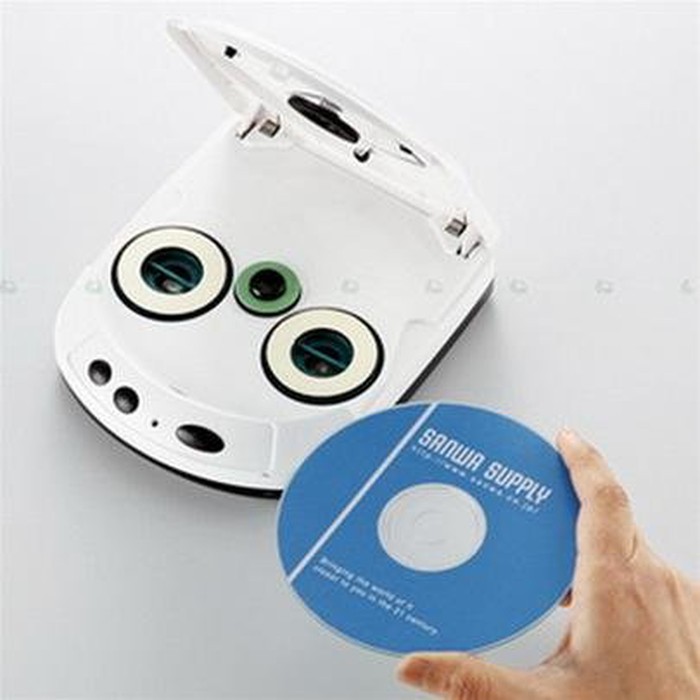 Máy vệ sinh đĩa CD/DVD giúp làm sạch bề mặt đĩa và cải thiện khả năng đọc
Sao chép nhạc từ CD vào máy (rip) và ghi đĩa (burn) trên Windows/macOS
Sao chép (rip) CD Audio sang MP3/FLAC trên Windows
- Mở Windows Media Player > Rip settings > chọn định dạng và chất lượng > Rip CD. Với FLAC/ALAC cần phần mềm khác nếu WMP không hỗ trợ phiên bản của bạn.
Ghi đĩa dữ liệu/nhạc trên Windows 10/11 không cần phần mềm
- Cho đĩa trắng vào ổ > trong File Explorer, kéo thả file vào ổ đĩa > chọn “With a CD/DVD player” để ghi dạng chuẩn phát được trên đầu đĩa.
- Nhấn “Drive Tools > Finish burning” để hoàn tất.
Ghi đĩa trên macOS
- Cắm đĩa trắng > trong Finder, tạo thư mục/playlist cần ghi > nhấp phải > Burn “Tên” to Disc… và làm theo hướng dẫn.
Công cụ bên thứ ba (nâng cao)
- ImgBurn, CDBurnerXP (Windows), Burn (macOS) hỗ trợ ISO/UDF, tạo/disc image, kiểm tra verify sau khi ghi.
 Ghi đĩa CD/DVD trên Windows 11 không cần phần mềm – thao tác Burn trong File Explorer
Giải pháp thay thế: Ổ đĩa quang USB ngoài cho laptop và MacBook
- Khi máy không có ổ nội bộ, ổ quang USB (USB-A/USB-C) là lựa chọn nhanh và gọn.
- Cách dùng:
- Cắm USB vào máy, đợi nhận driver tự động.
- Cho đĩa vào, thao tác phát/ghi như ổ tích hợp.
- Tiêu chí chọn mua:
- Chuẩn USB 3.0/Type-C phù hợp cổng máy.
- Hỗ trợ CD/DVD ±R/±RW, DVD Dual Layer nếu cần.
- Nhà sản xuất uy tín, dây Y cấp nguồn phụ nếu laptop yếu điện.
 Ổ đĩa quang CD/DVD-RW cắm ngoài USB Type-C cho laptop và MacBook – giải pháp thay thế ổ nội bộ
Câu hỏi thường gặp
-
Laptop Dell/HP/Lenovo mở ổ đĩa bằng phím nào?
- Tùy model có phím Eject riêng hoặc phím Fn kết hợp. Tra cứu hướng dẫn theo mã máy. Luôn có thể dùng File Explorer > Eject.
-
Ổ đĩa không xuất hiện trong This PC?
- Kiểm tra Device Manager, bật hiện ổ trống trong File Explorer Options, cập nhật driver/chipset, kiểm tra cáp (PC).
-
Có cách đóng khay đĩa bằng lệnh?
- CMD:
wmic cdrom where drive="D:" call load(một số bản Windows mới bỏ WMIC). Với PowerShell, thường không có lệnh “close” chuẩn; hãy ấn nhẹ vào khay để tự đóng.
- CMD:
-
Ổ slot-in kẹt đĩa phải làm sao?
- Giữ phím Eject khi khởi động, hoặc dùng lệnh Eject trong hệ điều hành. Nếu vẫn kẹt, tắt máy và mang bảo hành; không cố luồn vật cứng vào khe.
-
Có cần cài codec để phát DVD-Video trên Windows?
- Windows 10/11 không kèm sẵn DVD codecs; có thể dùng VLC (miễn phí) để phát DVD-Video.
Mẹo bảo quản đĩa và ổ đĩa quang
- Cầm đĩa ở rìa, tránh chạm mặt dữ liệu; cất trong hộp khi không dùng.
- Tránh nhiệt độ/ẩm cao, ánh nắng trực tiếp; không bẻ cong đĩa.
- Vệ sinh định kỳ bằng khăn sợi nhỏ; không dùng hóa chất ăn mòn.
- Không chạy đĩa trầy nặng nhiều lần vì dễ mòn laser và gây kẹt cơ.
- Khi ghi đĩa quan trọng, chọn tốc độ ghi thấp hơn tối đa và bật verify.

